Görsel paylaşımı
WhatsApp’ta kaliteli fotoğraf nasıl gönderilir: HD mi, belge mi?
Sohbette görüntülemek için HD’yi, görsel dosyasını göndermek için Belge’yi seçin. Android, iPhone ve bilgisayar adımları ile etkileşimli kontrol listesi.
Bir fotoğraf karşı tarafa bulanık ulaşıyorsa önce hangi dosyayı gönderdiğinizi ve nasıl eklediğinizi kontrol edin. Fotoğraf mesajı sohbet içinde kolayca görüntülenir. Alıcının görsel dosyasının kendisine ihtiyaç duyduğu durumlarda belge eki daha uygun bir seçimdir.
Bu rehber, Android, iPhone ve bilgisayarlardaki bireysel sohbetlerde ve grup sohbetlerinde paylaşılan sabit görselleri ele alır. Ölçülmüş sıkıştırma sonuçlarını değil, WhatsApp’ın belgelerinde açıklanan gönderim seçeneklerini karşılaştırır. Gönderime hazırlanırken etkileşimli kontrol listesini kullanabilirsiniz.
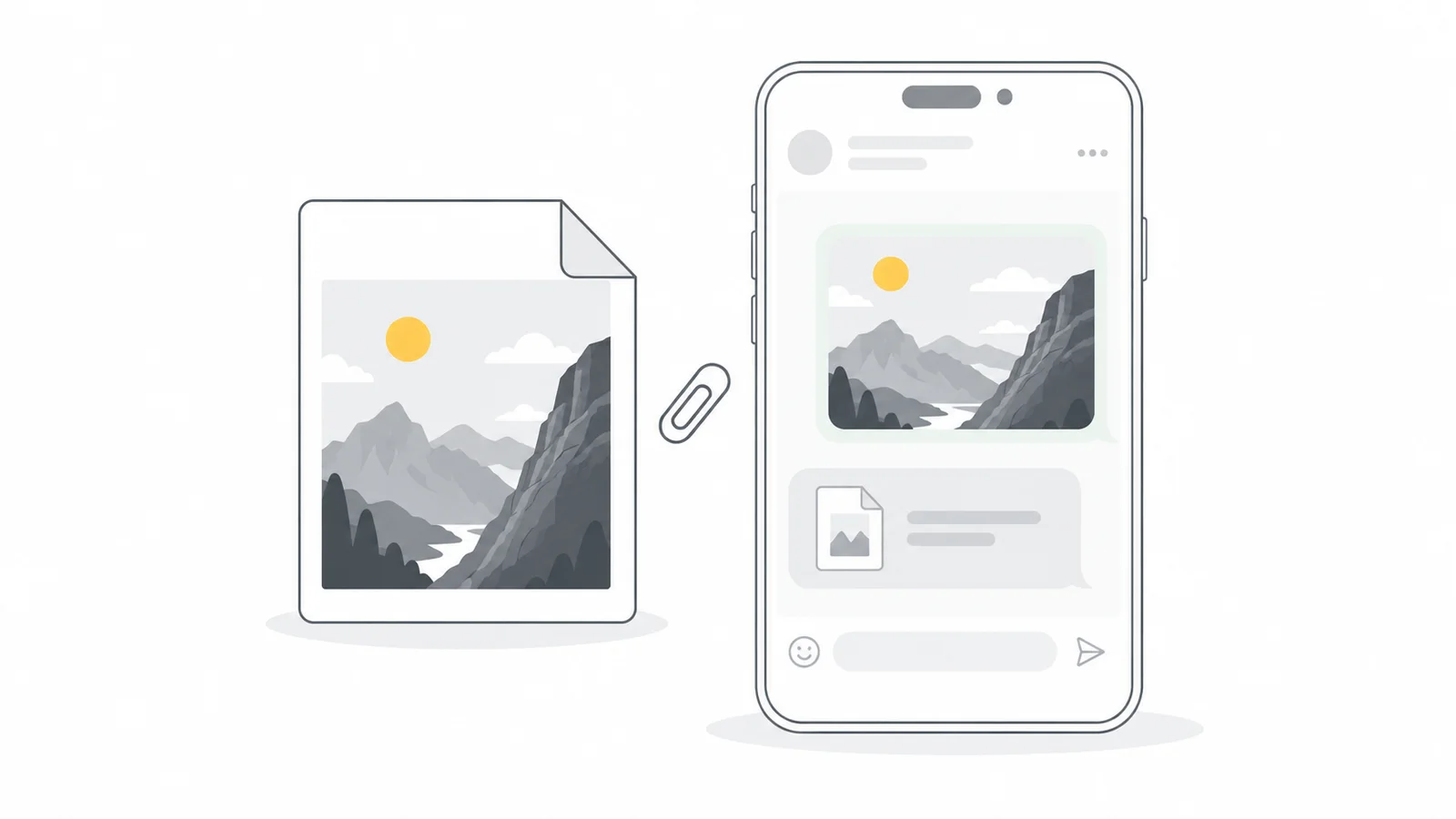
Gönderim yöntemini alıcının ihtiyacına göre seçin
| Yöntem | Ne için uygun? | Neyi kontrol etmelisiniz? |
|---|---|---|
| Standart kalite | Hızlıca fikir veren bir görüntü veya sohbette paylaşılacak günlük bir fotoğraf | Küçük yazıların ve ince ayrıntıların seçilebildiğini kontrol edin. |
| HD kalitesi | Sohbet içinde kolayca görüntülenen, daha net bir fotoğraf mesajı | Standart kaliteden daha fazla veri kullanır. HD etiketi, dosyanın kaynakla birebir aynı olduğu anlamına gelmez. |
| Belge | Görsel dosyasını düzenleme, yazdırma veya yayımlama amacıyla iletme | Doğru dosyayı seçin; alıcıdan eki kaydedip açmasını isteyin. |
Örneğin bir müşterinin ürün fotoğrafının açısını seçmesi için HD önizleme yeterli olabilir. Ürün sayfasını hazırlayan kişinin ise önizlemenin ekran görüntüsüne değil, görsel dosyasına ihtiyacı vardır. Tüm fotoğraf grubunu göndermeden önce kullanım amacında anlaşın.
Orijinal dosya ile sıkıştırılmamış görsel aynı şey değildir. Kameradan çıkan JPG zaten sıkıştırılmıştır. JPG’yi belge olarak göndermek, seçtiğiniz dosyayı iletmektir; önceki sıkıştırmayı geri almaz.
Sohbette görüntülemek için HD fotoğraf gönderin
WhatsApp, Standart ve HD kalite seçenekleri sunar. HD medya yardımında kalite seçimi ve varsayılan ayar açıklanır.
Yüzler, ürün ayrıntıları veya küçük yazılar standart fotoğraf mesajında yeterince belirgin değilse HD yardımcı olabilir. WhatsApp, HD’nin daha fazla veri kullandığını ve gönderimin daha uzun sürdüğünü açıklar. Bu, fotoğraf mesajına ait bir kalite ayarıdır; dosyanın değişmeden kalacağına dair garanti değildir.
- Sohbeti açın ve fotoğraf ya da galeri eki seçeneğiyle bir fotoğraf seçin.
- Önizlemede HD seçeneğini açıp HD kalitesini seçin.
- Fotoğrafı ve alıcıyı kontrol edip gönderin.
HD’yi varsayılan yapmak için WhatsApp ayarlarını açın; depolama ve veri ayarlarında medya yükleme kalitesini bulun. HD kalitesini seçin. Önemli bir fotoğraf gönderirken bu seçimi yeniden kontrol edin. Ayar, kalitesi zaten bozulmuş bir kaynağı netleştirmez.
WhatsApp Web’de de kullanılabildiği durumlarda fotoğraf önizlemesinde HD seçeneği bulunur. Menüler ve uygulama sürümleri farklılık gösterebilir. WhatsApp’a göre HD medya, durum güncellemelerinde ve profil fotoğraflarında kullanılamaz.
Seçenek görünmüyorsa gönderim yolunu ve uygulama sürümünü kontrol edin. Sırf HD seçeneğini görünür yapmak için küçük bir fotoğrafı büyütmeyin.
Görsel dosyasını belge olarak gönderin
Belge bir ek türüdür; fotoğrafı PDF veya Word dosyasına dönüştürmeniz gerekmez. İstediğiniz görsel biçimini koruyun ve dosyayı bu seçenekle ekleyin. WhatsApp’ın medya ve belge gönderme yönergelerinde farklı platformlar için ayrı sekmeler bulunur.
Android
Sohbeti açın, ek simgesine dokunun ve Belge seçeneğini seçin. Telefonda görsel dosyasını bulun, seçin ve göndermeden önce dosya adını kontrol edin.
iPhone
Sohbette + → Belge yolunu kullanarak Dosyalar veya iCloud Drive içinden dosyayı seçin. Görsel yalnızca Fotoğraflar’daysa önce Paylaş → Dosyalara Kaydet seçeneğini kullanın ve kaydedilen kopyayı kontrol edin.
Biçim dönüşümünü önlemek için Fotoğraflar’ın paylaşım seçeneklerinde mevcut dosya biçimini koruyan ayarı seçin. Apple’ın fotoğraf paylaşma yönergeleri, otomatik biçim seçiminin ve uyumluluğa öncelik veren paylaşım seçeneğinin dosya biçimini değiştirebileceğini açıklar. Biçimin korunması, kopyanın kameradaki değiştirilmemiş orijinal olduğunu kanıtlamaz. Tam olarak o dosya gerekiyorsa Apple’ın değiştirilmemiş orijinali dışa aktarma adımlarıyla dosyayı iPhone’a bağlı bir depolama aygıtına kaydedebilirsiniz. Dışa aktarılan bu dosyayı ekleyin.
WhatsApp Web veya masaüstü uygulaması
Sohbeti açın, Ekle / + → Belge seçeneğini kullanın ve bilgisayardaki görseli seçin. Fotoğrafı sohbete sürüklediğinizde ne olacağına güvenmek yerine bu yolu özellikle seçin.
Eklediğiniz dosyanın adını, biçimini ve piksel boyutlarını kontrol edin. Düzenlenmiş bir çıktı, dönüştürülmüş JPG veya sosyal medyadan indirilen görsel, kamera orijinalinden farklı bir sürümdür. Alıcı kaynak biçimi açamıyorsa görüntülemek için ayrı bir kopya yararlı olabilir.
WhatsApp, 2 GB’a kadar dosya paylaşımını destekler. Büyük bir fotoğraf grubu için bir klasörün indirme bağlantısını paylaşmak daha kolay olabilir. Bağlantının yalnızca küçültülmüş önizlemelere değil, amaçladığınız dosyalara erişim verdiğinden emin olun.
Sohbetteki küçük resmi değil, indirilen dosyayı kontrol edin
Alıcıdan eki indirmesini veya kaydetmesini, ardından bir görsel görüntüleyicide ya da kullanılacağı programda açmasını isteyin. Ekran görüntüsünü veya bir düzenleme programından yeniden dışa aktarılan sürümü değil, kaydedilen eki kontrol edin. Sohbetteki küçük resim yalnızca bir önizlemedir.
- Biçimi kontrol edin. Gelen dosya, kullanılacağı programda açılıyor mu?
- Piksel boyutlarını kontrol edin. Genişlik ve yüksekliği fotoğraf arşivinizdeki başka bir kopyayla değil, gönderdiğiniz dosyayla karşılaştırın.
- Önemli bir ayrıntıyı inceleyin. Aynı cihazı ve benzer görüntüleme boyutunu kullanın. Bir ürün etiketine, yüze veya keskin kenara bakın.
- Dosyanın değişmemesi önemliyse dosya boyutunu karşılaştırın. Bir fark varsa nedenini araştırın. Aynı piksel boyutları veya aynı dosya adı, içeriğin birebir aynı olduğunu tek başına kanıtlamaz.
İsteğe bağlı: Windows’ta dosyaların birebir aynı olduğunu doğrulayın
İş için değişmemiş bir dosya gerekiyorsa gönderenin seçtiği dosya ile indirilen ekin SHA-256 özet değerlerini karşılaştırın. Eşleşen değerler, içeriğin aynı olduğunu pratik olarak doğrulamanızı sağlar. Farklı değerler dosyaların farklı olduğunu gösterir; ancak fark, görünen resimden değil meta verilerden kaynaklanabilir.
İki dosyayı aynı bilgisayara kaydedin ve PowerShell’in Get-FileHash komutunu kullanın. Örnek yolların yerine kendi dosya yollarınızı yazın:
Get-FileHash -Algorithm SHA256 -LiteralPath 'C:\Photos\source.jpg', 'C:\Photos\received.jpg'Hash sütunundaki iki değeri karşılaştırın. Gönderim öncesindeki düzenlemeler ve gizliliği korumaya yönelik değişiklikler de dahil olmak üzere gerçekten eklenen dosyayı referans alın.
Yalnızca gerektiğinde ayrı bir paylaşım kopyası hazırlayın
Alıcının kamera orijinaline mi, düzenlenmiş ana dosyaya mı yoksa yayıma hazır bir görsele mi ihtiyacı olduğunu netleştirin. Orijinal isteniyorsa dosyayı değiştirmeyin. Web sitesi için bir kopya gerekiyorsa hazırlamadan önce piksel boyutlarında ve biçimde anlaşın. Baskı için matbaaya gereksinimlerini sorun.
Uyumluluk ve kalite farklı konulardır. Alıcı HEIC açamıyorsa bir JPG kopyası oluşturun ve HEIC orijinalini saklayın. Dönüştürme dosyayı değiştirir; bu yüzden kopyayı açıkça adlandırın ve değiştirilmemiş orijinal olarak tanıtmayın. Belirli piksel boyutları gerekiyorsa en boy oranını koruyarak yeniden boyutlandırın ve paylaşmadan önce sonucu kontrol edin.
Dosyanın hangi bilgileri taşıdığını da inceleyin. Orijinal dosyada konum, çekim zamanı veya başka meta veriler bulunabilir. Fotoğraf meta verileri rehberimiz kontrol edilecek bilgileri açıklar. Bazı bilgileri kaldırmak isterseniz Meta verileri kaldır aracında ayrı bir kopya oluşturup kontrol edin. Gerekli eser sahibi bilgilerini ve alıcının ihtiyaç duyduğu diğer bilgileri koruyun. Gizlilik için değiştirilmiş dosya, paylaşım için hazırlanmış bir kopyadır.
Fotoğraf hâlâ bulanık görünüyorsa ne yapmalısınız?
Önce kaynağı inceleyin. Küçük bir sosyal medya görselini veya ekran görüntüsünü belge olarak göndermek, eksik ayrıntıları geri getirmez. Kamera orijinalini veya tasarımın ilk dışa aktarımını isteyin. HD’yi yeniden seçmek dosyada bulunmayan pikselleri oluşturamaz.
Ardından indirilen dosyayı kontrol edin. Dosya eksikse veya düzgün indirilmediyse dışa aktarma kalitesini değiştirmeden önce bunu çözün. WhatsApp’ın bulanık fotoğraflarla ilgili yardımı, cihazda bulunmayan medya dosyalarını ve bağlantı sorunlarını ele alır. Bulanık önizlemenin ekran görüntüsünü kaydetmek yerine gerekirse gönderenden kaynağı yeniden göndermesini isteyin.
Son olarak nerede kullanıldığını kontrol edin. Ek, cihazda net görünürken başka bir hizmete yüklendikten sonra bulanıklaşıyorsa o platformu inceleyin. Instagram fotoğraf kalitesi rehberimiz, dışa aktarılan dosya ile yayımlanan sonucu ayrı ayrı değerlendirir.
Sabit bir kalite kaybı yüzdesine güvenmek yerine indirilen dosyaları karşılaştırın. Kaynak, ekleme yöntemi ve alınan dosya, alıcının görseli gerçekte ne için kullanabileceğini belirler.
Fotoğraf gönderme kontrol listesi
Göndermeden önce ilk beş kontrolü tamamlayın, ardından son ikisini alıcıyla birlikte doğrulayın.
Göndermeden önce
Alındıktan sonra
Sık sorulan sorular
HD kalitesi orijinal fotoğrafı değiştirmeden gönderir mi?
HD etiketi, fotoğraf mesajı için seçilen kaliteyi belirtir. İki dosyanın birebir aynı olduğunu kanıtlamaz. Görsel dosyasının kendisi gerektiğinde Belge’yi seçin. İş, tam eşleşme gerektiriyorsa isteğe bağlı dosya doğrulamasını kullanın.
HD seçeneğini neden bulamıyorum?
Fotoğrafı sohbetin içinden seçin ve uygulamanızın güncel olduğundan emin olun. Görünen denetimler, dosyaya ve gönderim yoluna bağlı olabilir. Görsel dosyasını aktarmak için Belge’yi kullanın. HD düğmesini bulmak amacıyla küçük bir kaynağı büyütmek, ayrıntıları geri getirmeden piksel ekler.
Düşük kalitede gönderilmiş bir fotoğrafı iyileştirebilir miyim?
Daha iyi bir kaynak bulun ve uygun yöntemle yeniden gönderin. Bir ayarı değiştirmek veya indirilen düşük kaliteli kopyayı büyütmek, eksik ayrıntıları geri getirmez. Kamera orijinallerini saklayın; WhatsApp’ı tek depolama yeriniz olarak kullanmayın.
Alıcı dosyayı indirebildiği hâlde neden açamıyor?
Cihazı veya programı dosya biçimini desteklemiyor olabilir. Uygulamanın hangi dosya türlerini kabul ettiğini sorun. Alıcı HEIC dosyasını açamıyorsa görüntülemek için bir JPG kopyası hazırlayabilirsiniz. Orijinal dosyayı ihtiyaç duyanlar için saklayın. Uzantıyı yeniden adlandırmak dosyayı dönüştürmez.
Fotoğrafları WhatsApp’ta göndermeden önce sıkıştırmalı mıyım?
Orijinal dosya isteniyorsa onu değiştirmeden gönderin. Daha küçük bir görüntüleme veya yayın kopyası için orijinalden başlayın ve dışa aktarılan sonucu inceleyin. Sohbetten alınmış bir kopyayı tekrar tekrar sıkıştırmaktan kaçının.
Fotoğrafı belge olarak göndermek konum bilgilerini kaldırır mı?
Dosyayı ek olarak göndermenin özel meta verileri kaldıracağını varsaymayın. Kaynağı inceleyin ve hangi bilgileri paylaşacağınıza karar verin. Konum bilgilerini kaldırırsanız kontrol edilmiş paylaşım kopyasını gönderin, orijinali ayrı saklayın.
Ek sorunsuz olduğu hâlde sohbet önizlemesi neden bulanık görünüyor?
Önizleme, indirilen görseli amaçlanan boyutta görüntülemekle aynı şey değildir. Kaliteyi değerlendirmeden önce kaydedilen dosyayı açın. Eke erişilemiyorsa önizlemeyi kopyalamak yerine indirmeyi kontrol edin ve gönderenden kaynak dosyayı yeniden göndermesini isteyin.
Nasıl göndereceğinize karar vermeden önce dosyayı seçin
Orijinali saklayın, gerekiyorsa ayrı bir kopya hazırlayın ve alıcının aldığı dosyayı kontrol edin.
Fotoğrafın meta verilerini kontrol etGerekirse JPG kopyası oluştur → ChatGPT
 Grok
 Google
 Perplexity
 Claude