Yayımlama iş akışları
Bir görsel farklı sosyal medya gönderilerine nasıl uyarlanır?
Bir görselden farklı kadrajlar oluşturun. Konuyu ve yazıyı görünür tutun, esnetmeden boyutlandırın ve yükleme önizlemesini kontrol edin.
Ölçülerden önce kullanım yerini seçin
Akış gönderisi, hikâye, profil resmi ve video küçük resmi aynı platformda farklı biçimlerde olabilir. Önce yeri seçin, güncel kuralları ve önizlemeyi kontrol edin. Hazır ayar bir başlangıçtır; tüm hesap ve kullanımlar için garanti değildir.
Biçimi, ölçüleri ve görünmesi gerekenleri yazın: ürünün tamamı ve adı ya da yüz, tarih ve başlık. Bu öncelikler neyi kesemeyeceğinizi gösterir.
Pixilo ile ayrı sürümler oluşturun
- Her gönderide özgün görselin hangi kısmının görünmesi gerektiğini belirleyin.
- Sosyal medya boyutları aracını açıp özgün JPG, PNG veya WebP’yi seçin.
- Gerekli genişlik ve yüksekliği seçin. Hazır ayar uymuyorsa özel ölçüler kullanın.
- Görselin tamamını göstermek veya çerçeveyi doldurmak arasında seçim yapın. Kırpmayı önizlemede ayarlayıp yüzleri, ürünleri ve metinleri kontrol edin.
- Sonucu indirin. Her sürüme ayrı bir ad verip yayın önizlemesini kontrol edin.
Hassas kadraj için önce kırpma aracını kullanın. 1600 piksel genişliğinde ve 2000 piksel yüksekliğinde kırpma, 4:5 oranını verir; ölçüleri kontrol edin. Son kayıttan önce ek bir kayıplı aşamayı önlemek için PNG ara kopyası kullanmak isteğe bağlıdır.
Araç tek seferde en fazla 25 MB boyutunda bir JPG, PNG veya WebP kabul eder. Kare, dikey, hikâye ya da yatay boyut seçin veya iki boyutu da kendiniz girin. Hedef platformun gereksinimlerini kontrol edin; hazır ayar adları platformun güncel kurallarını belirlemez.
JPG, PNG veya WebP biçimini doğrudan araçta seçin. JPG sabit bir kalite ayarı kullanır; ince ayrıntıları kontrol edin. PNG saydamlığı koruyabilir. Daha önce indirdiğiniz bir PNG için şu aracı da kullanabilirsiniz: PNG’den JPG’ye. Yayımlamadan önce boyutları ve dosya büyüklüğünü kontrol edin.
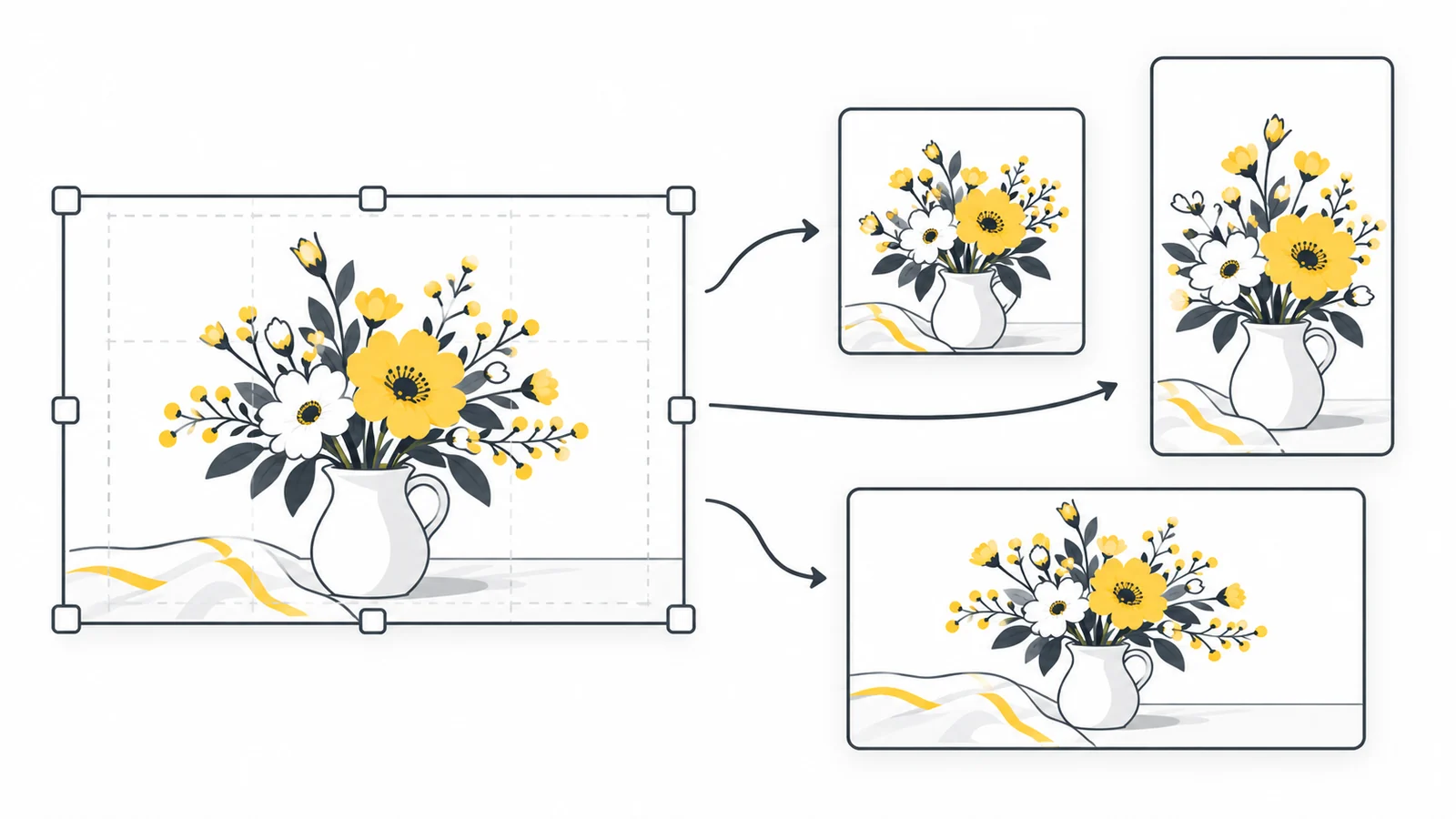
Kare, dikey ve yatay kadrajları planlayın
| Biçim | Başlangıç fikri | Kontrol edilecekler |
|---|---|---|
| Kare, 1:1 | Az çevreyle tek ana konu | Ürün kenarları, yüzler ve yan yazı |
| Dikey, 4:5 veya 9:16 | Dikey konu veya yeni yerleşim | Geniş kaynaktan kaybolan yan ayrıntılar |
| Yatay, 16:9 | Geniş sahne ve yararlı bağlam | Başlar, ayaklar, üst ve alt yazı |
Önemli içerik çevresinde boşluk bırakıp gerçek gösterimi kontrol edin. Düğmeler, önizlemeler ve küçük resimler farklı yerleri kapatabilir; her yerde güvenli tek boşluk yoktur. Geniş grup fotoğrafı dar kadraja sığmıyorsa başka fotoğraf veya yeni düzen seçin. Esnetmek kompozisyonu çözmez.
Kırpma ile boyutlandırmayı ayırın
Kırpma görüntü parçasını çıkarır. Orantılı boyutlandırma biçimi korur. Görseli farklı biçimdeki tuvale sığdırmak çevrede boşluk bırakır. 4000 × 3000 fotoğraf 4:3’tür: örneğin 3000 × 3000 kırpıp 1080 × 1080’e küçültün. Tüm fotoğrafı doğrudan kareye zorlamak oranları değiştirir.
Web sayfası dosyayı değiştirmeden görseli kırpılmış gösterebilir. MDN’nin object-fit açıklaması sığdırma yöntemlerini anlatır. Son kullanım yerini kontrol edin. Geniş fotoğrafın tamamını dikey tasarımda tutmak için tasarım düzenleyicisinde tuval, arka plan ve yerleşim ekleyin. Pixilo kenar eklemez veya öğeleri otomatik düzenlemez.
Örnek: bir ürün fotoğrafından üç kompozisyon
4000 × 3000 fotoğraf geniş masada bir kupa gösteriyor. Kare için kulpu koruyarak 3000 × 3000 kırpın ve 1080 × 1080 üretin. Dikey hikâye için 9:16 alan seçip yalnızca yeterli kaynak pikseli varsa 1080 × 1920 üretin. Yatay için 4000 × 2250 kırpma ve 1280 × 720 çıktı deneyin. Bunlar örnek seçimlerdir, platform şartları değil.
Kulpu tüm sürümlerde kontrol edin. Kayboluyorsa kupayı esnetmek yerine kadrajı taşıyın veya kaynağı değiştirin. Geniş görsele gömülmüş başlığı dikey dışa aktarımdan önce düzenleyicide yeniden yerleştirmeniz gerekebilir.
Yazıyı ve yükleme önizlemesini kontrol edin
Her sürümü telefon boyutunda görün. Başlığı yakınlaştırmadan okuyup kontrastı kontrol edin. Küçük yazıyı kısaltın veya düzeni değiştirin. Yüksek dışa aktarma kalitesi minicik paragrafı okunur yapmaz.
Önizlemede üst üste binen öğeleri ve beklenmeyen kırpmaları, platform yeniden sıkıştırıyorsa yayımlanan sonucu da kontrol edin. Nedeni bulmak için yerel dosyayla karşılaştırın. Dosya büyükse zorunlu ölçüleri koruyarak hedef dosya boyutuna sıkıştırın. Bkz. esnetmeden boyutlandırma.
Sık sorulan sorular
Aynı dosyayı her yerde kullanabilir miyim?
Bazen, ancak her önizlemeyi kontrol edin. Kare birden fazla akışa uyabilir, dikey yerleşimde kötü kırpılabilir.
Hazır ayar otomatik kırpar mı?
Görselin tamamını göster tüm kenarları korur ancak çevresinde boşluk bırakabilir. Çerçeveyi doldur görseli esnetmeden kırpar. Önemli ayrıntıları görünür tutmak için kırpmanın yatay veya dikey konumunu ayarlayın.
Kırpınca az piksel kalırsa ne yapmalıyım?
Daha büyük orijinal, daha geniş kadraj veya yeni tasarım kullanın. Büyütmek ayrıntıları geri getirmez.
Boyutlandırmadan önce kompozisyonu düzeltin
Konuyu koruyun, her sürümü orijinalden hazırlayın ve yükleme önizlemesini deneyin.
Kadrajı seçinSon ölçüleri belirleyin → ChatGPT
 Grok
 Google
 Perplexity
 Claude