Udostępnianie obrazów
Jak wysyłać zdjęcia dobrej jakości przez WhatsApp: HD czy dokument?
Wybierz HD do oglądania zdjęć w rozmowie lub Dokument do przesłania pliku. Android, iPhone i komputer: instrukcje i lista kontrolna przed wysłaniem i po odbiorze.
Jeśli zdjęcie dociera nieostre, sprawdź najpierw, jaki plik został wysłany i w jaki sposób go załączono. Wiadomość ze zdjęciem wygodnie ogląda się w rozmowie. Załącznik w postaci dokumentu przydaje się wtedy, gdy potrzebny jest sam plik obrazu.
Poradnik dotyczy zdjęć i innych obrazów statycznych wysyłanych w rozmowach indywidualnych i grupowych na Androidzie, iPhonie oraz komputerze. Porównuje opcje opisane przez WhatsApp, a nie zmierzone wyniki kompresji. Aby przygotować zdjęcie do wysłania, skorzystaj z interaktywnej listy kontrolnej.
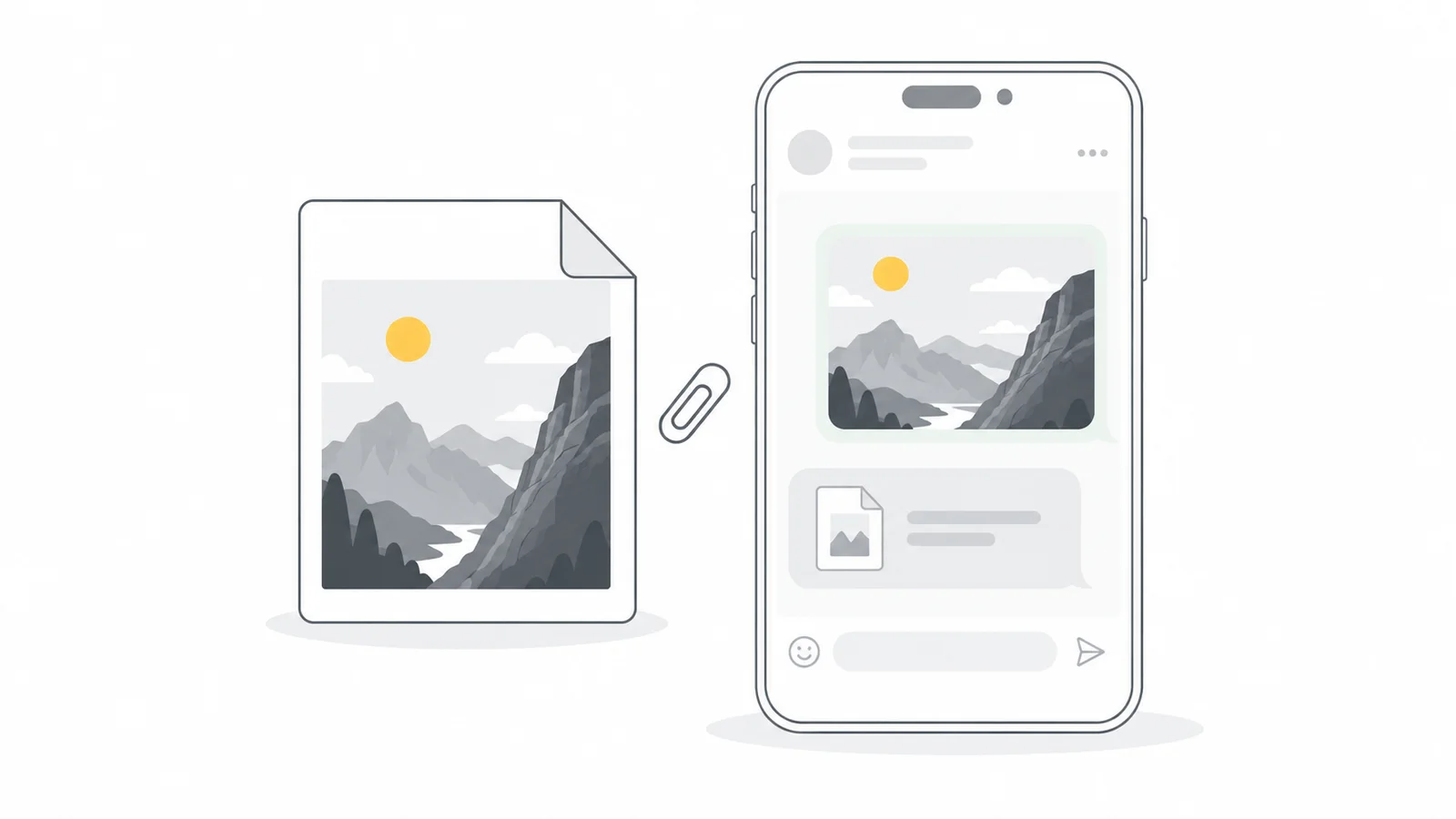
Dobierz sposób wysyłania do potrzeb odbiorcy
| Sposób wysyłania | Do czego się nadaje | Co sprawdzić |
|---|---|---|
| Jakość standardowa | Szybki podgląd lub codzienne zdjęcie w rozmowie | Sprawdź, czy drobny tekst i szczegóły pozostają czytelne. |
| Jakość HD | Wyraźniejsze zdjęcie, które łatwo obejrzeć w rozmowie | Zużywa więcej danych niż jakość standardowa. Oznaczenie HD nie oznacza, że plik jest identyczny ze źródłem. |
| Dokument | Przesyłanie pliku obrazu do edycji, druku lub publikacji | Wybierz właściwy plik i poproś odbiorcę, aby zapisał i otworzył załącznik. |
Na przykład podgląd HD może wystarczyć klientowi do wyboru ujęcia produktu. Osoba przygotowująca stronę produktu potrzebuje jednak pliku obrazu, a nie zrzutu tego podglądu. Ustalcie przeznaczenie zdjęć przed wysłaniem całej serii.
Oryginalny plik to nie to samo co nieskompresowany obraz. JPG z aparatu jest już skompresowany. Wysyłając go jako dokument, przekazujesz wybrany plik, ale nie cofasz wcześniejszej kompresji.
Wyślij zdjęcie w HD do oglądania w rozmowie
WhatsApp oferuje jakość standardową i HD. Instrukcja dotycząca multimediów HD opisuje wybór jakości oraz ustawienie domyślne.
HD może pomóc, gdy twarze, szczegóły produktu lub drobny tekst są mało wyraźne na zdjęciu w standardowej jakości. WhatsApp wyjaśnia, że HD zużywa więcej danych, a wysyłanie trwa dłużej. To ustawienie jakości wiadomości ze zdjęciem, a nie gwarancja przesłania pliku bez zmian.
- Otwórz rozmowę i wybierz zdjęcie za pomocą opcji dołączania zdjęć lub galerii.
- W podglądzie otwórz opcję HD i wybierz jakość HD.
- Sprawdź zdjęcie i odbiorcę, a następnie wyślij.
Aby domyślnie używać HD, otwórz ustawienia WhatsApp i odszukaj jakość przesyłanych multimediów w ustawieniach pamięci i danych. Wybierz jakość HD. Przy ważnym zdjęciu sprawdź ten wybór ponownie. Ustawienie nie wyostrzy pliku źródłowego, który już stracił jakość.
WhatsApp Web również może pokazywać wybór HD w podglądzie zdjęcia, jeśli opcja jest dostępna. Menu mogą się różnić między wersjami aplikacji. Według WhatsApp multimedia HD nie są dostępne w aktualizacjach statusu ani jako zdjęcia profilowe.
Jeśli opcji nie widać, sprawdź sposób wysyłania i wersję aplikacji. Nie powiększaj małego zdjęcia tylko po to, by spróbować wywołać przycisk HD.
Wyślij plik obrazu jako dokument
Dokument określa rodzaj załącznika. Nie trzeba konwertować zdjęcia do PDF ani Worda. Zachowaj potrzebny format obrazu i wybierz plik tą drogą. Instrukcja WhatsApp dotycząca multimediów i dokumentów ma osobne zakładki dla różnych platform.
Android
Otwórz rozmowę, dotknij ikony załącznika i wybierz Dokument. Odszukaj plik obrazu na telefonie, wybierz go i sprawdź nazwę przed wysłaniem.
iPhone
W rozmowie użyj + → Dokument, aby wybrać plik z aplikacji Pliki lub iCloud Drive. Jeśli obraz znajduje się tylko w Zdjęciach, najpierw wybierz Udostępnij → Zachowaj w Plikach i sprawdź zapisaną kopię.
W opcjach udostępniania w Zdjęciach wybierz zachowanie bieżącego formatu, aby uniknąć konwersji. Instrukcja Apple dotycząca udostępniania zdjęć wyjaśnia, że ustawienie automatyczne lub zapewniające największą zgodność może zmienić format. Zachowanie formatu nie dowodzi, że kopia jest niezmodyfikowanym oryginałem z aparatu. Jeśli potrzebny jest dokładnie ten plik, procedura Apple pozwala wyeksportować niezmodyfikowany oryginał na nośnik podłączony do iPhone’a. Załącz tak wyeksportowany plik.
WhatsApp Web lub aplikacja komputerowa
Otwórz rozmowę, wybierz Załącz / + → Dokument i wskaż obraz na komputerze. Użyj tej opcji wprost, zamiast polegać na tym, jak zostanie potraktowane zdjęcie przeciągnięte do rozmowy.
Sprawdź nazwę, format i wymiary w pikselach dołączanego pliku. Eksport po edycji, przekonwertowany JPG lub obraz pobrany z mediów społecznościowych to inna wersja niż oryginał z aparatu. Osobna kopia do podglądu przyda się, jeśli odbiorca nie może otworzyć formatu źródłowego.
WhatsApp umożliwia udostępnianie plików do 2 GB. Przy dużej serii zdjęć wygodniejszy może być link do pobrania folderu. Upewnij się, że daje dostęp do właściwych plików, a nie tylko pomniejszonych podglądów.
Sprawdź pobrany plik, a nie miniaturę w rozmowie
Poproś odbiorcę o pobranie lub zapisanie załącznika, a następnie otwarcie go w przeglądarce obrazów albo docelowym programie. Sprawdźcie zapisany załącznik, a nie zrzut ekranu czy nowy eksport z edytora zdjęć. Miniatura w rozmowie jest tylko podglądem.
- Sprawdź format. Czy otrzymany plik otwiera się w programie, w którym ma być używany?
- Sprawdź wymiary w pikselach. Porównaj szerokość i wysokość z wysłanym plikiem, a nie z inną kopią w bibliotece zdjęć.
- Obejrzyj ważny szczegół. Użyj tego samego urządzenia i podobnego rozmiaru wyświetlania. Przyjrzyj się etykiecie produktu, twarzy lub wyraźnej krawędzi.
- Porównaj rozmiar pliku, jeśli musi pozostać niezmieniony. Różnicę warto wyjaśnić. Same zgodne wymiary albo identyczna nazwa nie dowodzą, że zawartość jest taka sama.
Opcjonalnie: sprawdź w Windows, czy pliki są identyczne
Jeśli praca wymaga pliku bez zmian, porównaj skróty SHA-256 pliku wybranego przez nadawcę i pobranego załącznika. Zgodne wartości pozwalają praktycznie sprawdzić, czy zawartość jest identyczna. Różne wartości oznaczają różnicę między plikami, ale może ona dotyczyć metadanych, a nie widocznego obrazu.
Zapisz oba pliki na jednym komputerze i użyj polecenia PowerShell Get-FileHash. Zastąp przykładowe ścieżki własnymi:
Get-FileHash -Algorithm SHA256 -LiteralPath 'C:\Photos\source.jpg', 'C:\Photos\received.jpg'Porównaj dwie wartości w kolumnie Hash. Punktem odniesienia powinien być faktycznie załączony plik, wraz z edycjami i zmianami dotyczącymi prywatności wykonanymi przed wysłaniem.
Przygotuj osobną kopię do udostępnienia tylko wtedy, gdy to potrzebne
Ustalcie, czy odbiorca potrzebuje oryginału z aparatu, głównej wersji po edycji, czy obrazu gotowego do publikacji. Jeśli prosi o oryginał, pozostaw go bez zmian. Dla kopii na stronę internetową uzgodnijcie wcześniej wymiary i format. W przypadku druku zapytaj drukarnię o wymagania.
Zgodność formatu i jakość obrazu to osobne kwestie. Jeśli odbiorca nie może otworzyć HEIC, przygotuj kopię JPG i zachowaj oryginał HEIC. Konwersja zmienia plik: wyraźnie oznacz kopię i nie nazywaj jej niezmienionym oryginałem. Gdy potrzebne są określone wymiary, zmień rozmiar z zachowaniem proporcji i sprawdź wynik przed udostępnieniem.
Sprawdź także, jakie informacje zawiera plik. Oryginał może ujawniać lokalizację, czas wykonania zdjęcia i inne metadane. Nasz poradnik o metadanych zdjęć wyjaśnia, co sprawdzić. Jeśli chcesz usunąć dane, utwórz osobną kopię za pomocą narzędzia Usuń metadane i zweryfikuj wynik. Zachowaj wymagane informacje o autorze oraz inne dane potrzebne odbiorcy. Plik zmodyfikowany ze względu na prywatność jest przygotowaną kopią do udostępnienia.
Co zrobić, jeśli zdjęcie nadal wygląda nieostro?
Najpierw sprawdź źródło. Wysłanie małego obrazu z mediów społecznościowych lub zrzutu ekranu jako dokumentu nie odtworzy brakujących szczegółów. Poproś o oryginał z aparatu albo pierwotny eksport projektu. Ponowne wybranie HD nie przywróci pikseli, których nie ma w pliku.
Następnie sprawdź, czy plik został pobrany. Jeśli pliku brakuje lub nie został poprawnie pobrany, rozwiąż ten problem przed zmianą jakości eksportu. Pomoc WhatsApp dotycząca nieostrych zdjęć opisuje brakujące lokalne multimedia i problemy z połączeniem. W razie potrzeby poproś nadawcę o ponowne wysłanie pliku źródłowego, zamiast zapisywać zrzut rozmytego podglądu.
Na końcu sprawdź obraz w serwisie, w którym ma być używany. Jeśli załącznik jest ostry na urządzeniu, a traci wyrazistość po przesłaniu do innego serwisu, przyjrzyj się tej platformie. Nasz poradnik o jakości zdjęć na Instagramie rozróżnia plik po eksporcie i opublikowany wynik.
Porównuj pobrane pliki, zamiast zakładać stały procent utraty jakości. Źródło, sposób załączenia oraz otrzymany plik decydują o tym, do czego odbiorca faktycznie może użyć zdjęcia.
Lista kontrolna udostępniania zdjęć
Wykonaj pierwszych pięć kontroli przed wysłaniem, a ostatnie dwie potwierdź z odbiorcą.
Przed wysłaniem
Po otrzymaniu
Najczęściej zadawane pytania
Czy jakość HD wysyła oryginalne zdjęcie bez zmian?
Oznaczenie HD wskazuje wybraną jakość wiadomości ze zdjęciem. Nie dowodzi, że dwa pliki są identyczne. Wybierz Dokument, gdy potrzebny jest sam plik obrazu. Jeśli praca wymaga dokładnej zgodności, skorzystaj z opcjonalnej weryfikacji plików.
Dlaczego nie widzę opcji HD?
Wybierz zdjęcie z poziomu rozmowy i sprawdź, czy aplikacja jest aktualna. Widoczne opcje mogą zależeć od pliku oraz sposobu wysyłania. Do przesłania pliku obrazu użyj opcji Dokument. Powiększanie małego źródła w nadziei na pojawienie się przycisku HD dodaje piksele, ale nie odtwarza szczegółów.
Czy można poprawić zdjęcie wysłane już w niskiej jakości?
Znajdź lepsze źródło i wyślij je ponownie odpowiednią metodą. Zmiana ustawienia albo powiększenie pobranej kopii niskiej jakości nie odtworzy brakujących szczegółów. Zachowuj oryginały z aparatu i nie traktuj WhatsApp jako ich jedynego miejsca przechowywania.
Dlaczego odbiorca może pobrać plik, ale nie może go otworzyć?
Urządzenie lub program może nie obsługiwać danego formatu. Zapytaj, jakie typy plików przyjmuje aplikacja. Kopia JPG do podglądu może rozwiązać problem zgodności z HEIC, a oryginał warto zachować dla osób, które go potrzebują. Zmiana rozszerzenia nie konwertuje pliku.
Czy warto kompresować zdjęcia przed wysłaniem przez WhatsApp?
Jeśli ktoś prosi o oryginał, wyślij go bez zmian. Mniejszą kopię do podglądu lub publikacji przygotuj z oryginału i sprawdź wyeksportowany plik. Unikaj wielokrotnego kompresowania kopii otrzymanej już w rozmowie.
Czy wysłanie zdjęcia jako dokumentu usuwa jego lokalizację?
Nie zakładaj, że przesłanie pliku jako załącznika usuwa prywatne metadane. Sprawdź źródło i zdecyduj, jakie informacje chcesz udostępnić. Po usunięciu lokalizacji wyślij zweryfikowaną kopię, a oryginał zachowaj osobno.
Dlaczego podgląd w rozmowie jest rozmyty, choć załącznik jest w porządku?
Podgląd nie jest tym samym co pobrany obraz wyświetlony w docelowym rozmiarze. Otwórz zapisany plik, zanim ocenisz jakość. Jeśli załącznik jest niedostępny, sprawdź pobieranie i poproś o ponowne wysłanie pliku źródłowego zamiast kopiować podgląd.
Najpierw wybierz plik, potem sposób wysyłania
Zachowaj oryginał, w razie potrzeby przygotuj osobną kopię i sprawdź, co otrzyma odbiorca.
Sprawdź metadane zdjęciaW razie potrzeby utwórz kopię JPG → ChatGPT
 Grok
 Google
 Perplexity
 Claude