Proces publikacji
Rozmyty obraz po pobraniu z Canvy? Znajdź i usuń przyczynę
Sprawdź zdjęcie źródłowe, ustawienia eksportu i rozmiar wyświetlania. Rzeczywiste pliki PNG i JPG z Canvy, porównania i oryginały do pobrania.
Projekt może wyglądać ostro w edytorze Canvy, a po pobraniu być rozmyty. Podgląd, zapisany plik i wersja na stronie mogą być wyświetlane w różnych rozmiarach. Ustal, gdzie zaczyna się problem, zanim wyeksportujesz znacznie większy plik.
Przetestowaliśmy trzy rzeczywiste pliki pobrane z Canvy, aby oddzielnie ocenić rozdzielczość zdjęcia źródłowego, dostępne ustawienia PNG i JPG oraz większe wymiary projektu. Możesz sprawdzić niezmienione pliki i porównać dwa PNG przy tej samej szerokości wyświetlania.
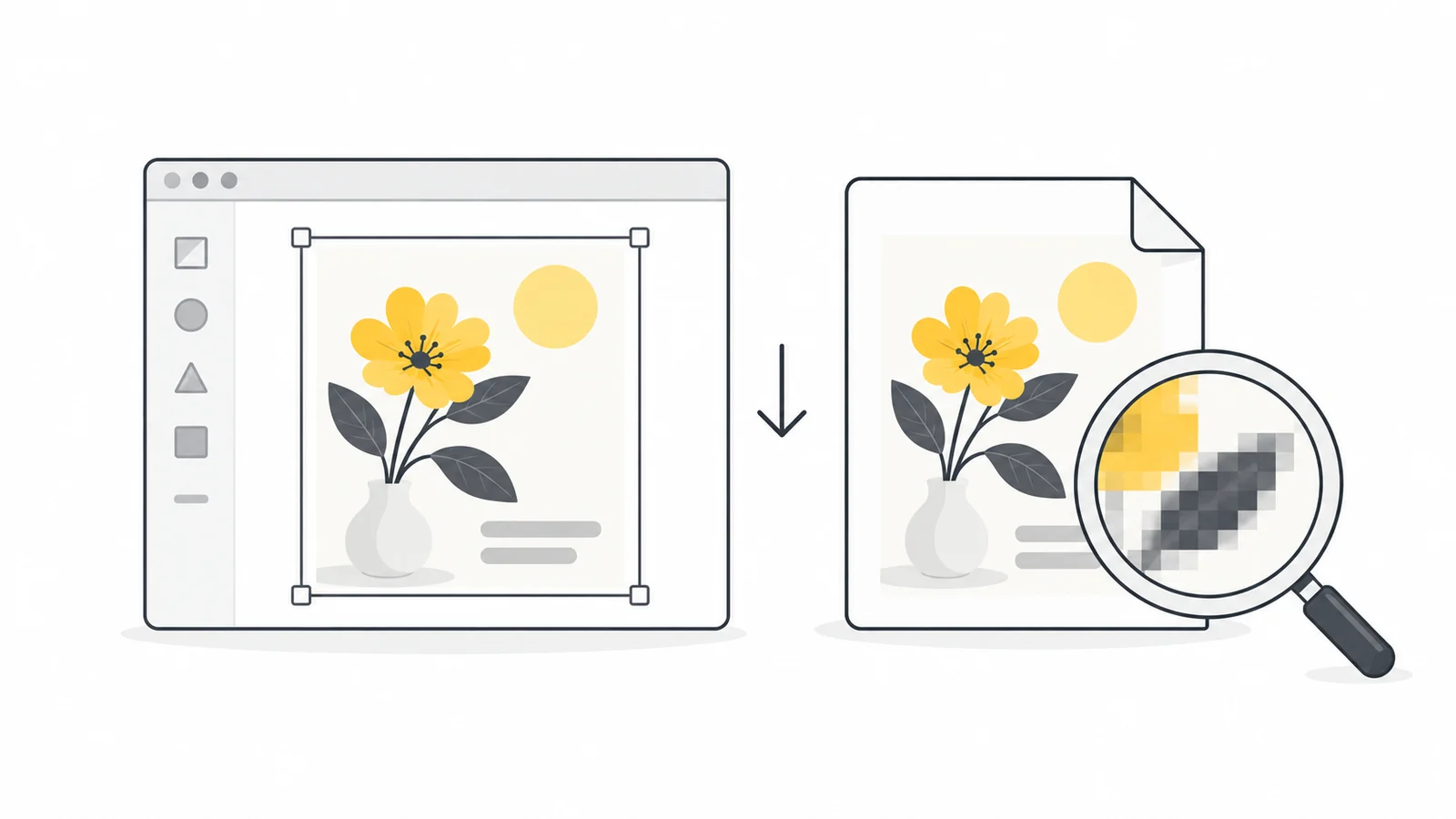
Najpierw sprawdź, kiedy obraz traci ostrość
Otwórz oryginalne zdjęcie lub logo, następnie plik z Canvy, a na końcu przesłaną wersję. Porównaj ważny szczegół w podobnym rozmiarze wyświetlania: literę, krawędź filiżanki lub etykietę produktu. Mały podgląd może ukrywać brak ostrości widoczny po powiększeniu.
| Co wygląda źle? | Co sprawdzić dalej |
|---|---|
| Zdjęcie jest nieostre, ale tekst z Canvy pozostaje ostry | Sprawdź wymiary oryginału, ustawienie ostrości i kadrowanie. |
| Tylko przesłane logo jest rozpikselowane | Znajdź oryginał logo; zrzut ekranu lub miniatura mogą zawierać za mało szczegółów. |
| Mały tekst w pobranym pliku ma poszarpane krawędzie | Porównaj PNG i JPG, a następnie sprawdź wymiary eksportu. |
| Plik wygląda dobrze do chwili powiększenia | Porównaj wymiary w pikselach z docelowym rozmiarem wyświetlania. |
| Lokalny plik jest ostry, a przesłana wersja nie | Sprawdź skalowanie, kompresję i wersję obrazu wybraną przez usługę. |
Sprawdź też efekty. Na zdjęciu główny obiekt może być ostry, a tło celowo rozmyte. Tymczasowo usuń podejrzany filtr Canvy. Pomoc Canvy dotycząca rozmytych projektów wymienia filtry i jakość źródeł wśród możliwych przyczyn.
Popraw pobierany obraz w tej kolejności
- Zacznij od oryginalnego zdjęcia lub logo. Zastąp miniaturę, zrzut ekranu lub kopię z komunikatora oryginałem. Jeśli główny obiekt jest nieostry już w nim, wybierz inne zdjęcie.
- Sprawdź kadr. Przybliżenie małego fragmentu pozostawia mniej pikseli źródłowych do wypełnienia ramki. Kadruj szerzej lub zmniejsz zdjęcie w projekcie, jeśli nie masz lepszego oryginału.
- Wybierz format pobierania. Otwórz Udostępnij → Pobierz. Wypróbuj PNG dla małych liter i grafiki z wyraźnymi konturami. Przy projektach głównie fotograficznych porównaj także JPG. Zanotuj ustawienie jakości i ewentualny limit rozmiaru pliku; zobacz instrukcje Canvy dotyczące formatów pobierania.
- Dopasuj wymiary do miejsca użycia. Zastosuj jego wymagania lub poniższy przykład. Pobierz jedną stronę pod osobną nazwą i sprawdź rzeczywistą szerokość i wysokość zapisanego pliku.
- Sprawdź wynik tam, gdzie będzie używany. Obejrzyj najmniejszy ważny tekst i ostry fragment zdjęcia. Zmieniaj jedno ustawienie naraz, zachowując układ i kadr.
Jak sprawdzić wymiary pobranego pliku w pikselach
- Windows: znajdź PNG lub JPG w Eksploratorze plików, kliknij prawym przyciskiem i wybierz Właściwości → Szczegóły. W sekcji Obraz odszukaj Wymiary lub Szerokość i Wysokość.
- Mac: otwórz plik w Podglądzie, a okno informacji skrótem Command–I. W informacjach ogólnych znajdź rozmiar obrazu w pikselach. Instrukcja inspektora Podglądu Apple opisuje ten panel.
Odczytaj szerokość i wysokość w pikselach, np. 1200 × 800. Rozmiar taki jak 525 kB mówi o zajętym miejscu; 72 lub 300 DPI nie określa szerokości w pikselach. Sprawdź zapisany plik, a nie tylko wymiary projektu w Canvie.
Ilu pikseli naprawdę potrzebujesz?
Załóżmy, że strona pokazuje obraz o szerokości 600 pikseli CSS. Eksport szeroki na 600 pikseli daje jeden piksel obrazu na piksel CSS, a szeroki na 1200 daje dwa. Dzięki temu litery mogą wyglądać wyraźniej na ekranie używającym dwóch pikseli urządzenia na piksel CSS. Zachowaj proporcje: dla 3:2 warianty to 600 × 400 i 1200 × 800.
To punkt wyjścia do porównania, nie zasada podwajania wszystkich obrazów. Sprawdź rzeczywiste miejsce użycia i urządzenie. Zdjęcie może wyglądać dobrze już przy 600 pikselach, mały tekst skorzystać z 1200. Platforma może przeskalować oba pliki. Zachowaj najmniejszą wersję czytelną w docelowym rozmiarze.
Nasze pliki mają 1200 × 800 i 2400 × 1600. Przy wyświetlaniu na szerokości 600 pikseli zapewniają odpowiednio dwa i cztery piksele obrazu na piksel CSS. Większy plik nie jest więc automatycznie lepszym wyborem. Przełączaj wersje poniżej, aby ocenić różnicę na swoim ekranie.
Jeśli konto nie pozwala pobrać obrazu w potrzebnych większych wymiarach, utwórz nowy projekt o niestandardowych wymiarach i skopiuj edytowalną zawartość, skalując ją proporcjonalnie. Sprawdź potem układ i kadry. Jeśli tekst pozostaje zbyt mały, powiększ go w projekcie lub uprość układ: dodatkowe piksele nie zwiększają fizycznej wielkości słów przy tej samej szerokości wyświetlania.
Co przetestowaliśmy w Canvie
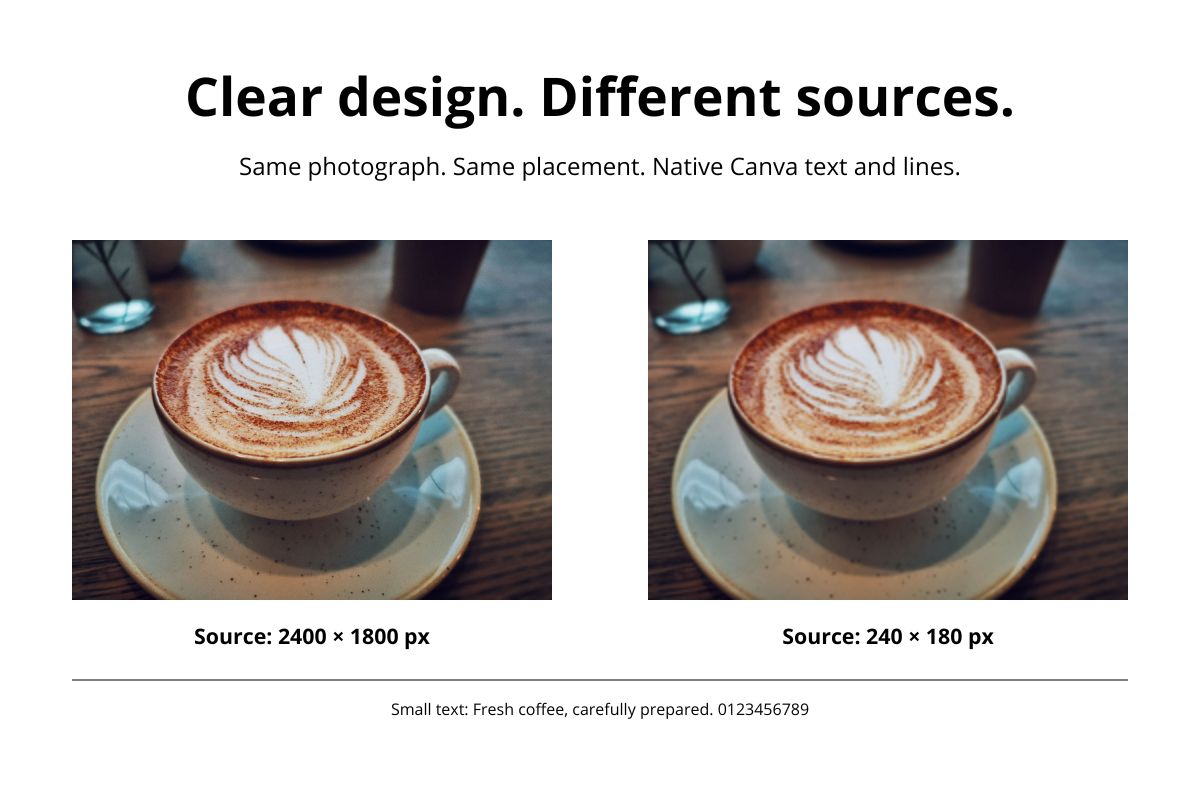
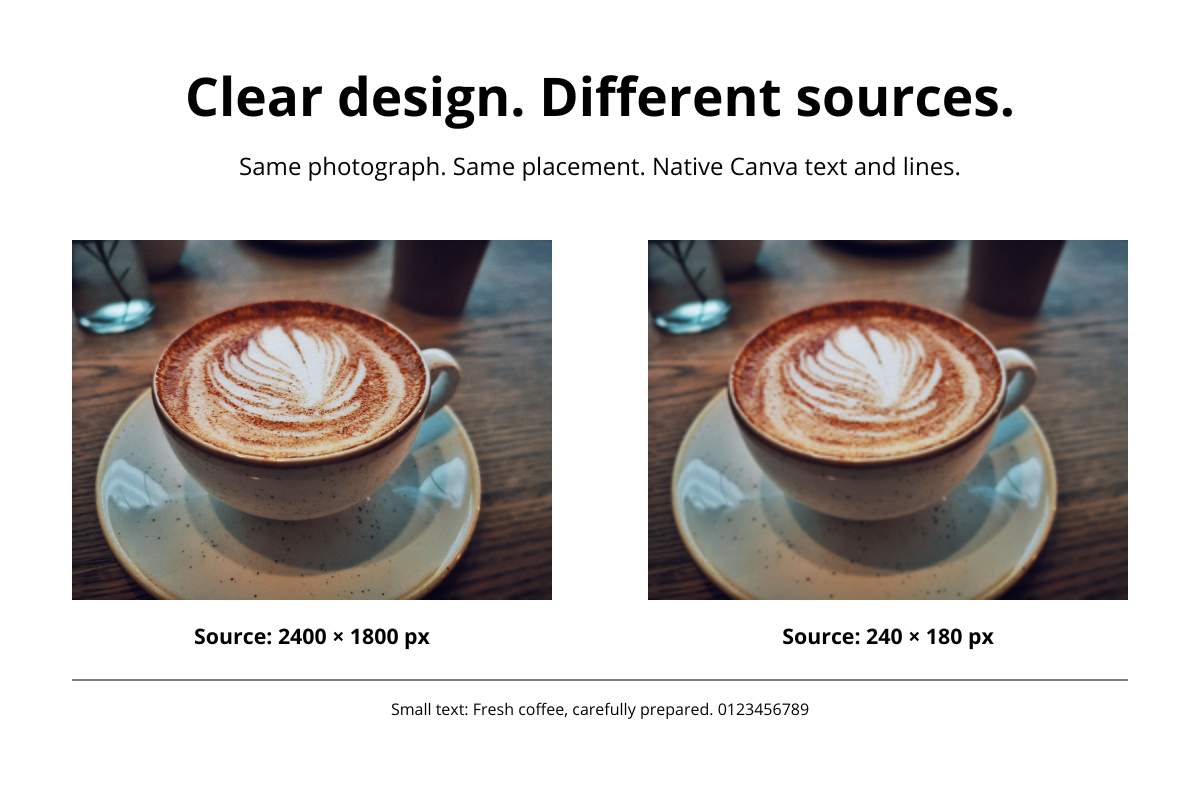
21 października 2026 r. pobraliśmy projekt 1200 × 800 z edytowalnym tekstem i dwiema kopiami tego samego zdjęcia kawy. Każde zdjęcie zajmowało obszar 480 × 360 pikseli. Jedno źródło miało 2400 × 1800 pikseli, drugie tylko 240 × 180. Z edytowalnego projektu przygotowaliśmy też proporcjonalnie powiększoną wersję 2400 × 1600.
| Pobrany plik | Wymiary | Ustawienie | Rozmiar pliku |
|---|---|---|---|
| PNG | 1200 × 800 | High, rozmiar 1× | 524 522 bajty |
| JPG | 1200 × 800 | Medium, rozmiar 1× | 95 957 bajtów |
| PNG, większy projekt | 2400 × 1600 | High, rozmiar 1× | 1 778 250 bajtów |
PNG High i JPG Medium to różne ustawienia wstępne. Nie jest to więc porównanie formatów przy takim samym poziomie jakości. JPG High wymagał na tym koncie Canvy Pro. Większy PNG powstał z osobnego większego projektu, nie przy użyciu suwaka rozmiaru pobierania Pro. Wyniki dotyczą jednego projektu i jednego zdjęcia.
Przygotowanie i odtworzenie testu
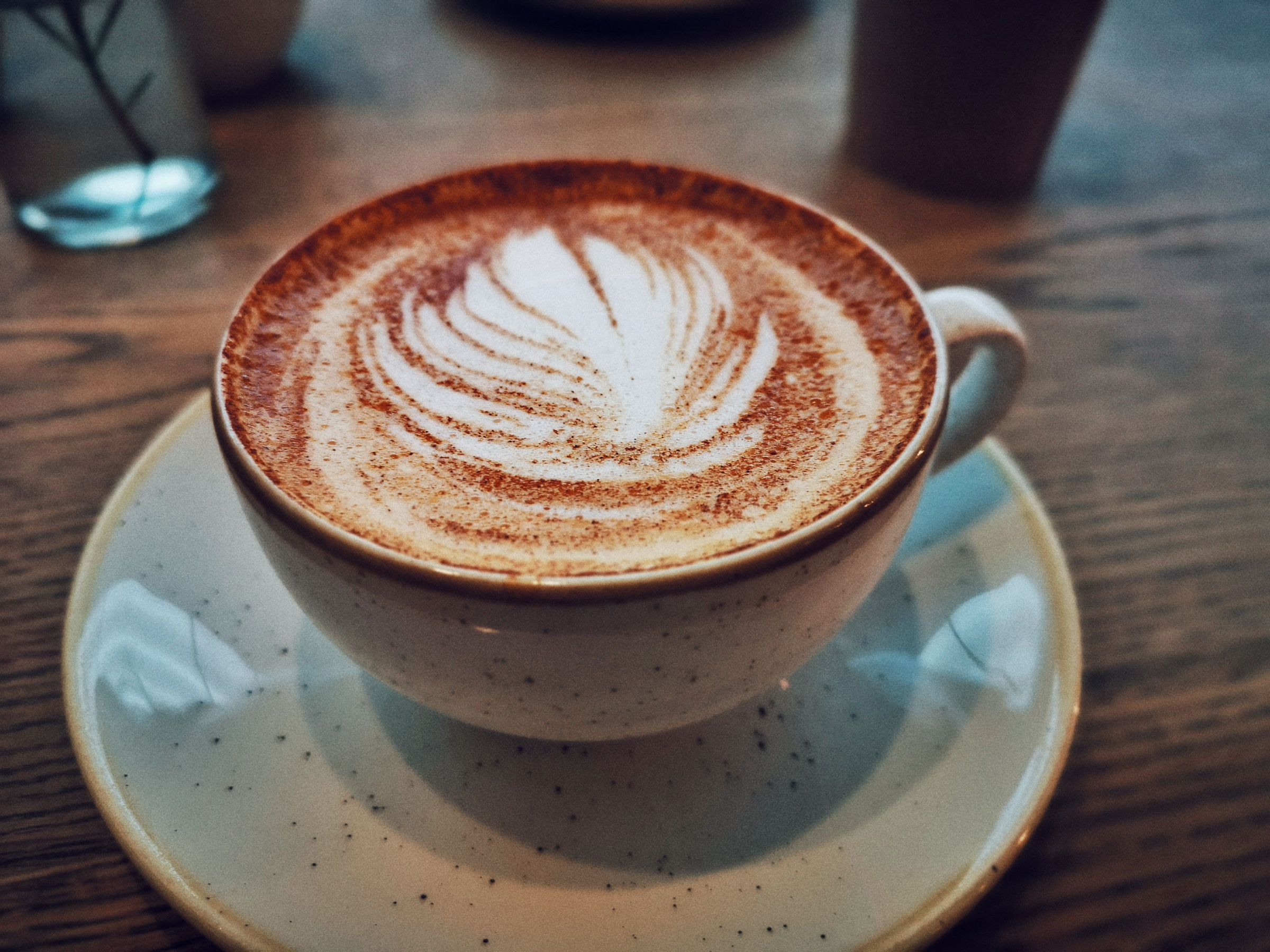
Obie fotografie powstały z tego samego istniejącego JPG: zmieniliśmy ich rozmiar i zapisaliśmy jako PNG, aby uniknąć kolejnego stratnego zapisu JPG. Przykład z Pexels został wcześniej udostępniony na potrzeby naszych poradników; zobacz licencję Pexels. Pobierz plik źródłowy o szerokości 2400 pikseli lub 240 pikseli. Obie fotografie pokazują pełną kompozycję, przy tych samych wymiarach w projekcie i bez efektów.
Projekt zawiera pięć edytowalnych pól tekstowych Open Sans, dwa zdjęcia i linię poziomą. Do większej wersji skopiowaliśmy osiem elementów jako grupę, podwoiliśmy jej wymiary przy zablokowanych proporcjach i podwoiliśmy współrzędne położenia. Zachowaliśmy względny układ, a Canva ponownie wyrenderowała tekst. Nie powiększaliśmy pobranego PNG.
Podlinkowane oryginalne pliki są niezmienione. Ilustracje porównawcze zapisano jako PNG; podpisy opisują kadrowanie i powiększenie. Zapis pomiarów zawiera wymiary, dokładne liczby bajtów, skróty plików i współrzędne kadrów.
Porównanie 1: większy eksport nie naprawia małego zdjęcia źródłowego
Zdjęcie o szerokości 240 pikseli musiało w pierwszym projekcie wypełnić obszar szeroki na 480 pikseli, a w większym na 960 pikseli. Wypełniało ramkę, ale brakująca drobna faktura nie wróciła.
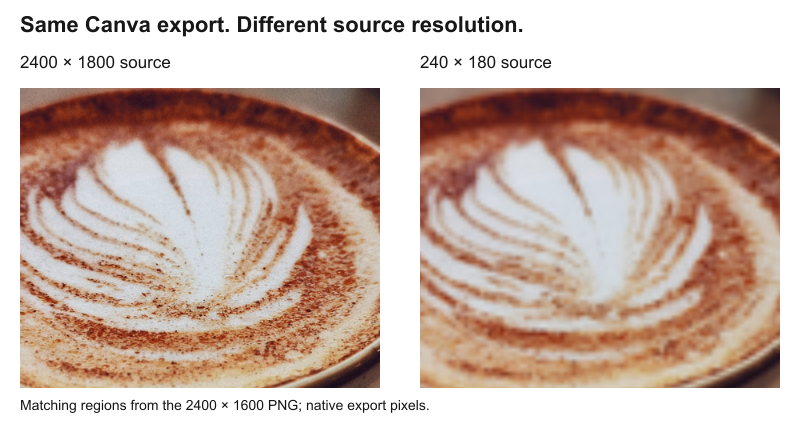
Większa wersja zdjęcia źródłowego zachowuje więcej szczegółów w wyraźnie sfotografowanym fragmencie powierzchni kawy. Lepszy oryginał, luźniejszy kadr lub mniejszy rozmiar zdjęcia w projekcie pomaga tu bardziej niż zmiana formatu. Nawet duży oryginał może nie wystarczyć, jeśli używasz malutkiego wycinka: liczą się piksele pozostałe w kadrze.
Porównanie 2: PNG High i JPG Medium
Pliki przedstawiają ten sam projekt 1200 × 800. PNG High miał 524 522 bajty, JPG Medium 95 957, czyli w tym przykładzie około 82% mniej. Oszczędność wiąże się z innym ustawieniem i kodowaniem stratnym. Oceniaj efekt, nie traktuj procentu jako ogólnej obietnicy.
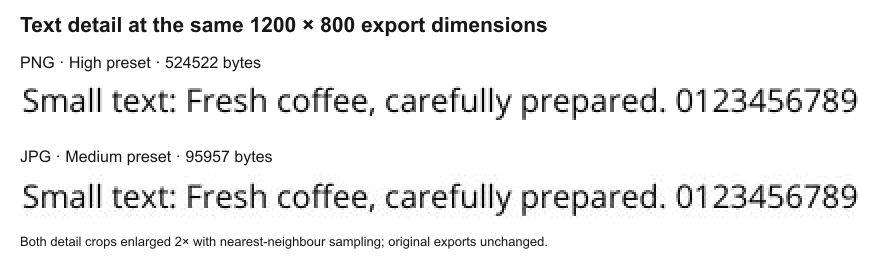
Oba są czytelne, a różnica mniejsza niż przy porównaniu zdjęć źródłowych. JPG może zmieniać szczegóły wokół tekstu i ostrych granic. PNG kompresuje bezstratnie, ale nie cofa zmian podczas renderowania w Canvie. Przewodnik MDN po formatach obrazu wyjaśnia różnicę. Dla grafiki z dużą ilością tekstu porównaj PNG; przy zdjęciach odpowiedni JPG może lepiej łączyć jakość z małym plikiem. Test nie pokazuje, jaki byłby wynik JPG High.
Porównanie 3: czy większy projekt wygląda lepiej w docelowym użyciu?
Zacznij od zwykłego oglądania. Przełączaj poniżej niezmienione pliki PNG. Zajmują tyle samo miejsca, do 600 pikseli CSS szerokości, przy normalnym wygładzaniu przeglądarki. Na wąskim ekranie oba dopasowują się do dostępnej przestrzeni. Zoom i gęstość pikseli wpływają na wynik; sprawdź właściwe urządzenie i rozmiar wyświetlania.
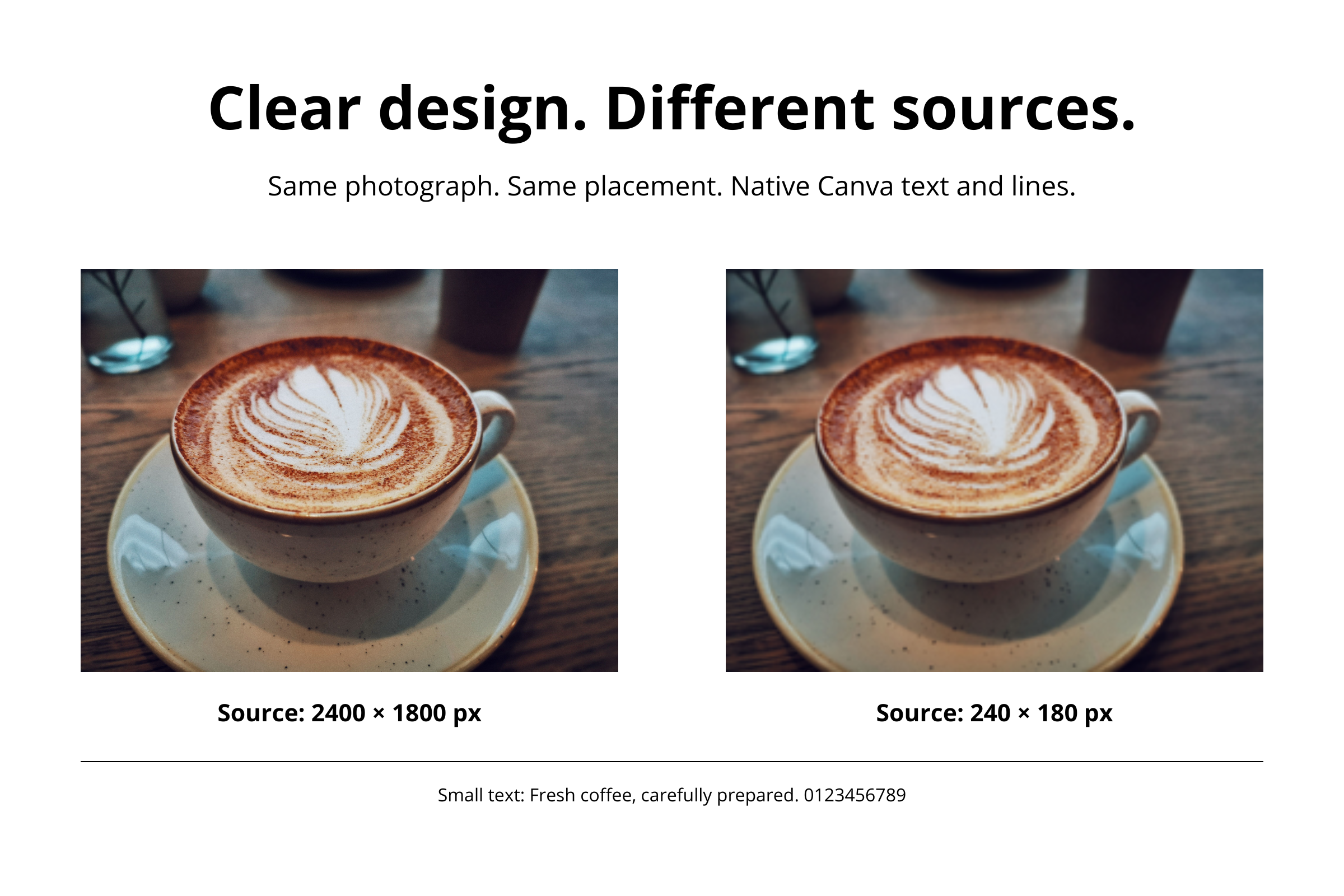
Jeśli użyteczna różnica jest niewielka, większy plik może nie być uzasadniony. Zawiera cztery razy tyle pikseli i zajmuje około 3,39 raza tyle miejsca co mniejszy PNG. Sprawdź też wygodę czytania najmniejszego tekstu: gładsze krawędzie liter nie wystarczą, jeśli tekst nadal jest zbyt mały. Wtedy trzeba zmienić układ.
Tekst z bliska
Większy projekt daje Canvie więcej pikseli do renderowania edytowalnych liter. Mały pasek poniżej powiększono z wygładzaniem, zamiast pozostawiać ostre granice bloków pikseli. Tekstu w przesłanym zrzucie ekranu nie można ponownie wyrenderować jak tekstu edytowalnego. Podobnie jak przy małym zdjęciu, powiększenie nie odtworzy brakujących szczegółów źródła.
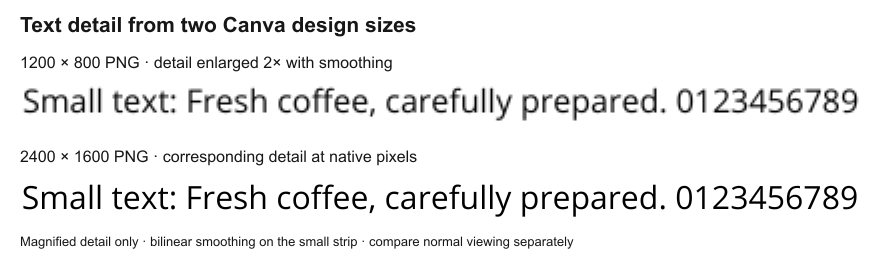
Pobrany plik jest ostry, a przesłana wersja rozmyta
Zachowaj lokalny plik jako punkt odniesienia i sprawdź rzeczywiście wyświetlaną wersję. Witryna może rozciągać miniaturę, a serwis społecznościowy skalować lub ponownie kompresować plik. Większy eksport Canvy nie musi pomóc, jeśli wciąż wyświetlana jest mała wersja. Nasz poradnik o rozmytych obrazach na stronach wyjaśnia, co sprawdzić; optymalizacja obrazów z Canvy na potrzeby witryn obejmuje cały proces przygotowania.
Gdy wyeksportowany obraz jest ostry, w razie potrzeby zrób mniejszą kopię. Użyj zmiany rozmiaru obrazu dla nadmiernych wymiarów, kompresora obrazów do testowania kompresji lub kompresji do docelowego rozmiaru pliku, jeśli obowiązuje limit bajtów. Sprawdź wynik i zachowaj ostry oryginał.
Często zadawane pytania
Czy Canva Pro automatycznie naprawia rozmyte pliki?
Nie. Dodatkowe ustawienia wymiarów lub jakości mogą pomóc, jeśli ograniczenie powstaje przy eksporcie. Nie zastępują ostrego źródła i nie powiększają fizycznie małego tekstu przy tym samym rozmiarze wyświetlania. Zanim zdecydujesz, czy potrzebujesz dodatkowej funkcji, ustal, która część jest nieostra.
Czy zmiana DPI wyostrzy obraz z Canvy?
Sama wartość DPI nie dodaje szczegółów. Przy zastosowaniu cyfrowym porównaj wymiary w pikselach z rozmiarem wyświetlania. W druku uwzględnij też wymiary fizyczne i wymagania drukarni; zobacz DPI, PPI i piksele.
Czy mogę powiększyć pobrany PNG bez powrotu do Canvy?
Tak, ale dodatkowe piksele są szacowane na podstawie zapisanego obrazu. Edytowalny tekst Canvy można ponownie wyrenderować w większym rozmiarze; tekstu utrwalonego w PNG już nie. Wróć do edytowalnego projektu, gdy potrzebujesz więcej pikseli eksportu.
Czy pobrać PDF Print i przekonwertować go z powrotem na obraz?
Używaj PDF Print do dokumentów przeznaczonych do druku. Gdy potrzebujesz JPG lub PNG, konwersja PDF dodaje krok bez gwarancji lepszej jakości. Zdjęcie niskiej rozdzielczości może pozostać nieostre także w PDF. Najpierw przetestuj bezpośredni eksport obrazu o odpowiednich wymiarach.
Zachowaj ostry oryginał, potem przygotuj mniejszą kopię
Po sprawdzeniu pliku z Canvy w docelowym rozmiarze usuń zbędne bajty i ponownie oceń wynik.
Skompresuj ostry obrazZmniejsz zbyt duże wymiary → ChatGPT
 Grok
 Google
 Perplexity
 Claude