Proces publikacji
Jak dostosować jeden obraz do różnych postów w mediach społecznościowych
Utwórz różne kadry z jednego obrazu. Zachowaj obiekt i tekst, unikaj rozciągania i sprawdź podgląd publikacji.
Najpierw wybierz miejsce publikacji
Post w aktualnościach, relacja, zdjęcie profilowe i miniatura filmu mogą mieć różne kształty na tej samej platformie. Określ miejsce i sprawdź aktualne wymagania oraz podgląd. Ustawienie gotowe jest punktem wyjścia, nie gwarancją dla każdego konta i zastosowania.
Zapisz kształt, wymiary i niezbędne elementy: cały produkt i nazwę albo twarz, datę i nagłówek. To określa, czego nie wolno uciąć.
Przygotuj osobne wersje w Pixilo
- Ustal, która część oryginału musi być widoczna w każdym wpisie.
- Otwórz Rozmiary do mediów społecznościowych i wybierz oryginalny JPG, PNG lub WebP.
- Wybierz szerokość i wysokość. Użyj własnych wymiarów, jeśli preset nie pasuje.
- Wybierz wyświetlanie całego obrazu lub wypełnienie pola. Dopasuj kadr w podglądzie i sprawdź twarze, produkty oraz tekst.
- Pobierz wynik. Nadaj każdej wersji osobną nazwę i sprawdź podgląd podczas publikowania.
Dla precyzyjnego kadru użyj najpierw narzędzia kadrowania. Kadr szeroki na 1600 pikseli i wysoki na 2000 ma proporcje 4:5; sprawdź wymiary. Pośrednia kopia PNG jest opcjonalna, jeśli chcesz uniknąć kolejnego stratnego zapisu.
Narzędzie przyjmuje jeden JPG, PNG lub WebP naraz, do 25 MB. Wybierz kwadrat, format pionowy, relację lub format poziomy albo wpisz oba wymiary samodzielnie. Sprawdź wymagania miejsca publikacji; nazwy ustawień nie określają jego aktualnych zasad.
Wybierz JPG, PNG lub WebP bezpośrednio w narzędziu. JPG używa stałego poziomu jakości, więc sprawdź drobne szczegóły. PNG może zachować przezroczystość. Dla wcześniej pobranego PNG możesz też użyć PNG na JPG. Przed publikacją sprawdź wymiary i rozmiar pliku.
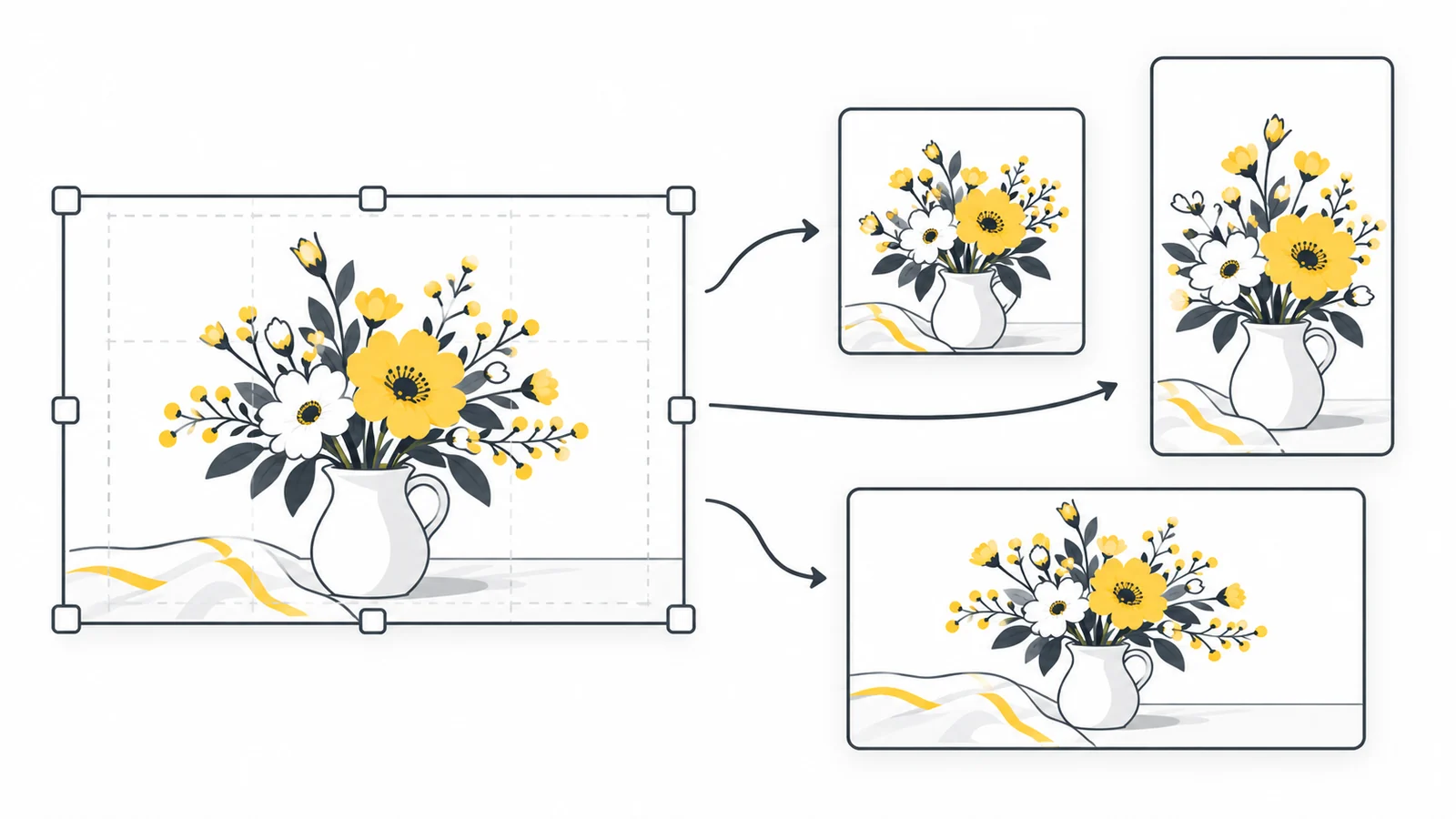
Zaplanuj kadry kwadratowe, pionowe i poziome
| Kształt | Punkt wyjścia | Co sprawdzić |
|---|---|---|
| Kwadrat, 1:1 | Jeden obiekt i niewiele otoczenia | Krawędzie produktu, twarze i tekst z boku |
| Pion, 4:5 lub 9:16 | Pionowy obiekt lub nowy układ | Utracone szczegóły z boków |
| Poziom, 16:9 | Szeroka scena z przydatnym tłem | Głowy, stopy i tekst u góry lub dołu |
Zostaw przestrzeń wokół ważnej treści i sprawdź rzeczywisty widok. Przyciski, podglądy i miniatury mogą zasłaniać różne fragmenty; jeden margines nie jest bezpieczny wszędzie. Jeśli szerokie zdjęcie grupowe nie mieści się w wąskim kadrze, wybierz inne lub zmień kompozycję. Rozciąganie nie rozwiązuje problemu.
Rozróżnij przycinanie i zmianę rozmiaru
Przycinanie usuwa fragmenty obrazu. Proporcjonalna zmiana rozmiaru zachowuje kształt. Umieszczenie całego obrazu na innym płótnie zostawia przestrzeń wokół. Zdjęcie 4000 × 3000 ma proporcje 4:3: przytnij na przykład 3000 × 3000, potem zmniejsz do 1080 × 1080. Bezpośrednie wymuszenie kwadratu na całym zdjęciu zmienia proporcje.
Strona może również wizualnie przycinać bez zmiany pliku. Opis object-fit w MDN wyjaśnia sposoby dopasowania. Sprawdź więc miejsce docelowe. Aby zachować całą szeroką fotografię w pionowym projekcie, dodaj płótno, tło i układ w edytorze graficznym. Pixilo nie dodaje ramek ani nie przestawia elementów automatycznie.
Przykład: jedna fotografia produktu, trzy kompozycje
Zdjęcie 4000 × 3000 przedstawia kubek na szerokim stole. Do kwadratu przytnij 3000 × 3000 z widocznym uchwytem i wyeksportuj 1080 × 1080. Do pionowej relacji wybierz 9:16 i twórz 1080 × 1920 tylko przy wystarczającej liczbie pikseli źródła. Do poziomej miniatury wypróbuj kadr 4000 × 2250 i wynik 1280 × 720. To przykładowe wybory, nie wymogi platform.
Sprawdź uchwyt w każdej wersji. Jeśli znika, przesuń kadr lub wybierz inne źródło zamiast rozciągać kubek. Nagłówek wbudowany w szeroki obraz może wymagać przestawienia w edytorze przed eksportem pionowym.
Sprawdź tekst i podgląd publikacji
Obejrzyj wersje w rozmiarze telefonu. Przeczytaj nagłówek bez powiększania i sprawdź kontrast. Skróć zbyt mały tekst lub zmień układ. Wyższa jakość eksportu nie uczyni drobnego akapitu czytelnym.
Szukaj zasłoniętych elementów i nieoczekiwanych kadrów w podglądzie, a przy ponownej kompresji także w publikacji. Porównaj z plikiem lokalnym, by znaleźć przyczynę. Jeśli plik jest za duży, użyj kompresji do określonej wielkości z zachowaniem wymaganych wymiarów. Zobacz zmianę rozmiaru bez rozciągania.
Najczęstsze pytania
Czy jeden plik nadaje się do wszystkich miejsc?
Czasami, ale sprawdź każdy podgląd. Kwadrat może pasować do kilku kanałów i źle do pionowej publikacji.
Czy gotowe ustawienie automatycznie przycina?
Pokaż cały obraz zachowuje wszystkie krawędzie, ale może pozostawić marginesy. Wypełnij pole przycina obraz bez rozciągania. Ustaw położenie kadru w poziomie lub w pionie, aby ważne szczegóły pozostały widoczne.
Co zrobić, jeśli po przycięciu zostało mało pikseli?
Użyj większego oryginału, szerszego kadru lub nowego projektu. Powiększenie nie przywraca szczegółów.
Dopracuj kompozycję przed zmianą rozmiaru
Zachowaj obiekt, twórz każdą wersję z oryginału i sprawdź podgląd przesyłania.
Wybierz kadrUstaw końcowe wymiary → ChatGPT
 Grok
 Google
 Perplexity
 Claude