Udostępnianie obrazów
Dlaczego iPhone zapisuje zdjęcia HEIC i jak przekonwertować je na JPG
Utwórz kopię JPG zdjęcia z iPhone’a i sprawdź jakość, wielkość pliku oraz zgodność przed przesłaniem lub udostępnieniem.
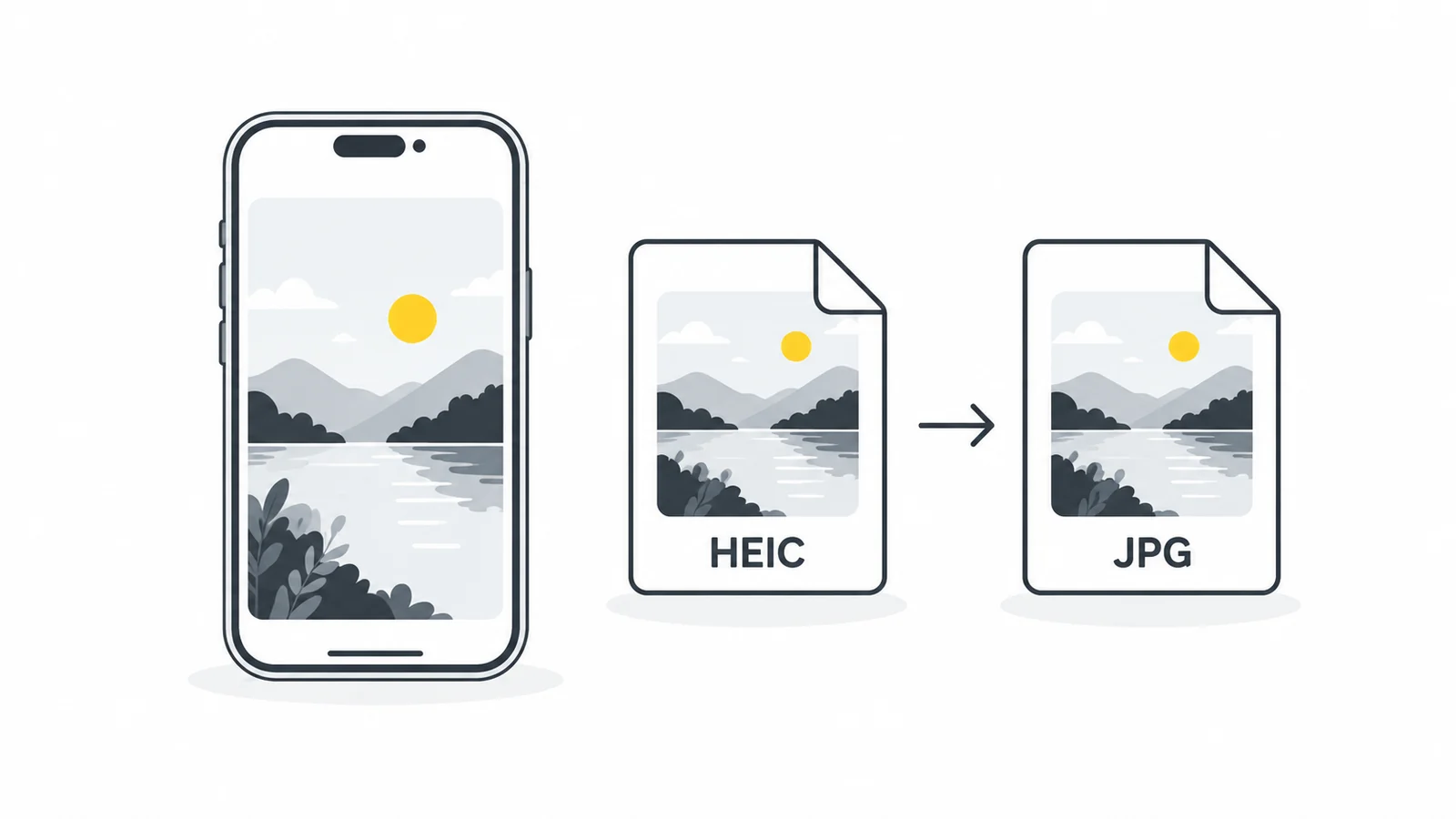
Konwersja w Pixilo krok po kroku
- Zachowaj oryginał. W razie potrzeby zrób kopię roboczą. Zdjęcie w chmurze musi być w całości dostępne na urządzeniu.
- Otwórz konwerter. W HEIC na JPG wybierz jeden HEIC lub HEIF w wyświetlanym limicie 25 MB. Narzędzie obsługuje obrazy nieruchome, nie wideo.
- Poczekaj. Biblioteka konwersji ładuje się w razie potrzeby. Zostaw stronę otwartą do pojawienia się wyniku i pobierania.
- Sprawdź podgląd. Oceń orientację, twarze, tekst, światła i cienie. Domyślna jakość JPEG wynosi 90, z zakresem 50–100.
- Pobierz i otwórz JPG. Nadaj czytelną nazwę i otwórz poza konwerterem. Sprawdź wymiary oraz wielkość przed wysłaniem.
Zdjęcie przetwarzane jest w przeglądarce; kod nie wysyła go na serwer konwersji. Strona nadal ładuje zasoby, w tym dekoder. Błąd pobrania biblioteki nie oznacza odrzucenia obrazu: sprawdź połączenie, jeśli proces nie rusza.
Konwerter HEIC nie dodaje zmiany wymiarów. Przetwarza obraz zwrócony przez dekoder, a przy wielu wynikach bierze pierwszy. Nie służy więc do zachowania wszystkich obrazów z pliku wieloobrazowego ani ruchu Live Photo.
Czy iPhone może od razu robić JPG?
Na obsługiwanym iPhonie otwórz Ustawienia → Aparat → Formaty i wybierz Najbardziej zgodne. Dotyczy to nowych zdjęć, nie konwertuje biblioteki. Apple wskazuje też, że niektóre sposoby udostępniania automatycznie wysyłają bardziej zgodną wersję. Sprawdź otrzymany plik; transfery nie zawsze działają tak samo.
Jeśli prawie każdy odbiorca wymaga JPG, oszczędzisz krok. Jeżeli aplikacje obsługują HEIC, wygodniej może być zachować wydajny oryginał i konwertować w razie potrzeby.
Dlaczego iPhone zapisuje zdjęcia jako HEIC?
HEIF to format obrazu zaprojektowany do oszczędnego przechowywania. HEIC jest typowym rozszerzeniem takich zdjęć iPhone’a. HEVC dotyczy wideo, choć nazwy występują razem w ustawieniach. HEIC nie jest uszkodzonym JPG: wymaga zgodnej aplikacji.
Na obsługiwanych urządzeniach ustawienie Wysoka wydajność używa HEIF, oszczędzając miejsce względem starszych formatów. Obsługa bywa różna: obraz otwierany w Zdjęciach może zostać odrzucony przez witrynę. Apple opisuje ustawienia w poradniku HEIF i HEVC.
Najpierw rozpoznaj problem. Nieobsługiwany format wymaga konwersji, zbyt duży plik — sprawdzenia wielkości, a zbyt mała szerokość — wymiarów w pikselach. JPG może rozwiązać tylko pierwszy problem.
Kiedy konwertować, a kiedy zachować HEIC?
| Sytuacja | Wybór | Co sprawdzić |
|---|---|---|
| Formularz wymaga JPG | Utwórz kopię JPEG | Wielkość, wymiary i kadr |
| Odbiorca nie otwiera zdjęcia | Wypróbuj kopię JPEG | Otwórz w aplikacji odbiorcy |
| Przechowujesz archiwum | Zachowaj oryginalny HEIC | Kopie zapasowe i zgodna aplikacja |
| Potrzebujesz źródła do edycji lub funkcji zdjęcia | Zachowaj oryginał i powiązane pliki | Co faktycznie zachowuje proces edycji |
JPG i JPEG to ten sam format; rozszerzenie nie oznacza innej jakości. JPEG sprawdza się w wielu formularzach i załącznikach, ale nie powinien automatycznie zastępować oryginału w bibliotece.
Konwersja nie jest pełną kopią zapasową elementu biblioteki Apple. Nie zakładaj, że JPG zachowuje ruch, głębię, historię edycji lub wygląd HDR. Jeśli są potrzebne, zachowaj oryginał i zastosuj odpowiedni sposób pracy.
Co dzieje się z jakością i wielkością?
JPEG kompresuje stratnie. Ustawienie 90 nie oznacza zachowania 90 procent jakości; 100 także nie gwarantuje bezstratnej kopii. Sprawdź drobny tekst, włosy, faktury i przejścia kolorów. Przewodnik MDN po formatach opisuje JPEG.
JPG może być większy od HEIC, mimo poprawnej konwersji: celem była zgodność. Zacznij od ustawienia domyślnego i oceniaj obraz, zamiast obniżać jakość wyłącznie dla wysokiego procentu oszczędności.
Załóżmy, że formularz wymaga JPG, najwyżej 2 MB i co najmniej 1600 pikseli szerokości. To przykładowe wymagania, nie wyniki pomiarów. Najpierw skonwertuj, sprawdź wszystkie warunki i dopiero zdecyduj o dalszej kompresji lub zmniejszeniu. Lekki, ale zbyt wąski obraz nie wystarczy.
Użyj Zmiany rozmiaru, jeśli potrzebujesz określonych wymiarów, i sprawdź szerokość oraz wysokość. Zachowaj proporcje, chyba że świadomie zmieniasz kadr. Każdy stratny zapis może zmienić szczegóły, więc unikaj konwersji tam i z powrotem. Zobacz też poradnik zmniejszania plików graficznych.
Problemy z konwersją i przesyłaniem
Plik nie jest akceptowany
Sprawdź, czy to nieruchomy HEIC lub HEIF w limicie. Pliki przemianowane, niepełne lub nieobsługiwane warianty mogą się nie otworzyć. Nowe rozszerzenie nie naprawi zawartości. Otwórz oryginał w aplikacji źródłowej i spróbuj wyeksportować JPEG tam.
Strona zawiesza się lub przeglądarka zamyka
W pamięci musi zmieścić się także rozkodowany obraz, nie tylko skompresowany plik. Próbuj pojedynczo, zamknij wymagające karty lub użyj urządzenia z większą ilością wolnej pamięci. Jeśli problem trwa, skorzystaj z aplikacji natywnej zamiast powtarzać próbę.
JPG wygląda inaczej niż na iPhonie
Porównaj jasne obszary, skórę i orientację w aplikacji docelowej. Ekran, dekodowanie i eksport wpływają na wygląd. Wyższa jakość nie zawsze koryguje różnice kolorów lub HDR. Przy wymagającej pracy stosuj zarządzanie kolorem i sprawdź wynik na docelowym ekranie.
Witryna odrzuca również JPG
Upewnij się, że wybierasz pobraną kopię. Sprawdź wielkość, wymiary i pozostałe warunki. Poprawny JPEG może zostać odrzucony z innych powodów. Przeczytaj błąd przed kolejnym eksportem.
Sprawdź prywatność przed udostępnieniem
Zmiana formatu nie jest pełną kontrolą prywatności. Sprawdź lokalizację, czas i inne istotne dane kopii. Tablice, dokumenty i odbicia nadal są widoczne.
Poradnik metadanych zdjęć wyjaśnia kontrolę informacji i kopii do udostępnienia. Rozszerzenie JPG nie dowodzi zniknięcia danych wrażliwych.
Często zadawane pytania
Czy mogę wrócić do HEIC?
Inna aplikacja może to umożliwić, ale utracone w JPEG szczegóły i funkcje nie wrócą. Zachowaj oryginał.
Czy wystarczy zrzut ekranu?
Zapisuje ekran, czasem interfejs i pomniejszone zdjęcie. Nie zastępuje eksportu źródła w potrzebnych wymiarach. Do czystej kopii zdjęcia użyj konwersji.
Czy konwertować całą bibliotekę?
Nie, jeśli aplikacje do przechowywania i edycji obsługują oryginały. Konwertuj potrzebne pliki i trzymaj kopie oddzielnie od archiwum.
Przygotuj kopię JPG
Skonwertuj zdjęcie, sprawdź wynik i zachowaj oryginał.
Konwertuj HEIC na JPGSprawdź metadane przed udostępnieniem → ChatGPT
 Grok
 Google
 Perplexity
 Claude