Udostępnianie obrazów
Jak przygotować zdjęcie do formularza online
Dopasuj proporcje, wymiary, format i rozmiar pliku do wymagań formularza. Sprawdź, dlaczego zdjęcie nie przechodzi weryfikacji.
Zdjęcie może otwierać się poprawnie, a mimo to zostać odrzucone. „600 × 800 pikseli”, „co najmniej 600 pikseli szerokości” i „poniżej 300 KB” to różne wymagania. Naprawienie jednego nie rozwiązuje pozostałych.
Ten poradnik dotyczy proporcji i wymiarów przy zachowaniu przydatności zdjęcia. Same kroki kompresji opisuje poradnik o limitach rozmiaru plików.
Ustal, które wymaganie nie jest spełnione
Przeczytaj instrukcje przy polu przesyłania lub aktualną pomoc usługi. Zapisz formaty, szerokość i wysokość, maksymalny rozmiar pliku oraz zasady dotyczące treści. „Dokładnie”, „co najmniej”, „nie więcej niż” i „zalecane” znaczą co innego.
| Co jest nie tak? | Co zrobić? |
|---|---|
| Format nie jest akceptowany | Przekonwertuj do dozwolonego formatu. Zmiana nazwy HEIC na JPG nie zmienia zawartości. |
| Niewłaściwe proporcje lub kadr | Przytnij, jeśli odbiorca na to pozwala, zachowując potrzebne części obiektu. |
| Proporcje są dobre, ale wymiary nie | Skaluj proporcjonalnie. Sprawdź szerokość i wysokość. |
| Tylko plik jest za duży | Zachowaj akceptowane wymiary i skompresuj. Nie zezwalaj automatycznie na kolejne skalowanie. |
| Samo zdjęcie jest nieodpowiednie | Przestrzegaj zasad dotyczących tła, pozy, aktualności i kadru. Może być potrzebne nowe zdjęcie. |
| Wszystkie wymagania są spełnione | Użyj tego pliku. Kolejny eksport jest zbędny. |
Czasem potrzeba kilku zmian, ale nie każde zdjęcie wymaga wszystkich kroków. Poniższe liczby są przykładami, a nie wymaganiami konkretnego paszportu, wizy lub wniosku.
Sprawdź oryginał przed wyborem narzędzia
Zachowaj oryginał i utwórz kopię do wniosku. Sprawdź format, wymiary, orientację i rozmiar pliku we Właściwościach, Informacjach lub przeglądarce zdjęć. Na telefonie użyj informacji o zdjęciu lub odpowiedniego menedżera plików.
W miarę możliwości użyj oryginału z aparatu. Kopia z wiadomości lub starego profilu może mieć mniej pikseli. Powiększenie nie przywróci brakujących szczegółów.
Aby edytować HEIC w narzędziu kadrowania lub skalowania Pixilo, najpierw utwórz kopię JPG. Gdy zdjęcie leży na boku, sprawdź zapisaną orientację przed kadrowaniem. Poradnik o obracaniu zdjęć wyjaśnia ten problem.
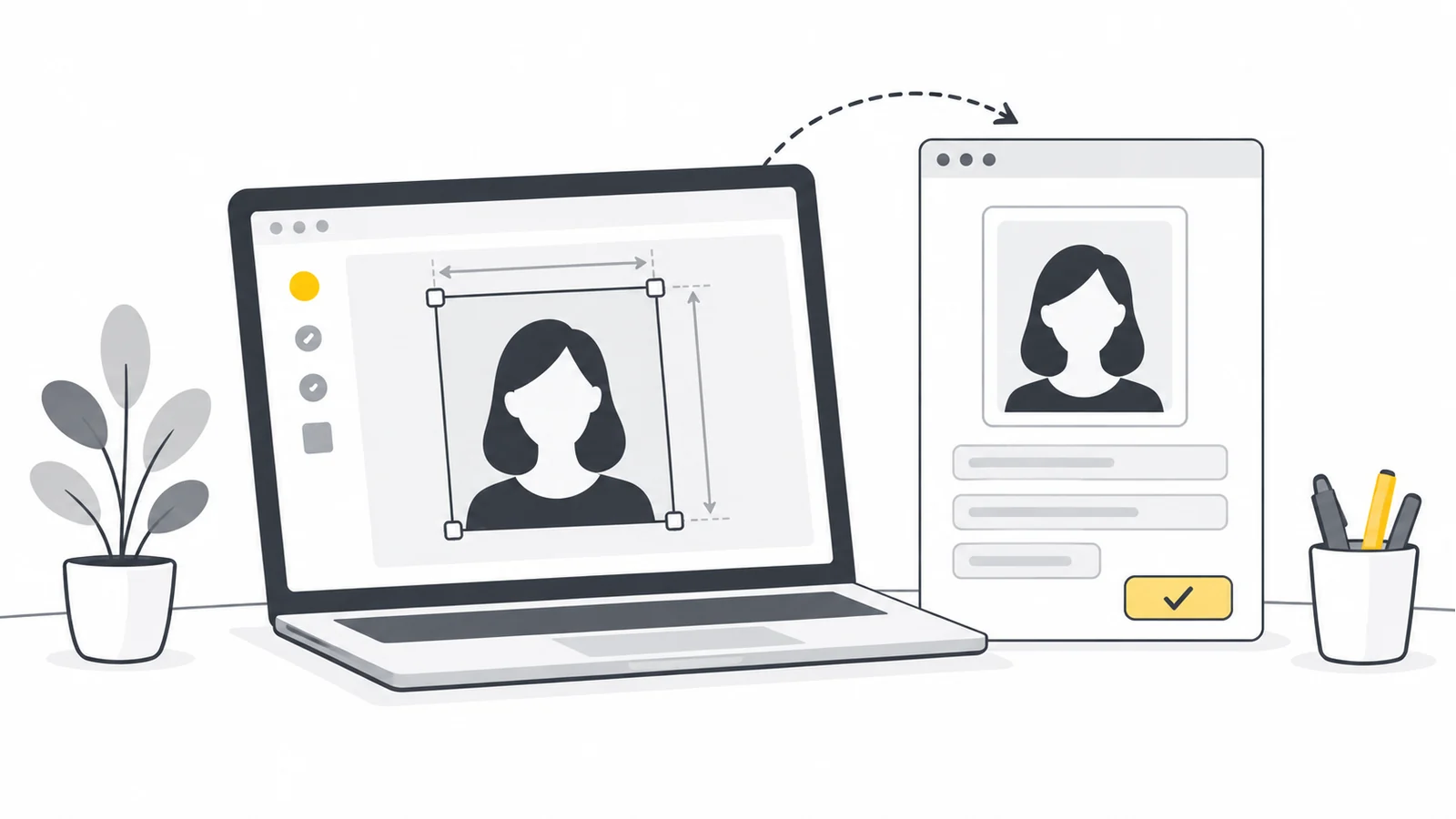
Odróżnij dokładne wymiary od minimalnych
Wymiary zwykle zapisuje się jako szerokość × wysokość. Dokładnie 600 × 800 oznacza pionowe zdjęcie 3:4. Plik 1 200 × 1 600 ma ten sam kształt, lecz nie spełnia dokładnych wymiarów.
Minimum działa inaczej. Przy wymaganiu co najmniej 800 szerokości i 1 000 wysokości bez ustalonej proporcji można zmniejszyć 2 400 × 3 600 do 800 × 1 200. Oba minima są spełnione. Przycięcie do 800 × 1 000 jest potrzebne tylko wtedy, gdy wymagany jest też taki kształt. Osobno sprawdź maksima.
„Nie więcej niż 1 200 × 1 200” może określać granice, w których ma zmieścić się obraz, a nie obowiązek utworzenia kwadratu. Przeczytaj wyjaśnienie przed usunięciem części kadru. Kadrowanie zmienia widoczną treść, a skalowanie liczbę pikseli.
Przykład: zdjęcie dokładnie 600 × 800 pikseli
Załóżmy, że formularz członkowski wymaga JPG, dokładnie 600 × 800 i mniej niż 300 KB. Masz ostry portret 3 000 × 4 000. Proporcje już pasują; kadruj tylko dla zmiany położenia lub przestrzeni wokół osoby.
- Sprawdź kompozycję. Jeśli całe zdjęcie pasuje, pomiń kadrowanie. W przeciwnym razie wybierz 3:4 w narzędziu przycinania i zostaw odpowiedni zapas. Kadr 1 800 × 2 400 wystarczy do końcowego zmniejszenia.
- Ustaw końcowe wymiary. Otwórz oryginał lub zapisany kadr w narzędziu zmiany rozmiaru. Zablokuj proporcje i ustaw szerokość 600. Dokładne 3:4 daje wysokość 800.
- Odczytaj oba wymiary. Gotowa proporcja nie gwarantuje dokładnej pary pikseli. Przy wysokości 799 lub 801 przeczytaj wskazówkę o zaokrągleniu.
- Użyj akceptowanego formatu. Skalowany tutaj JPG pozostaje JPG. Po pracy na PNG przekonwertuj wynik do JPG przed sprawdzeniem rozmiaru.
- Kompresuj tylko w razie potrzeby. Wybierz JPG i wyłącz automatyczne skalowanie w kompresji do zadanego rozmiaru. Przykładowo 280 KB w Pixilo mieści się poniżej 300 000 bajtów, bo narzędzie liczy 1 024 bajty na KB.
- Sprawdź i wyślij końcową kopię. Potwierdź JPG, 600 × 800, rozmiar pliku i wyraźną twarz. Odrębna nazwa, np.
zdjecie-wniosek-600x800.jpg, ułatwia wybór.
Gładkie tło i drobna faktura ubrań mogą dać różne rozmiary przy tych samych wymiarach. Przykład przedstawia sposób pracy, nie gwarantuje liczby bajtów ani jakości.
Gdy gotowa proporcja daje różnicę jednego piksela
Kadr wybrany na pomniejszonym podglądzie musi zostać przeliczony na pełne piksele źródła. Zaokrąglenie może lekko zmienić proporcje. Dla dokładnego 3:4 szerokość × 4 musi równać się wysokość × 3. Na przykład 1 800 × 2 400 spełnia warunek.
Jeśli proporcjonalne skalowanie daje 600 × 799 albo 600 × 801, nie zgaduj kolejnych drobnych poprawek i nie rozciągaj zdjęcia. W edytorze z liczbowym kadrowaniem wybierz np. 1 800 × 2 400 w dostatecznie dużym oryginale, ustaw kadr i zmniejsz do 600 × 800. Edytor przyjmujący końcowy rozmiar może połączyć kadrowanie z eksportem. Pixilo ma gotowe proporcje, ale nie taki precyzyjny wybór kadru w pikselach.
Jeśli odpowiedni kadr się nie mieści, znajdź szerszy oryginał lub zrób nowe zdjęcie. Dodawaj obramowanie tylko za zgodą odbiorcy. Właściwe wymiary nie czynią złej kompozycji akceptowalną.
Przeczytaj oficjalne wymagania przed edycją
Przy wnioskach o paszport, wizę lub inne dokumenty urzędowe mogą obowiązywać ograniczenia dotyczące kadrowania, retuszu i zmiany tła. Czytaj aktualne zasady właściwego urzędu. Brytyjskie wymagania paszportowe obejmują więcej niż parametry pliku. Ten poradnik opisuje przygotowanie techniczne, nie gwarantuje akceptacji urzędowej.
Zachowaj końcowe wymiary
Gdy kadr i wymiary są poprawne, nie zmieniaj ich ponownie. Wyłącz automatyczne skalowanie przy zadanym rozmiarze pliku. Jeśli limitu nie da się osiągnąć bez utraty czytelności twarzy lub tekstu, sprawdź wytyczne zamiast wysyłać nieczytelną kopię.
Wybieraj wyraźnie dopuszczony format. Mniejszy WebP nie spełnia warunku „tylko JPG”, a PNG nie musi być mniejszy dla zdjęć. Przewodnik MDN po formatach wyjaśnia różnice. Zostaw margines, bo wartości bywają zaokrąglane, a KB różnie liczone.
Każdy eksport JPG może zwiększać straty. Kilka edycji przed jednym końcowym eksportem bywa prostsze. Kopia PNG unika pośrednich strat JPG, ale może przekroczyć limit kolejnego narzędzia. Żaden wariant nie przywraca straconych szczegółów.
Sprawdź limity pliku i pikseli
Narzędzia Pixilo do kadrowania, zmiany wymiarów i kompresji do zadanego rozmiaru obsługują JPG, PNG i WebP do 25 MB na plik. Narzędzie z zadanym rozmiarem odrzuca również obrazy mające ponad 32 miliony pikseli. Zmiana wymiarów ogranicza wynik do 8 000 pikseli na bok i 32 milionów łącznie. Nawet plik poniżej 25 MB może więc przekroczyć limit pikseli. W razie potrzeby przygotuj odpowiednią kopię w edytorze zdjęć. To ograniczenia narzędzi, nie wymagania formularza.
Dobierz kontrolę do komunikatu błędu
Nie można wybrać pliku
Sprawdź format i dostępność całego pliku na urządzeniu, nie tylko podglądu w chmurze. Wybierak filtruje typy, ale możliwość wyboru nie oznacza walidacji serwera. MDN opisuje tę różnicę.
Formularz zgłasza złe wymiary
Sprawdź zapisaną kopię, nie podgląd. Czy chodzi o dokładne wartości, minima, maksima czy proporcje? Zmiana samego DPI/PPI nie poprawia zwykłych wymagań pikselowych.
Formularz zgłasza rozmiar lub format
Upewnij się, że wybrano nowy, faktycznie przekonwertowany plik. Limit dotyczy każdego załącznika czy całego zgłoszenia? Skorzystaj z poradnika o rozmiarze plików zamiast ciągle eksportować odrzuconą kopię.
Przesyłanie zatrzymuje się bez jasnego błędu
Nie musi to być problem zdjęcia. Sprawdź połączenie, wygasłą sesję i obowiązkowe pola. Zapisz postęp, jeśli można, przed odświeżeniem lub logowaniem. Gdy poprawny plik nadal nie działa, zachowaj dokładny komunikat i skontaktuj się z pomocą.
Plik się przesyła, ale zdjęcie jest odrzucane
Usługa może oceniać tło, pozę, kadr lub aktualność. Dostosuj się do konkretnej uwagi. Dalsza kompresja nie naprawi treści.
Sprawdź plik wybrany w formularzu
- Rzeczywisty format jest dozwolony i zgodny z rozszerzeniem.
- Szerokość i wysokość spełniają wymagane dokładne, minimalne i maksymalne wartości.
- Plik mieści się w limicie bajtów z potrzebnymi szczegółami.
- Orientacja, kadr, tło i zmiany są zgodne z instrukcją.
- Podgląd pokazuje właściwą kopię i kończysz zatwierdzanie.
Najczęstsze pytania
Czy jedno zdjęcie nadaje się do wszystkich wniosków?
Często można zacząć od tego samego oryginału, lecz każdy odbiorca może potrzebować innej kopii. Sprawdzaj wymiary i treść mimo wcześniejszej akceptacji gdzie indziej.
Czy mogę zrobić zrzut ekranu zamiast konwersji?
Prawidłowy eksport jest bardziej niezawodny. Zrzut ekranu zapisuje widoczny podgląd, może zawierać elementy interfejsu i mieć nieoczekiwany format. Nie gwarantuje zachowania szczegółów oryginału ani dokładnych wymiarów.
Co, jeśli oryginał jest za mały?
Poszukaj większego pliku z aparatu. Powiększenie zmienia wymiary, ale nie odzyskuje szczegółów. Zrób nowe zdjęcie, jeśli brakuje wymaganej czytelności.
Zmień tylko to, co konieczne
Jeśli proporcje pasują, ustaw piksele. Jeśli problemem jest tylko rozmiar pliku, zachowaj wymiary i użyj kompresji do limitu.
Ustaw wymiary zdjęciaDopasuj rozmiar pliku → ChatGPT
 Grok
 Google
 Perplexity
 Claude