Bilder teilen
Warum iPhone-Fotos HEIC verwenden und wie du sie in JPG umwandelst
Erstelle eine JPG-Kopie deiner iPhone-Fotos und prüfe Qualität, Dateigröße und Kompatibilität vor dem Hochladen oder Teilen.
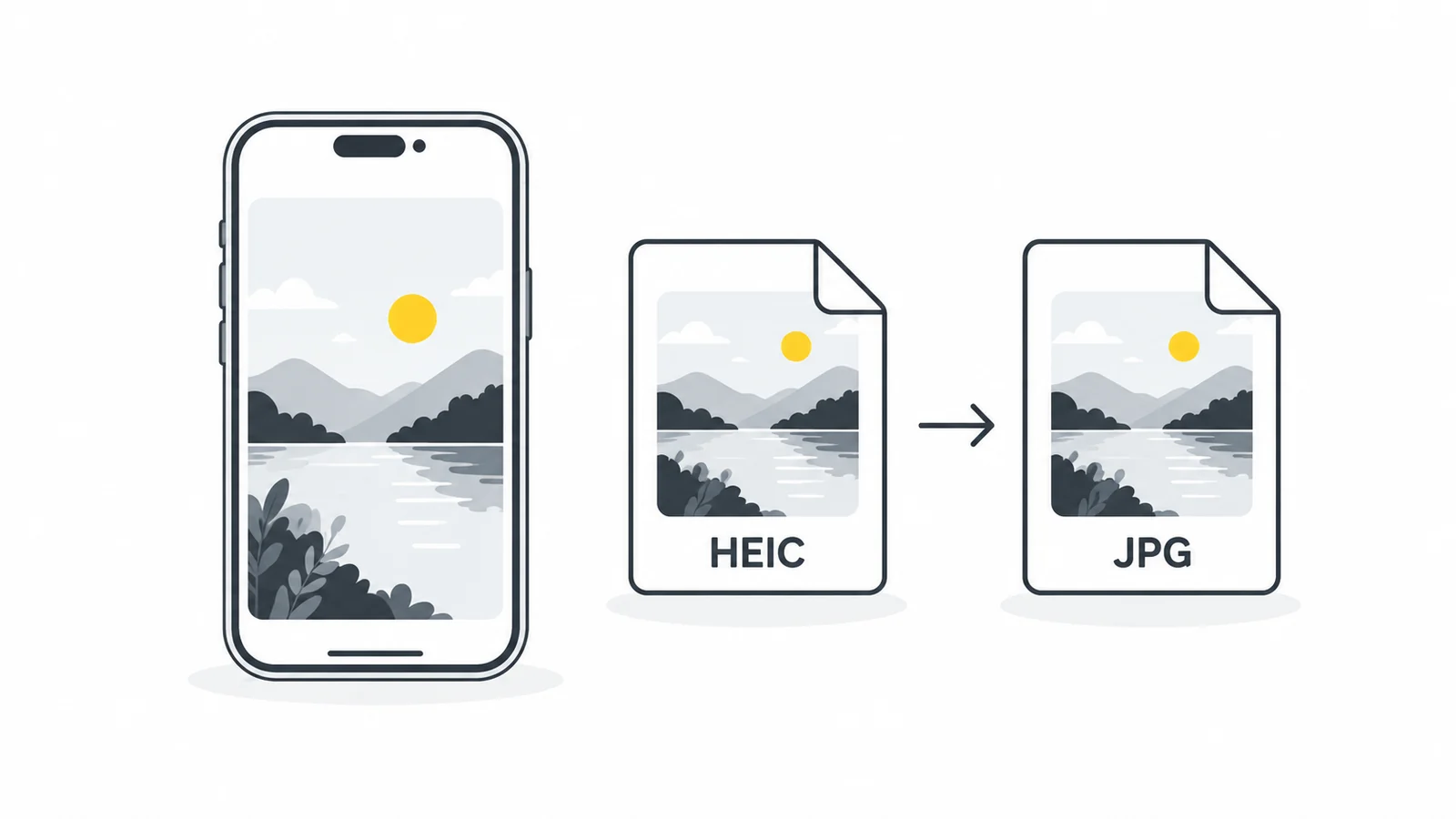
HEIC mit Pixilo umwandeln
- Original sichern. Erstelle bei Bedarf eine Arbeitskopie. Ein Cloud-Foto muss vollständig auf dem Gerät verfügbar sein.
- Konverter öffnen. Wähle unter HEIC zu JPG eine HEIC- oder HEIF-Datei innerhalb der angezeigten 25-MB-Grenze. Das Werkzeug verarbeitet Standbilder, keine Videos.
- Verarbeitung abwarten. Die Konvertierungsbibliothek lädt bei Bedarf. Lass die Seite offen, bis Ergebnis und Download bereitstehen.
- Vorschau prüfen. Kontrolliere Ausrichtung, Gesichter, Text, Lichter und Schatten. Die JPEG-Qualität startet bei 90 und lässt sich von 50 bis 100 einstellen.
- JPG herunterladen und öffnen. Benenne die Kopie eindeutig, öffne sie außerhalb des Konverters und prüfe Maße sowie Dateigröße.
Die Verarbeitung erfolgt im Browser; der Konvertierungscode sendet das Foto nicht an einen Konvertierungsserver. Normale Seitenressourcen einschließlich Decoder müssen dennoch geladen werden. Prüfe bei ausbleibendem Start die Verbindung: Ein Ladefehler der Bibliothek ist keine Ablehnung des Bildformats.
Der HEIC-Konverter fügt keine Größenänderung hinzu. Er konvertiert das vom Decoder gelieferte Bild und verwendet bei mehreren Ergebnissen nur das erste. Er ist daher nicht für sämtliche Bilder einer Mehrbilddatei oder den Erhalt eines bewegten Live Photos gedacht.
Kann das iPhone direkt JPG aufnehmen?
Wähle auf unterstützten iPhones Einstellungen → Kamera → Formate → Maximale Kompatibilität. Das betrifft neue Aufnahmen, nicht die bestehende Mediathek. Laut Apple können manche Freigabemethoden automatisch kompatiblere Dateien übertragen. Prüfe die empfangene Datei, statt bei jeder Übertragung dasselbe Verhalten anzunehmen.
Benötigen fast alle Empfänger JPG, spart die Einstellung einen Schritt. Unterstützen deine Apps HEIC, kann es praktischer sein, das platzsparende Original zu behalten und nur bei Bedarf zu konvertieren.
Warum speichert das iPhone Fotos als HEIC?
HEIF ist ein platzsparendes Bildformat; HEIC ist die bei entsprechenden iPhone-Fotos übliche Endung. HEVC bezeichnet dagegen Video, auch wenn beide Namen zusammen in den Kameraeinstellungen stehen. HEIC ist kein beschädigtes JPG, sondern benötigt eine kompatible Anwendung.
Auf unterstützten Geräten verwendet Apples Kameraeinstellung „High Efficiency“ HEIF für Fotos und spart gegenüber älteren Formaten Speicher. Die Unterstützung unterscheidet sich zwischen Apps und Diensten: Ein in Fotos geöffnetes Bild kann auf einer Website scheitern. Apples HEIF- und HEVC-Anleitung erklärt Format und Einstellungen.
Unterscheide zunächst die Fehlermeldungen: „Format nicht unterstützt“ betrifft das Format, „Datei zu groß“ die Dateigröße und „Mindestbreite unterschritten“ die Pixelmaße. Eine JPG-Konvertierung löst möglicherweise nur das erste Problem.
Wann konvertieren, wann HEIC behalten?
| Situation | Auswahl | Vor dem Senden prüfen |
|---|---|---|
| Formular verlangt JPG | JPEG-Kopie erstellen | Dateigröße, Maße und Zuschnitt |
| Empfänger kann das Foto nicht öffnen | JPEG-Kopie versuchen | In der Ziel-App öffnen |
| Fotoarchiv aufbewahren | HEIC-Original behalten | Backups und kompatible Anwendung |
| Original oder Aufnahmefunktionen weiterverwenden | Original samt zugehörigen Dateien behalten | Was die Bearbeitung tatsächlich erhält |
JPG und JPEG sind dasselbe Format; die Endung sagt nichts über die Qualität aus. JPEG eignet sich für viele Uploads und Anhänge, sollte aber das Original im Archiv nicht automatisch ersetzen.
Eine Konvertierung ist kein vollständiges Backup eines Apple-Fotomediathek-Eintrags. Erwarte von einem JPG weder Bewegung, Tiefeninformationen und Bearbeitungsverlauf noch die Darstellung des HDR-Originals. Bewahre für solche Anforderungen das Original auf und verwende einen geeigneten Arbeitsablauf.
Was passiert mit Qualität und Dateigröße?
JPEG komprimiert verlustbehaftet. Qualität 90 bedeutet nicht 90 Prozent erhaltene Qualität; auch 100 garantiert keine verlustfreie Kopie. Prüfe kleine Schrift, Haare, strukturierte Flächen und Farbverläufe. Der MDN-Bildformatleitfaden erläutert JPEG.
Ein JPG kann größer als das HEIC-Original sein: Das Ziel war bessere Kompatibilität. Beginne mit der Standardqualität und beurteile das Ergebnis, statt nur für eine hohe Einsparung die Qualität zu senken.
Angenommen, ein Formular verlangt JPG, höchstens 2 MB und mindestens 1600 Pixel Breite. Das sind Beispielanforderungen, keine Messwerte. Konvertiere zuerst und prüfe alle drei Bedingungen, bevor du weiter komprimierst oder verkleinerst. Eine zu schmale Datei hilft auch dann nicht, wenn sie klein ist.
Stelle erforderliche Maße mit Bildgröße ändern ein und kontrolliere Breite und Höhe. Bewahre das Seitenverhältnis, sofern kein anderer Zuschnitt gewollt ist. Weitere verlustbehaftete Speicherungen können Details ändern; vermeide Formatwechsel hin und zurück. Mehr dazu im Leitfaden zum Verkleinern von Bilddateien.
Probleme bei Konvertierung oder Upload lösen
Die Datei wird nicht akzeptiert
Prüfe, ob es sich um ein HEIC- oder HEIF-Standbild innerhalb des Größenlimits handelt. Umbenannte, unvollständig heruntergeladene oder nicht unterstützte Varianten lassen sich möglicherweise nicht lesen. Eine neue Endung repariert nichts. Öffne das Original in seiner ursprünglichen App und versuche dort einen JPEG-Export.
Die Seite hängt oder der Browser schließt sich
Zusätzlich zur komprimierten Datei benötigt das dekodierte Bild Arbeitsspeicher. Verarbeite eine Datei, schließe anspruchsvolle Tabs oder versuche ein Gerät mit mehr freiem Speicher. Scheitert es weiterhin, speichere die Kopie mit einer App auf deinem Gerät, statt denselben Versuch ständig zu wiederholen.
Das JPG sieht anders aus als auf dem iPhone
Vergleiche in der Ziel-App Lichter, Hauttöne und Ausrichtung. Bildschirm, Decoder und Export beeinflussen die Darstellung. Höhere JPEG-Qualität behebt Farb- oder HDR-Unterschiede nicht unbedingt. Nutze bei kritischen Farben einen Arbeitsablauf mit Farbmanagement und prüfe auf dem vorgesehenen Display.
Die Website lehnt auch das JPG ab
Wähle tatsächlich die heruntergeladene Kopie. Prüfe Größe, Maße und weitere Vorgaben. Auch ein gültiges JPEG kann aus anderen Gründen scheitern. Lies die Fehlermeldung vor einem erneuten Export.
Datenschutz vor dem Teilen prüfen
Ein Formatwechsel ist keine vollständige Datenschutzprüfung. Untersuche die Kopie auf relevante Orts-, Zeit- und andere eingebettete Angaben. Straßenschilder, Dokumente und Spiegelungen bleiben im sichtbaren Bild.
Unser Leitfaden zu Fotometadaten erklärt die Prüfung der Informationen und der Freigabekopie. Die JPG-Endung allein beweist nicht, dass sensible Angaben entfernt wurden.
Häufige Fragen
Kann ich später wieder HEIC erstellen?
Eine andere App erlaubt das möglicherweise. Verlorene Details oder Aufnahmefunktionen kehren dadurch nicht zurück. Behalte das Original.
Reicht ein Screenshot?
Er zeigt den Bildschirm, eventuell mit Bedienelementen und verkleinerter Aufnahme. Er ersetzt keinen Export des Originals in den benötigten Maßen. Nutze für eine saubere Fotokopie die Konvertierung.
Sollte ich meine ganze Mediathek konvertieren?
Nicht, wenn deine Speicher- und Bearbeitungsprogramme die Originale unterstützen. Konvertiere die benötigten Bilder und halte die Kopien vom Archiv getrennt.
Eine JPG-Kopie für den nächsten Upload
Konvertiere ein Foto, prüfe es und bewahre das Original sicher auf.
HEIC in JPG umwandelnFotometadaten vor dem Teilen prüfen → ChatGPT
 Grok
 Google
 Perplexity
 Claude