Condivisione delle immagini
Perché le foto iPhone sono HEIC e come convertirle in JPG
Crea una copia JPG delle foto iPhone e verifica qualità, peso e compatibilità prima di caricarle o condividerle.
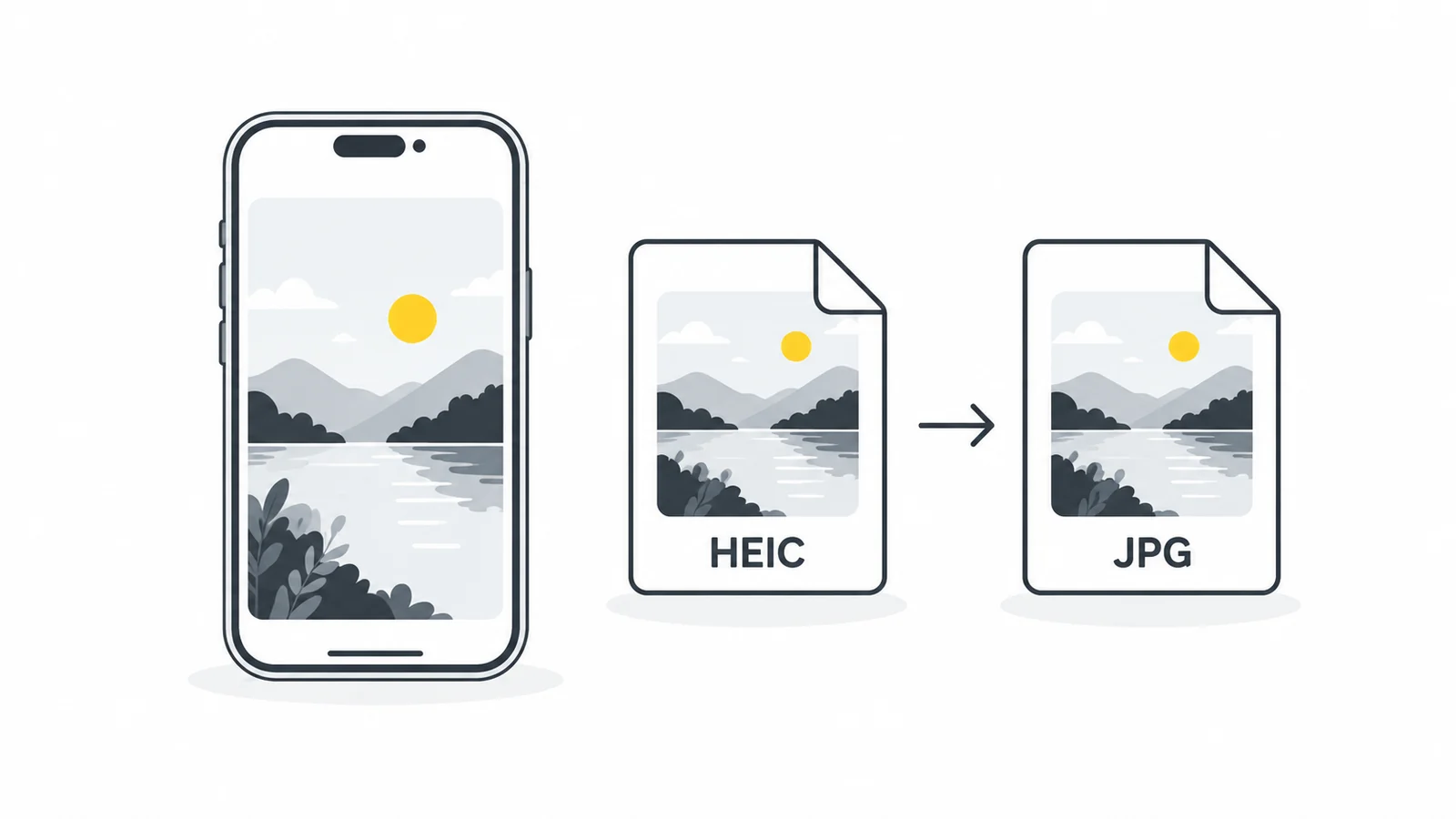
Convertire con Pixilo
- Conserva l’originale. Crea una copia di lavoro se necessario. Una foto nel cloud deve essere interamente disponibile sul dispositivo.
- Apri il convertitore. In HEIC in JPG, scegli un HEIC o HEIF entro il limite indicato di 25 MB. Lo strumento tratta immagini fisse, non video.
- Attendi. La libreria si carica quando serve. Lascia aperta la pagina finché risultato e download sono pronti.
- Controlla l’anteprima. Esamina orientamento, volti, testo, luci e ombre. La qualità iniziale è 90, regolabile da 50 a 100.
- Scarica e apri il JPG. Assegna un nome chiaro e aprilo fuori dal convertitore. Controlla dimensioni e peso prima dell’invio.
La foto viene elaborata nel browser; il codice non la invia a un server di conversione. La pagina deve comunque caricare le risorse, incluso il decodificatore. Un errore della libreria è diverso da una foto rifiutata: controlla la connessione se nulla parte.
Il convertitore HEIC non aggiunge un ridimensionamento. Converte l’immagine restituita dal decodificatore e usa solo la prima se ne riceve diverse. Non è adatto a conservare tutte le immagini di un file multiplo o il movimento di una Live Photo.
L’iPhone può scattare direttamente in JPG?
Sugli iPhone supportati apri Impostazioni → Fotocamera → Formati e scegli Più compatibile. Vale per i nuovi scatti, senza convertire la libreria. Apple indica inoltre che alcune condivisioni inviano automaticamente una versione più compatibile. Controlla il file ricevuto: non tutti i trasferimenti sono uguali.
Se quasi tutte le destinazioni chiedono JPG risparmi un passaggio. Se le tue app supportano HEIC, può essere più comodo conservare l’originale HEIC e convertire solo al bisogno.
Perché iPhone salva le foto in HEIC?
HEIF è un formato pensato per archiviare immagini in modo efficiente; HEIC è l’estensione comune delle corrispondenti foto iPhone. HEVC riguarda i video, anche se i nomi compaiono insieme nelle impostazioni. Un HEIC non è un JPG danneggiato: richiede un’app compatibile.
Sui dispositivi supportati, l’opzione Efficienza elevata usa HEIF per risparmiare spazio rispetto ai formati precedenti. Il supporto varia: una foto che si apre in Foto può essere rifiutata da un sito. Apple descrive le impostazioni nella guida HEIF e HEVC.
Identifica prima il problema. Formato non supportato richiede conversione; file troppo grande richiede controllo del peso; larghezza insufficiente riguarda i pixel. Passare a JPG può risolvere soltanto il primo.
Quando convertire o conservare HEIC?
| Situazione | Scelta | Controllo |
|---|---|---|
| Il modulo richiede JPG | Creare una copia JPEG | Peso, dimensioni e ritaglio |
| Il destinatario non apre la foto | Provare una copia JPEG | Aprirla nell’app destinataria |
| Conservare un archivio | Tenere l’HEIC originale | Backup e applicazione compatibile |
| Servono originale modificabile o funzioni di acquisizione | Tenere originale e file associati | Cosa conserva davvero la modifica |
JPG e JPEG sono lo stesso formato: l’estensione non implica qualità diverse. JPEG è utile per molti caricamenti e allegati, ma non dovrebbe sostituire automaticamente l’originale nella libreria.
La conversione non è un backup completo di un elemento della libreria Apple. Non presumere che JPG conservi movimento, profondità, cronologia delle modifiche o aspetto HDR. Se servono, conserva l’originale e adotta un metodo appropriato.
Cosa succede a qualità e peso?
JPEG comprime con perdita. Il valore 90 non indica il 90% di qualità conservata; neppure 100 garantisce una copia senza perdita. Controlla lettere piccole, capelli, texture e sfumature. La guida ai formati di MDN descrive JPEG.
Il JPG può essere più grande dell’HEIC senza che la conversione sia fallita: l’obiettivo era la compatibilità. Parti dalla qualità predefinita e valuta l’immagine, non soltanto la percentuale di risparmio.
Immagina un modulo che richieda JPG, massimo 2 MB e larghezza minima di 1600 pixel. Sono requisiti ipotetici, non misurazioni. Converti, verifica tutte le condizioni e poi decidi se comprimere o ridimensionare ancora. Un file leggero ma troppo stretto non serve.
Usa Ridimensiona immagine per misure precise e controlla larghezza e altezza. Mantieni le proporzioni salvo ritaglio intenzionale. Ogni salvataggio con perdita può alterare dettagli: evita conversioni avanti e indietro. Leggi anche come ridurre il peso delle immagini.
Risolvere problemi di conversione o caricamento
Il file non viene accettato
Verifica che sia un’immagine HEIC o HEIF entro il limite. File rinominati, incompleti o varianti non supportate possono fallire. Cambiare estensione non ripara il contenuto. Apri l’originale nell’app che l’ha creato e prova a esportare JPEG da lì.
La pagina si blocca o il browser si chiude
Serve memoria anche per l’immagine decodificata, non solo per il file compresso. Prova un file alla volta, chiudi schede pesanti o usa un dispositivo con più memoria disponibile. Se continua, preferisci un’app nativa ai tentativi ripetuti.
Il JPG appare diverso dall’iPhone
Confronta luci, incarnati e orientamento nell’app di destinazione. Schermo, decodifica ed esportazione influiscono sul risultato. Aumentare la qualità non corregge necessariamente colori o HDR. Per lavori accurati usa gestione del colore e controlla sullo schermo previsto.
Il sito rifiuta anche il JPG
Seleziona la copia scaricata, non l’originale. Verifica peso, dimensioni e altri requisiti. Un JPEG valido può essere respinto per altri motivi: leggi l’errore prima di esportare di nuovo.
Controlla la privacy prima di condividere
Cambiare formato non è una verifica completa della privacy. Esamina posizione, data e altre informazioni rilevanti nella copia. Cartelli, documenti e riflessi restano visibili.
La guida ai metadati spiega come controllare informazioni e copia da condividere. L’estensione JPG non dimostra che tutti i dati sensibili siano spariti.
Domande frequenti
Posso tornare a HEIC?
Un’altra app può permetterlo, ma dettagli e funzioni persi in JPEG non tornano. Conserva l’originale.
Basta uno screenshot?
Registra lo schermo, magari con interfaccia e foto ridotta. Non sostituisce l’esportazione dell’originale alle dimensioni necessarie. Usa la conversione per una copia pulita.
Devo convertire tutta la libreria?
Non se le tue app di archivio e modifica leggono gli originali. Converti ciò che devi inviare e conserva le copie separatamente.
Prepara una copia JPG
Converti una foto, controllala e conserva l’originale.
Converti HEIC in JPGControlla i metadati prima di condividere → ChatGPT
 Grok
 Google
 Perplexity
 Claude