Kuvien jakaminen
Miksi iPhonen kuvat ovat HEIC-muodossa ja miten ne muutetaan JPG:ksi?
Lue, miksi iPhone tallentaa HEIC-kuvia, miten teet JPG-kopion ja kuinka tarkistat kuvanlaadun, tiedostokoon ja yhteensopivuuden ennen jakamista.
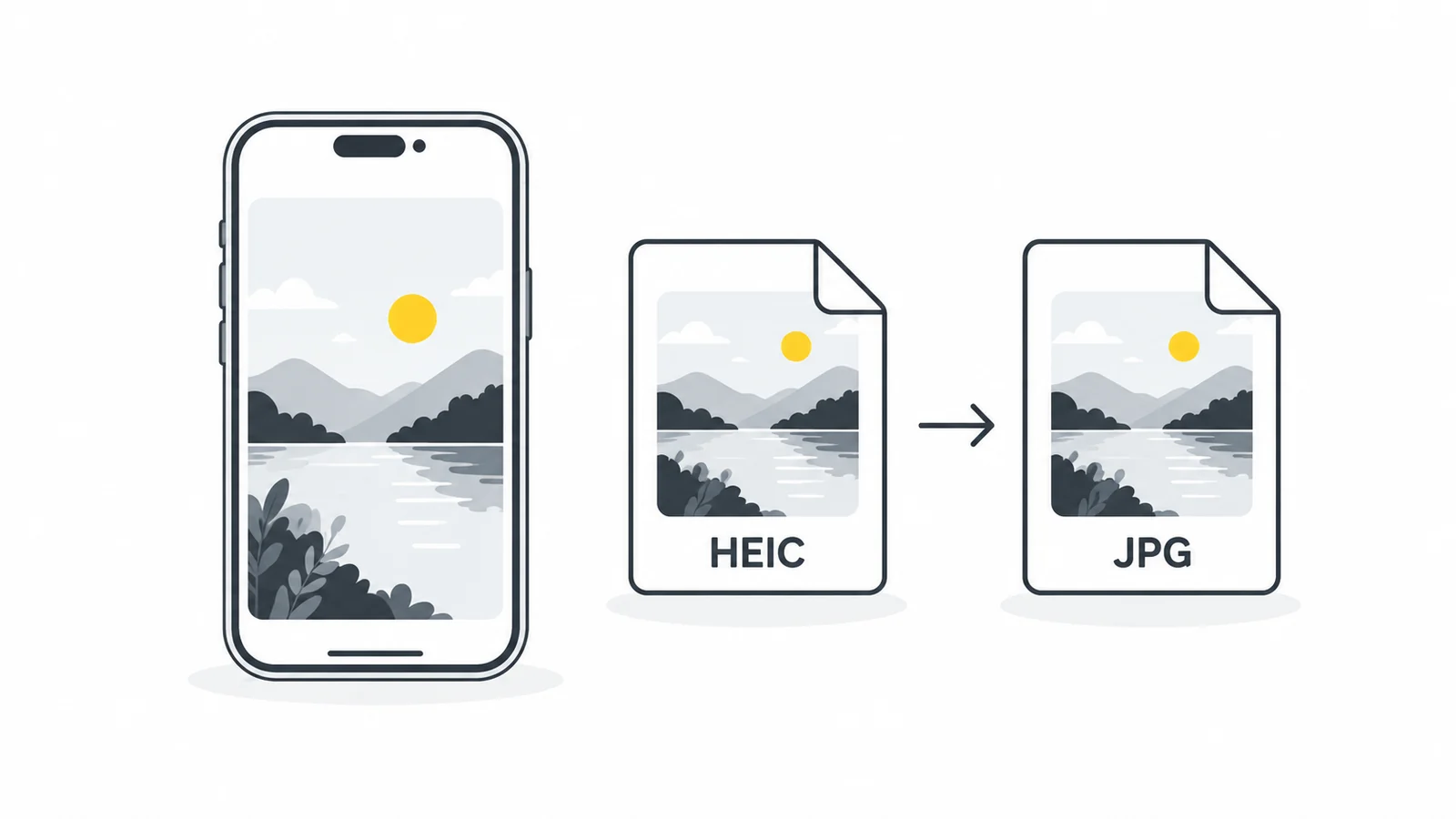
Näin muunnat HEIC-kuvan Pixilolla
- Säilytä alkuperäinen. Tee tarvittaessa työkopio. Jos kuva on pilvessä, varmista ennen valintaa, että koko tiedosto on saatavilla laitteellasi.
- Avaa muunnin. Valitse HEIC → JPG ja yksi HEIC- tai HEIF-kuva 25 Mt:n kokorajan sisällä. Työkalu on tarkoitettu valokuville, ei videoille.
- Odota käsittelyn valmistumista. Muunnoskirjasto ladataan tarvittaessa. Pidä sivu auki, kunnes tulos ja latauspainike ovat valmiina.
- Tarkista esikatselu. Katso kuvan suunta, kasvot, tekstit, vaaleat kohdat ja varjot. JPEG-laadun oletus on 90, ja sitä voi säätää välillä 50–100.
- Lataa ja avaa JPG. Anna kopiolle selkeä nimi ja avaa se myös muuntimen ulkopuolella. Tarkista mitat ja tiedostokoko ennen lähettämistä.
Pixilo käsittelee kuvan selaimessasi eikä muunnoskoodi lähetä sitä muunnospalvelimelle. Sivu tarvitsee silti tavalliset verkkosivuresurssinsa, myös kuvan lukemiseen tarvittavan kirjaston. Kirjaston latausvirhe on eri asia kuin kuvan hylkääminen: tarkista yhteys, jos käsittely ei käynnisty.
Nykyinen HEIC-muunnin ei erikseen pienennä kuvan mittoja. Se muuntaa kirjaston palauttaman kuvan. Jos kirjasto palauttaa useita kuvia, Pixilo käyttää ensimmäistä. Työkalu ei siis sovellu kaikkien monikuvaisen tiedoston kuvien säilyttämiseen eikä Live Photon muuttamiseen liikkuvaksi kuvaksi.
Voiko iPhonen asettaa ottamaan JPG-kuvia?
Tuetussa iPhonessa avaa Asetukset, Kamera ja Muodot ja valitse Yhteensopivin. Asetus koskee uusia kuvia eikä muunna nykyistä kirjastoa. Applen mukaan jotkin jakotavat voivat lähettää yhteensopivamman version automaattisesti. Tarkista vastaanotettu tiedosto: kaikki siirtotavat eivät toimi samoin.
Valitse asetus oman käytön mukaan. Jos lähes kaikki vastaanottajat vaativat JPG:n, säästät yhden työvaiheen. Jos sovelluksesi tukevat HEIC:tä hyvin, alkuperäisen säilyttäminen ja muuntaminen vain tarvittaessa voi olla kätevämpää.
Miksi iPhone tallentaa kuvat HEIC-muodossa?
HEIF on tehokkaaseen tallennukseen suunniteltu kuvamuoto. HEIC on iPhonen tätä muotoa käyttävissä kuvissa tavallinen tiedostopääte. Se on eri asia kuin HEVC-video, vaikka nimet esiintyvät usein samoissa kamera-asetuksissa. HEIC ei ole viallinen JPG, vaan se tarvitsee muotoa tukevan sovelluksen.
Tuetuissa laitteissa kameran Tehokas-asetus tallentaa valokuvat HEIF-muodossa ja säästää tilaa vanhempiin muotoihin verrattuna. Sovellusten ja palvelujen tuki vaihtelee: Kuvat-sovelluksessa avautuva kuva ei välttämättä kelpaa verkkosivulle. Apple kertoo muodosta ja asetuksista HEIF- ja HEVC-ohjeessaan.
Selvitä ensin varsinainen ongelma. Virhe ”kuvamuotoa ei tueta” vaatii muunnoksen. ”Tiedosto on liian suuri” koskee tiedostokokoa, ja ”vähimmäisleveys ei täyty” pikselimittoja. JPG-muunnos voi ratkaista ensimmäisen ongelman korjaamatta kahta muuta.
Milloin kuva kannattaa muuntaa ja milloin säilyttää HEIC?
| Tilanne | Käytännön valinta | Tarkista ennen lähettämistä |
|---|---|---|
| Lomake vaatii JPG:n | Tee JPEG-kopio | Tiedostokoko, mitat ja rajaus |
| Vastaanottaja ei saa kuvaa auki | Kokeile JPEG-kopiota | Avaa kuva vastaanottavassa sovelluksessa |
| Säilytät kuva-arkistoa | Säilytä alkuperäinen HEIC | Varmuuskopiot ja muotoa tukeva sovellus |
| Tarvitset muokattavan alkuperäisen tai erityisominaisuudet | Säilytä alkuperäinen ja siihen liittyvät tiedostot | Mitä käyttämäsi muokkaustapa todella säilyttää |
JPG ja JPEG tarkoittavat samaa kuvamuotoa. Eri päätteet eivät tarkoita eri laatua. JPEG sopii moneen tavalliseen lataukseen ja liitteeksi, mutta sillä ei kannata automaattisesti korvata kuvakirjaston alkuperäistä.
Muunnos ei ole täydellinen varmuuskopio Applen kuvakirjaston kohteesta. Tavallisen JPG:n ei pidä olettaa säilyttävän liikettä, syvyystietoja, muokkaushistoriaa tai HDR-alkuperäisen ulkoasua. Jos tarvitset näitä, säilytä alkuperäinen ja käytä ominaisuuden säilyttämiseen tarkoitettua menetelmää.
Mitä laadulle ja tiedostokoolle tapahtuu?
JPEG pakkaa kuvan häviöllisesti. Asetus 90 ei tarkoita, että alkuperäisestä laadusta säilyisi 90 prosenttia, eikä 100 takaa häviötöntä kopiota. Arvioi tarvitsemasi yksityiskohdat: pienet kirjaimet, hiukset, pintojen tekstuurit ja tasaiset liukuvärit. MDN:n kuvamuoto-opas kertoo JPEG:n ominaisuuksista.
JPG voi olla HEIC-alkuperäistä suurempi. Tämä ei tarkoita muunnoksen epäonnistumista: tarkoitus oli parantaa yhteensopivuutta. Aloita oletuslaadusta ja arvioi tulos sen sijaan, että laskisit laatua vain suuren säästöprosentin vuoksi.
Kuvitellaan lomake, joka vaatii JPG:n, enintään 2 Mt:n tiedoston ja vähintään 1600 pikselin leveyden. Nämä ovat esimerkkivaatimuksia, eivät mittaustuloksia. Muunna kuva, tarkista kaikki kolme ehtoa ja päätä vasta sitten lisäpakkauksesta tai koon muuttamisesta. Pienestä tiedostosta ei ole hyötyä, jos leveys jää alle vaatimuksen.
Jos tarvitset tietyt mitat, käytä koonmuutostyökalua ja tarkista sekä leveys että korkeus. Säilytä kuvasuhde, ellet tarkoituksella rajaa toisin. Jokainen häviöllinen tallennus voi muuttaa kuvaa, joten vältä edestakaisia muunnoksia. Lisää käytännön ohjeita on kuvatiedoston pienentämisoppaassa.
Entä jos muunnos tai lataus ei onnistu?
Tiedostoa ei hyväksytä
Varmista, että kyseessä on kokorajan alittava HEIC- tai HEIF-valokuva. Uudelleen nimetty, keskeneräisesti ladattu tai tukematon tiedosto ei välttämättä avaudu. Päätteen vaihtaminen ei korjaa sisältöä. Avaa alkuperäinen sen luoneessa sovelluksessa ja kokeile JPEG-tallennusta siellä, jos kuva avautuu.
Sivu jumittuu tai selain sulkeutuu
Tiedostokoko ei kerro koko muistitarvetta: selaimen on pidettävä muistissa myös avattu kuva. Kokeile yhtä tiedostoa kerrallaan, sulje raskaita välilehtiä ja kokeile laitetta, jossa on enemmän vapaata muistia. Jos ongelma jatkuu, käytä laitteen omaa sovellusta saman yrityksen toistamisen sijaan.
JPG näyttää erilaiselta kuin iPhonen esikatselu
Vertaa kuvaa kohdesovelluksessa ja tarkista vaaleat alueet, ihonsävyt ja suunta. Näyttö sekä kuvan avaamis- ja tallennustapa voivat vaikuttaa tulokseen. JPEG-laadun nostaminen ei välttämättä korjaa väri- tai HDR-eroa. Tarkkaa värintoistoa vaativassa työssä käytä värinhallintaa tukevaa muokkausohjelmaa ja tarkista tulos tarkoitetulla näytöllä.
Verkkosivu hylkää JPG:n edelleen
Varmista, että valitsit ladatun kopion etkä alkuperäistä. Tarkista sitten koko, mitat ja muut vaatimukset. Palvelu voi hylätä toimivan JPEG:n kuvamuodosta riippumattomasta syystä. Lue virheilmoitus ennen uutta tallennusta.
Tarkista yksityisyys ennen jakamista
Kuvamuodon vaihtaminen ei ole täydellinen yksityisyystarkistus. Tutki ladattu tiedosto, jos sijainti, kuvausaika tai muut tallennetut tiedot ovat tärkeitä. Katso myös itse kuva: katukyltti, asiakirja tai heijastus näkyy muunnoksen jälkeenkin.
Kuvien metatieto-opas neuvoo tallennettujen tietojen ja jaettavan kopion tarkistamisessa. Käy se läpi ennen arkaluonteisen kuvan julkaisemista. JPG-pääte ei todista kaikkien tietojen poistumista.
Usein kysytyt kysymykset
Voinko muuntaa kuvan myöhemmin takaisin HEIC:ksi?
Jokin toinen sovellus voi tallentaa HEIC-tiedoston, mutta JPEG-kopiosta kadonneet yksityiskohdat ja ominaisuudet eivät palaudu. Säilytä alkuperäinen tulevaa käyttöä varten.
Voiko muunnoksen korvata kuvakaappauksella?
Kuvakaappaus tallentaa näytöllä näkyvän sisällön, mahdolliset käyttöliittymän osat ja usein pienennetyn kuvan. Se ei korvaa alkuperäisen tallentamista tarvittavissa mitoissa. Käytä varsinaista muunnosta, kun tarvitset siistin valokuvakopion.
Kannattaako koko kuvakirjasto muuntaa?
Ei tarvitse, jos tallennus- ja muokkaussovelluksesi tukevat alkuperäisiä. Muunna lähetettävät kuvat ja säilytä kopiot erillään arkistosta.
Tee JPG-kopio lähettämistä varten
Muunna yksi kuva, tarkista lopputulos ja säilytä alkuperäinen tallessa.
Muunna HEIC JPG:ksiTarkista kuvan metatiedot ennen jakamista → ChatGPT
 Grok
 Google
 Perplexity
 Claude