Dela bilder
Varför iPhone-bilder är HEIC och hur du gör om dem till JPG
Skapa en JPG-kopia av dina iPhone-bilder och kontrollera kvalitet, filstorlek och kompatibilitet innan du laddar upp eller delar dem.
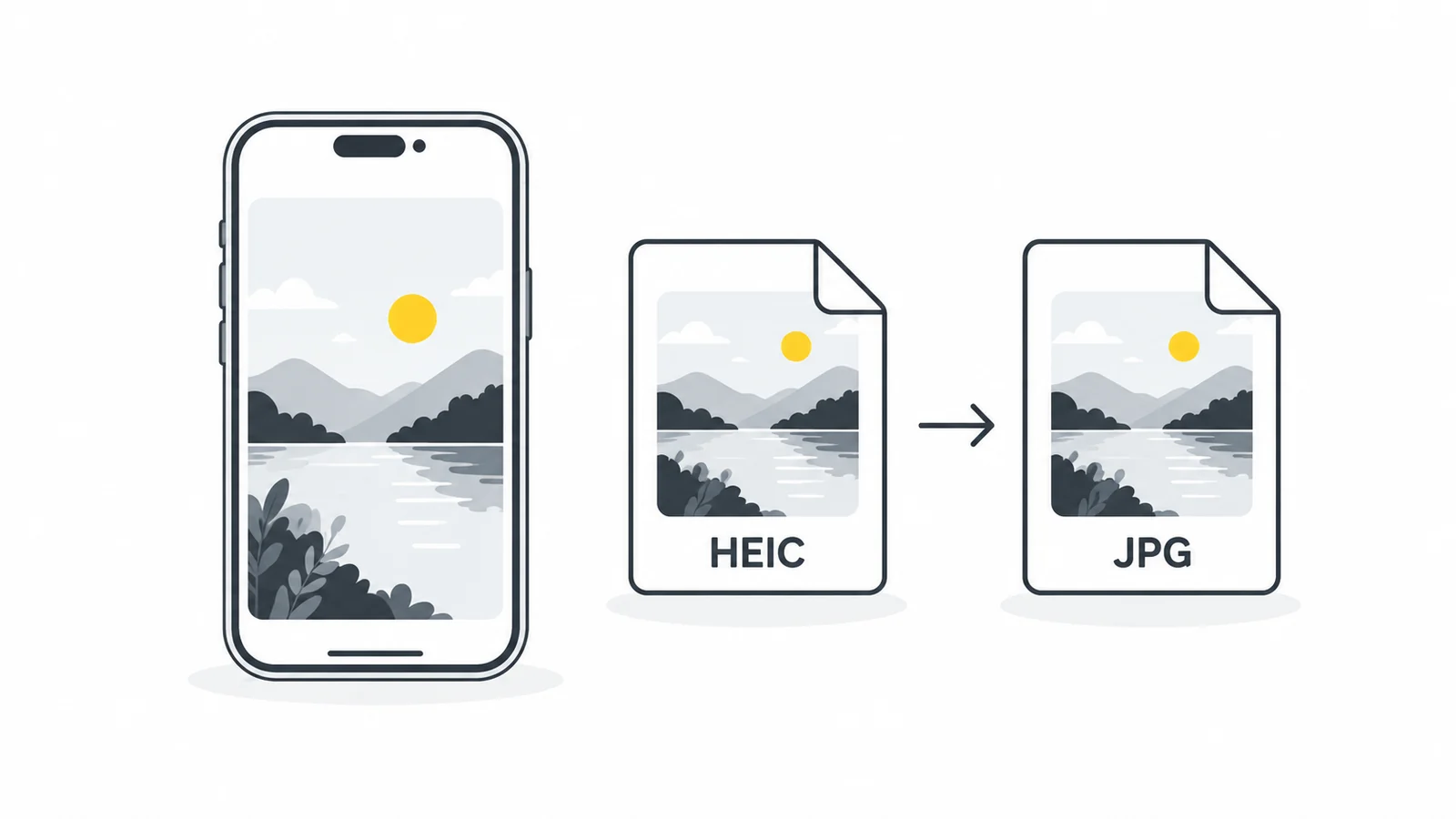
Konvertera med Pixilo
- Spara originalet. Gör en arbetskopia vid behov. En molnbild måste finnas fullständigt på enheten.
- Öppna verktyget. Välj en HEIC- eller HEIF-fil i HEIC till JPG inom den visade gränsen på 25 MB. Verktyget hanterar stillbilder, inte video.
- Vänta på bearbetningen. Konverteringsbiblioteket laddas vid behov. Låt sidan vara öppen tills resultat och nedladdning är klara.
- Granska förhandsvisningen. Kontrollera riktning, ansikten, text, ljusa partier och skuggor. JPEG-kvaliteten börjar på 90 och kan ställas mellan 50 och 100.
- Ladda ner och öppna JPG-filen. Ge kopian ett tydligt namn och öppna den utanför verktyget. Kontrollera mått och filstorlek.
Bearbetningen sker i webbläsaren; konverteringskoden skickar inte bilden till en konverteringsserver. Sidan måste ändå ladda vanliga resurser och avkodaren. Ett biblioteksfel är inte samma sak som att bilden nekas: kontrollera anslutningen om inget startar.
HEIC-verktyget lägger inte till någon storleksändring. Det konverterar bilden från avkodaren och använder bara det första resultatet om flera returneras. Använd det inte för att bevara alla bilder i en flerbildsfil eller rörelsen i en Live Photo.
Kan iPhone ta JPG direkt?
På en iPhone som stöds väljer du Inställningar → Kamera → Format → Mest kompatibel. Det gäller nya bilder och konverterar inte biblioteket. Apple anger även att vissa delningssätt automatiskt kan skicka en mer kompatibel version. Kontrollera mottagen fil; alla överföringar fungerar inte likadant.
Kräver nästan alla mottagare JPG kan detta spara ett steg. Stöder dina appar HEIC kan det vara enklare att behålla det effektiva originalet och konvertera vid behov.
Varför sparar iPhone bilder som HEIC?
HEIF är ett bildformat för effektiv lagring. HEIC är den vanliga filändelsen för sådana iPhone-bilder. HEVC gäller video, även om namnen ofta står tillsammans i kamerainställningarna. HEIC är ingen trasig JPG utan behöver en kompatibel app.
På enheter som stöds använder kameraalternativet Högeffektiv HEIF för att spara utrymme jämfört med äldre format. Stödet varierar: en bild som öppnas i Bilder kan nekas på en webbplats. Apples HEIF- och HEVC-guide beskriver inställningarna.
Identifiera felet först. Ett format som inte stöds kräver konvertering, en för stor fil kräver kontroll av filstorleken och otillräcklig bredd gäller pixlar. JPG-konvertering kan lösa det första utan att lösa de andra.
När bör du konvertera eller behålla HEIC?
| Situation | Val | Kontrollera före delning |
|---|---|---|
| Formuläret kräver JPG | Skapa en JPEG-kopia | Filstorlek, mått och beskärning |
| Mottagaren kan inte öppna bilden | Prova en JPEG-kopia | Öppna i mottagarens app |
| Du sparar ett fotoarkiv | Behåll HEIC-originalet | Säkerhetskopior och kompatibel app |
| Du behöver originalet eller särskilda bildfunktioner | Behåll original och tillhörande filer | Vad redigeringen faktiskt bevarar |
JPG och JPEG är samma format. Filändelsen innebär ingen kvalitetsskillnad. JPEG passar många uppladdningar och bilagor, men bör inte automatiskt ersätta originalet i bildbiblioteket.
Konvertering är ingen fullständig säkerhetskopia av ett objekt i Apples bildbibliotek. Förvänta dig inte att JPG bevarar rörelse, djupinformation, redigeringshistorik eller HDR-utseende. Behåll originalet och använd en lämplig metod om funktionerna behövs.
Vad händer med kvalitet och filstorlek?
JPEG använder komprimering med förlust. Värdet 90 betyder inte 90 procent bevarad kvalitet, och 100 garanterar inte en förlustfri kopia. Granska små bokstäver, hår, strukturer och färgövergångar. MDN:s formatguide beskriver JPEG.
JPG kan bli större än HEIC utan att konverteringen misslyckats: syftet var kompatibilitet. Börja med standardkvaliteten och bedöm bilden i stället för att sänka kvaliteten för en stor besparingssiffra.
Anta att ett formulär kräver JPG, högst 2 MB och minst 1600 pixlars bredd. Det är exempelkrav, inte mätresultat. Konvertera först, kontrollera alla tre och avgör sedan om mer komprimering eller förminskning behövs. En liten men för smal bild duger inte.
Använd Ändra bildstorlek för särskilda mått och kontrollera både bredd och höjd. Behåll proportionerna om annan beskärning inte är avsiktlig. Varje ny lagring med förlust kan ändra detaljer; undvik att byta format fram och tillbaka. Läs också guiden till mindre bildfiler.
Lös problem med konvertering och uppladdning
Filen godkänns inte
Kontrollera att den är en HEIC- eller HEIF-stillbild inom gränsen. Omdöpta, ofullständiga eller ej stödda varianter kan misslyckas. En ny ändelse reparerar inte filen. Öppna originalet i ursprungsappen och prova JPEG-export där.
Sidan låser sig eller webbläsaren stängs
Den avkodade bilden kräver också minne, utöver den komprimerade filen. Prova en fil i taget, stäng krävande flikar eller använd en enhet med mer ledigt minne. Använd annars en lokal app i stället för att upprepa samma försök.
JPG ser annorlunda ut än på iPhone
Jämför ljusa områden, hudtoner och riktning i målappen. Skärm, avkodning och export påverkar resultatet. Högre kvalitet korrigerar inte alltid färg- eller HDR-skillnader. Använd färghantering för känsligt arbete och kontrollera på avsedd skärm.
Webbplatsen nekar även JPG
Välj den nedladdade kopian, inte originalet. Kontrollera storlek, mått och övriga krav. En giltig JPEG kan nekas av andra skäl. Läs felmeddelandet före en ny export.
Kontrollera integriteten före delning
Ett formatbyte är ingen fullständig integritetskontroll. Granska plats, tid och andra viktiga uppgifter i kopian. Skyltar, dokument och reflektioner förblir synliga.
Vår guide om bildmetadata förklarar hur du granskar informationen och delningskopian. JPG-ändelsen bevisar inte att känsliga uppgifter försvunnit.
Vanliga frågor
Kan jag gå tillbaka till HEIC senare?
En annan app kan erbjuda det, men förlorade detaljer och funktioner återkommer inte. Behåll originalet.
Räcker en skärmbild?
Den sparar skärmen, kanske med gränssnitt och en förminskad bild. Den ersätter inte export av originalet i rätt mått. Konvertera för en ren fotokopia.
Bör hela biblioteket konverteras?
Nej, om dina lagrings- och redigeringsappar stöder originalen. Konvertera det du behöver skicka och håll kopiorna åtskilda från arkivet.
Skapa en JPG för nästa uppladdning
Konvertera en bild, kontrollera resultatet och behåll originalet.
Konvertera HEIC till JPGKontrollera metadata före delning → ChatGPT
 Grok
 Google
 Perplexity
 Claude