Partager des images
Pourquoi les photos iPhone sont en HEIC et comment les convertir en JPG
Créez une copie JPG de vos photos iPhone et vérifiez qualité, poids et compatibilité avant de les envoyer ou de les publier.
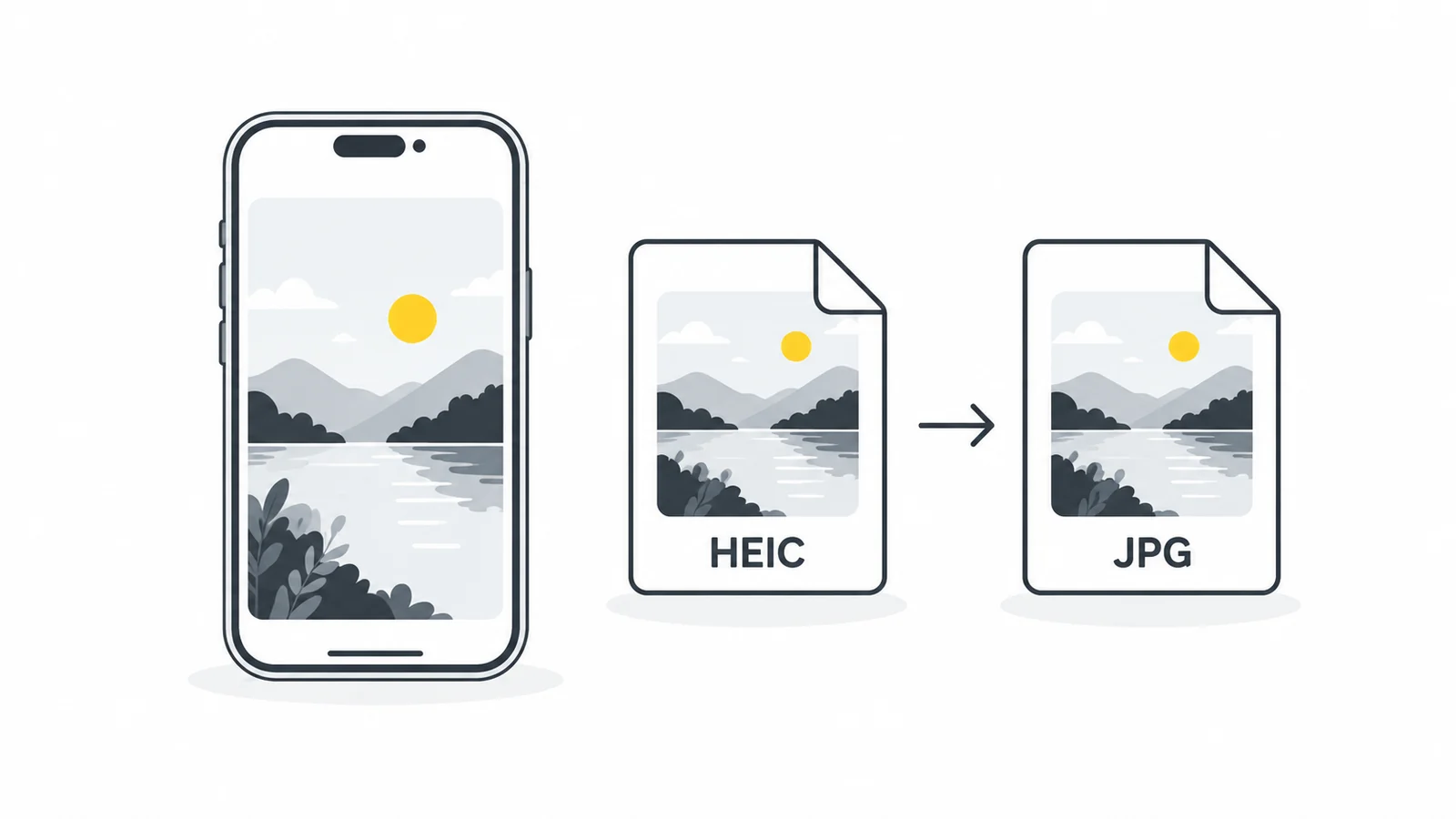
Convertir une photo avec Pixilo
- Conservez l’original. Faites une copie de travail si nécessaire. Une photo dans le cloud doit être entièrement disponible sur l’appareil.
- Ouvrez le convertisseur. Dans HEIC vers JPG, sélectionnez un HEIC ou HEIF respectant la limite affichée de 25 Mo. Il s’agit d’images fixes, pas de vidéos.
- Attendez le traitement. La bibliothèque se charge au besoin. Gardez la page ouverte jusqu’à ce que résultat et téléchargement soient prêts.
- Examinez l’aperçu. Vérifiez orientation, visages, texte, hautes lumières et ombres. La qualité JPEG par défaut est 90, réglable de 50 à 100.
- Téléchargez et ouvrez le JPG. Donnez-lui un nom distinct et ouvrez-le hors du convertisseur. Vérifiez dimensions et poids avant l’envoi.
Le traitement s’effectue dans le navigateur ; le code de conversion n’envoie pas la photo à un serveur de conversion. La page doit néanmoins charger ses ressources, dont le décodeur. Un échec de chargement de bibliothèque n’est pas un rejet de l’image : vérifiez la connexion si rien ne démarre.
Le convertisseur HEIC n’ajoute pas de redimensionnement. Il convertit l’image renvoyée par le décodeur et ne garde que le premier résultat s’il y en a plusieurs. Il ne convient donc pas pour conserver toutes les images d’un fichier multiple ou le mouvement d’une Live Photo.
Peut-on prendre directement des photos JPG ?
Sur les iPhone compatibles, ouvrez Réglages → Appareil photo → Formats → Le plus compatible. Cela concerne les nouvelles prises, sans convertir la photothèque. Apple précise aussi que certains partages peuvent transmettre automatiquement une version plus compatible. Vérifiez le fichier reçu : tous les transferts ne sont pas identiques.
Si presque tous vos destinataires exigent du JPG, ce réglage évite une étape. Si vos applications gèrent HEIC, garder l’original HEIC et convertir au besoin peut être plus pratique.
Pourquoi l’iPhone enregistre-t-il en HEIC ?
HEIF est un format d’image conçu pour un stockage efficace ; HEIC est l’extension habituelle des photos iPhone correspondantes. HEVC concerne la vidéo, même si ces noms figurent ensemble dans les réglages. Un HEIC n’est pas un JPG endommagé : il lui faut une application compatible.
Sur les appareils compatibles, le réglage Haute efficacité utilise HEIF pour économiser de l’espace par rapport aux anciens formats. La prise en charge varie : une photo ouverte dans Photos peut être refusée sur un site. Apple explique ces réglages dans son guide HEIF et HEVC.
Identifiez d’abord le problème. Un format non pris en charge demande une conversion ; un fichier trop lourd demande de vérifier son poids ; une largeur insuffisante concerne les pixels. Passer en JPG peut résoudre seulement le premier point.
Quand convertir ou conserver le HEIC ?
| Situation | Choix pratique | Vérification |
|---|---|---|
| Un formulaire demande du JPG | Créer une copie JPEG | Poids, dimensions et recadrage |
| Le destinataire ne peut pas ouvrir la photo | Essayer une copie JPEG | L’ouvrir dans l’application destinataire |
| Conserver une archive | Garder le HEIC original | Sauvegardes et application compatible |
| Préserver l’original modifiable ou des fonctions de capture | Garder l’original et les fichiers associés | Ce que le traitement conserve réellement |
JPG et JPEG désignent le même format, sans différence de qualité liée à l’extension. Le JPEG convient à de nombreux envois, mais ne doit pas remplacer automatiquement l’original dans la photothèque.
Une conversion n’est pas une sauvegarde complète d’un élément de la photothèque Apple. N’attendez pas d’un JPG qu’il conserve mouvement, profondeur, historique de retouche ou rendu HDR. Si ces fonctions comptent, gardez l’original et utilisez une méthode adaptée.
Que deviennent la qualité et le poids ?
JPEG utilise une compression avec perte. Le réglage 90 ne signifie pas 90 % de qualité conservée, et 100 ne garantit pas une copie sans perte. Examinez lettres fines, cheveux, textures et dégradés. Le guide des formats de MDN décrit JPEG.
Le JPG peut être plus lourd que le HEIC : le but était d’améliorer la compatibilité. Commencez au réglage par défaut et jugez le résultat plutôt que de sacrifier la qualité pour un grand pourcentage de réduction.
Supposons qu’un formulaire exige JPG, 2 Mo maximum et au moins 1600 pixels de large. Ce sont des exigences fictives, pas des mesures. Convertissez, vérifiez les trois conditions, puis décidez d’une compression ou d’un redimensionnement supplémentaire. Un fichier léger mais trop étroit ne convient pas.
Utilisez Redimensionner une image si nécessaire et vérifiez largeur et hauteur. Gardez les proportions sauf recadrage volontaire. Chaque sauvegarde avec perte peut modifier l’image ; évitez les allers-retours entre formats. Consultez aussi le guide pour réduire le poids des images.
Résoudre les échecs de conversion ou d’envoi
Le fichier est refusé
Vérifiez qu’il s’agit d’un HEIC ou HEIF fixe sous la limite. Un fichier renommé, incomplet ou une variante non prise en charge peut échouer. Changer l’extension ne le répare pas. Ouvrez l’original dans son application d’origine et essayez d’y exporter un JPEG.
La page se bloque ou le navigateur ferme
Le navigateur doit conserver l’image décodée en mémoire, pas seulement son fichier compressé. Essayez un fichier à la fois, fermez les onglets gourmands ou utilisez un appareil disposant de plus de mémoire. Sinon, préférez un export natif aux tentatives répétées.
Le JPG diffère de l’aperçu iPhone
Comparez dans l’application destinataire les zones claires, les teints et l’orientation. Écran, décodage et export influencent le résultat. Augmenter la qualité ne corrige pas forcément un écart de couleur ou de HDR. Pour un travail exigeant, utilisez un traitement avec gestion des couleurs et contrôlez sur l’écran prévu.
Le site refuse encore le JPG
Vérifiez que vous avez choisi la copie téléchargée, puis son poids, ses dimensions et les autres exigences. Un JPEG valide peut être refusé pour une autre raison. Lisez l’erreur avant de recommencer.
Vérifier la confidentialité avant le partage
Changer de format ne constitue pas une vérification complète. Inspectez localisation, date de prise de vue et autres informations pertinentes. Un panneau, document ou reflet reste visible après conversion.
Notre guide des métadonnées photo explique comment vérifier les informations et la copie à partager. L’extension JPG ne prouve pas que les données sensibles ont disparu.
Questions fréquentes
Puis-je revenir au HEIC ?
Une autre application peut le permettre, sans restaurer les détails ou fonctions perdus dans le JPEG. Gardez l’original.
Une capture d’écran suffit-elle ?
Elle capture l’affichage, parfois l’interface et une version réduite de la photo. Elle ne remplace pas l’export de l’original aux dimensions nécessaires. Utilisez une conversion pour une copie propre.
Faut-il convertir toute la photothèque ?
Non si vos applications de stockage et de retouche lisent les originaux. Convertissez les photos à envoyer et gardez les copies séparées de l’archive.
Préparez une copie JPG
Convertissez une photo, vérifiez-la et conservez l’original.
Convertir HEIC en JPGVérifier les métadonnées avant le partage → ChatGPT
 Grok
 Google
 Perplexity
 Claude