Compartir imágenes
Por qué el iPhone guarda fotos HEIC y cómo convertirlas a JPG
Crea una copia JPG de tus fotos de iPhone y comprueba calidad, tamaño y compatibilidad antes de subirlas o compartirlas.
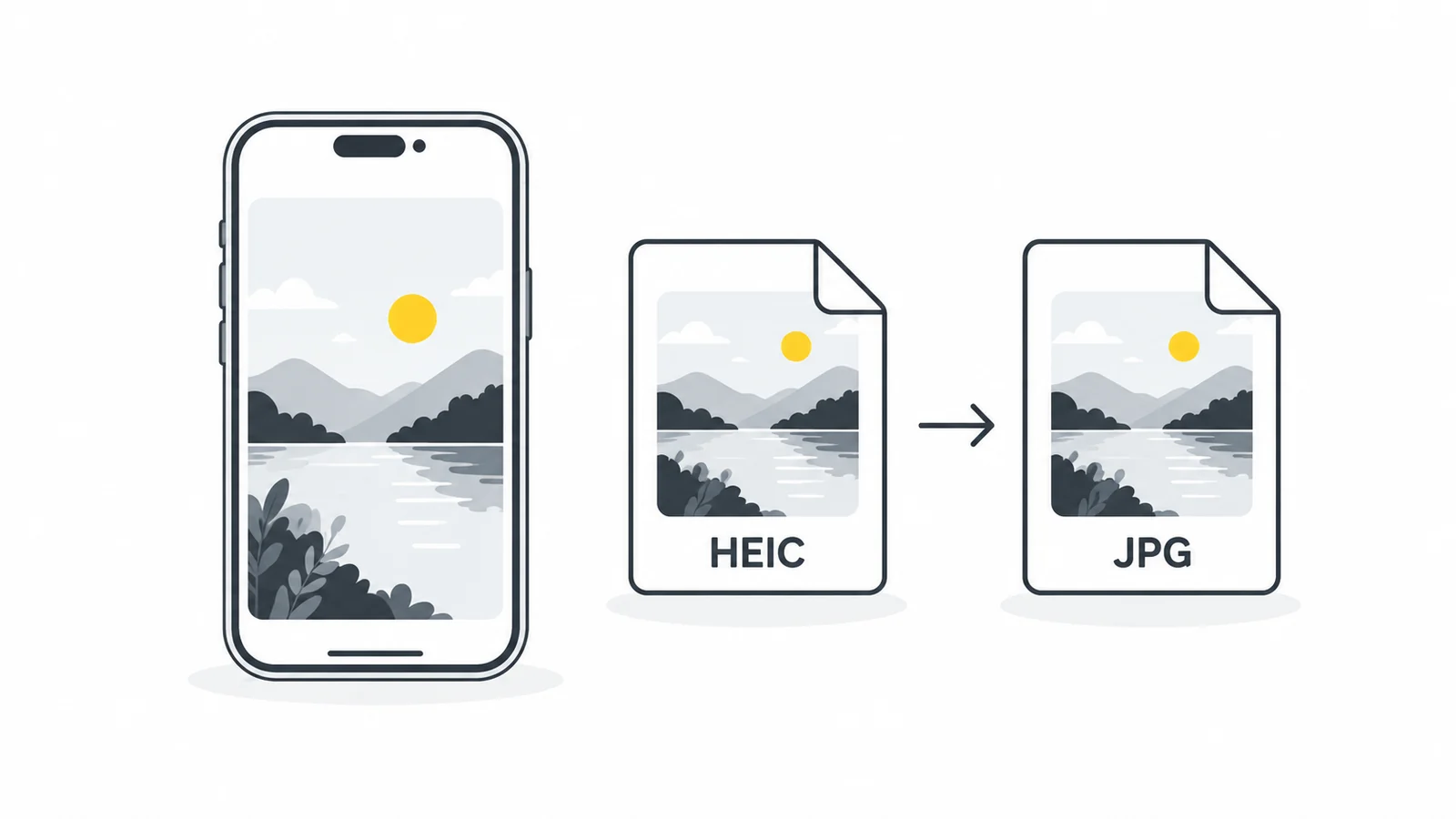
Convertir una foto con Pixilo
- Guarda el original. Haz una copia de trabajo si hace falta. Si está en la nube, asegúrate de tener el archivo completo en el dispositivo.
- Abre el conversor. En HEIC a JPG, selecciona un HEIC o HEIF dentro del límite indicado de 25 MB. La herramienta procesa imágenes fijas, no vídeo.
- Espera. La biblioteca se carga cuando hace falta. Mantén la página abierta hasta que resultado y descarga estén listos.
- Revisa la vista previa. Comprueba orientación, caras, texto, luces y sombras. La calidad JPEG inicial es 90, ajustable entre 50 y 100.
- Descarga y abre el JPG. Ponle un nombre claro y ábrelo fuera del conversor. Comprueba dimensiones y peso antes de enviarlo.
La foto se procesa en tu navegador; el código no la envía a un servidor de conversión. La página sí necesita cargar sus recursos, incluido el decodificador. Un fallo de carga de la biblioteca no es un rechazo de la foto: revisa la conexión si el proceso no comienza.
El conversor HEIC no añade un redimensionamiento. Convierte la imagen devuelta por el decodificador y, si recibe varias, usa la primera. No sirve para conservar todas las imágenes de un archivo múltiple ni el movimiento de una Live Photo.
¿Puede el iPhone tomar fotos JPG directamente?
En modelos compatibles, abre Ajustes → Cámara → Formatos y elige El más compatible. Afecta a nuevas capturas, no convierte la fototeca existente. Apple también indica que algunos métodos de compartir pueden enviar automáticamente una versión más compatible. Comprueba el archivo recibido; no todas las transferencias son iguales.
Si casi todos los destinos piden JPG, puedes ahorrar un paso. Si tus aplicaciones admiten HEIC, quizá sea más práctico guardar el original HEIC y convertir solo cuando sea necesario.
¿Por qué el iPhone guarda fotos en HEIC?
HEIF es un formato de imagen pensado para almacenar de forma eficiente; HEIC es la extensión habitual en las fotos de iPhone que lo usan. HEVC corresponde a vídeo, aunque ambos nombres aparecen en los ajustes. Un HEIC no es un JPG dañado: necesita una aplicación compatible.
En dispositivos compatibles, el ajuste Alta eficiencia usa HEIF para ahorrar espacio frente a formatos antiguos. La compatibilidad varía: una foto que abre Fotos puede ser rechazada por una web. Apple explica los ajustes en su guía de HEIF y HEVC.
Identifica primero el error. «Formato no compatible» pide conversión; «archivo demasiado grande», revisar el peso; «anchura mínima insuficiente», revisar los píxeles. Convertir a JPG puede resolver solo el primero.
¿Cuándo convertir y cuándo conservar HEIC?
| Situación | Elección | Qué comprobar |
|---|---|---|
| El formulario exige JPG | Crear una copia JPEG | Peso, dimensiones y recorte |
| El destinatario no abre la foto | Probar una copia JPEG | Abrirla en la aplicación de destino |
| Conservar un archivo fotográfico | Guardar el HEIC original | Copias de seguridad y aplicación compatible |
| Conservar el original editable o funciones de captura | Guardar original y archivos asociados | Qué conserva realmente la edición |
JPG y JPEG son el mismo formato, sin diferencia de calidad por la extensión. JPEG sirve para muchas cargas y adjuntos, pero no debe reemplazar automáticamente el original de la fototeca.
Convertir no equivale a respaldar por completo un elemento de la fototeca Apple. No presupongas que el JPG mantiene movimiento, profundidad, historial de edición o apariencia HDR. Si importan, conserva el original y usa un procedimiento adecuado.
¿Qué pasa con la calidad y el peso?
JPEG comprime con pérdidas. El ajuste 90 no equivale a conservar el 90 % de calidad; 100 tampoco garantiza una copia sin pérdidas. Examina letras pequeñas, pelo, texturas y degradados. La guía de formatos de MDN explica JPEG.
El JPG puede pesar más que el HEIC sin que la conversión haya fallado: el objetivo era mejorar la compatibilidad. Empieza con la calidad predeterminada y juzga la imagen, no solo el porcentaje de reducción.
Imagina un formulario que exige JPG, un máximo de 2 MB y al menos 1600 píxeles de ancho. Son requisitos hipotéticos, no mediciones. Convierte, comprueba las tres condiciones y decide después si reducir más. Un archivo pequeño pero demasiado estrecho no sirve.
Usa Redimensionar imagen si necesitas medidas concretas y revisa anchura y altura. Conserva las proporciones salvo recorte intencional. Cada guardado con pérdidas puede alterar detalles; evita conversiones de ida y vuelta. Consulta la guía para reducir el peso de imágenes.
Resolver problemas de conversión y carga
El archivo no se acepta
Comprueba que sea una imagen HEIC o HEIF dentro del límite. Archivos renombrados, incompletos o variantes no compatibles pueden fallar. Cambiar la extensión no los repara. Abre el original en la aplicación que lo creó e intenta exportar JPEG allí.
La página se bloquea o el navegador se cierra
El navegador también necesita memoria para la imagen decodificada, no solo para el archivo comprimido. Prueba uno por uno, cierra pestañas exigentes o usa un dispositivo con más memoria libre. Si persiste, utiliza una exportación nativa en lugar de repetir el intento.
El JPG se ve distinto al iPhone
Compara luces, tonos de piel y orientación en la aplicación de destino. Pantalla, decodificación y exportación influyen. Subir la calidad no siempre corrige diferencias de color o HDR. Para trabajos exigentes, usa gestión de color y revisa en la pantalla prevista.
La web sigue rechazando el JPG
Confirma que elegiste la copia descargada, no el original. Revisa peso, dimensiones y otros requisitos. Un JPEG válido puede ser rechazado por otros motivos: lee el error antes de exportar otra vez.
Revisa la privacidad antes de compartir
Cambiar de formato no es una revisión completa de privacidad. Inspecciona ubicación, fecha y otros datos importantes de la descarga. Un cartel, documento o reflejo seguirá visible en la foto.
La guía de metadatos explica cómo revisar la información y la copia. La extensión JPG no demuestra que todos los datos sensibles hayan desaparecido.
Preguntas frecuentes
¿Puedo volver a HEIC después?
Otra aplicación puede permitirlo, pero no restaurará detalles ni funciones perdidos en JPEG. Guarda el original.
¿Basta una captura de pantalla?
Captura lo mostrado, quizá con elementos de interfaz y una foto reducida. No sustituye exportar el original a las dimensiones necesarias. Usa conversión para una copia limpia.
¿Convierto toda la fototeca?
No hace falta si tus aplicaciones de almacenamiento y edición admiten los originales. Convierte lo que debas enviar y separa esas copias del archivo.
Prepara una copia JPG
Convierte una foto, comprueba el resultado y guarda el original.
Convertir HEIC a JPGRevisar metadatos antes de compartir → ChatGPT
 Grok
 Google
 Perplexity
 Claude