Konwertuj HEIC na JPG
Konwertuj zdjęcia HEIC i HEIF na JPG w kilka sekund. Wszystko odbywa się lokalnie w przeglądarce — Twoje zdjęcia nie trafiają na serwer.
Do 20 obrazów · 25 MB każdy

Twoje obrazy
- Działa w przeglądarce
- Bez wysyłania obrazów na serwer
- Bez zakładania konta
(728 × 90)
Narzędzia
Więcej narzędzi do obrazów
Kompresuj obrazy
Kompresuj pliki graficzne w przeglądarce
OtwórzKompresuj do wybranego rozmiaru
Zmniejsz obrazy do wybranego rozmiaru pliku
OtwórzZmiana rozmiaru obrazów
Zmień obrazy do dokładnych wymiarów
OtwórzKadrowanie obrazów
Przytnij obraz do idealnego kadru
OtwórzOptymalizacja zdjęć produktów
Ujednolić wymiary zdjęć produktów
OtwórzKonwertuj formaty
HEIC, JPG, PNG, WebP, AVIF i SVG.
OtwórzDodaj znak wodny
Dodaj tekst lub logo do obrazu
OtwórzUsuwanie metadanych
Usuń metadane EXIF, aparatu i lokalizacji
OtwórzZmień format obrazu
Wybierz format docelowy
Więcej narzędzi do edycji8
Obróć i odbij obraz
Obróć o 90° lub odbij obraz
OtwórzPołącz obrazy
Połącz obrazy w rzędzie lub siatce
OtwórzZaokrąglone narożniki
Zaokrąglij narożniki i wybierz tło
OtwórzPikselizuj obraz
Pikselizuj lub zakryj wybrany obszar
OtwórzDodaj tło do przezroczystego obrazu
Dodaj jednolite tło przed zapisem JPG
OtwórzRozmiary do mediów społecznościowych
Dostosuj obrazy do mediów społecznościowych
OtwórzSprawdź metadane obrazu
Zobacz dane EXIF, GPS i aparatu
OtwórzGenerator favicon
Twórz ikony ICO i PNG dla swojej strony
OtwórzPoradniki
Wskazówki przed eksportem
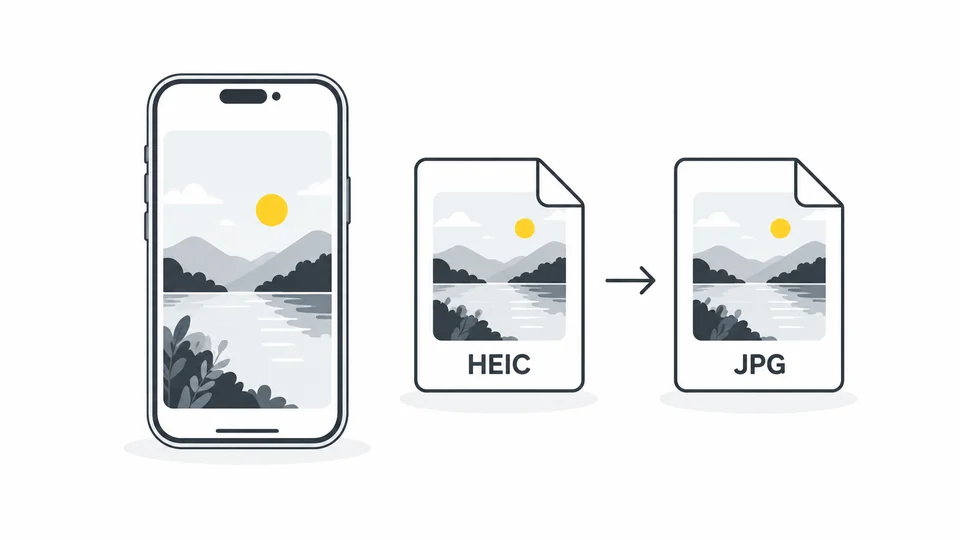
Dlaczego iPhone zapisuje zdjęcia HEIC i jak przekonwertować je na JPG
Utwórz kopię JPG zdjęcia z iPhone’a i sprawdź jakość, wielkość pliku oraz zgodność przed przesłaniem lub udostępnieniem.
Czytaj poradnik
Co zdradzają zdjęcia? Jak sprawdzić i usunąć metadane
Sprawdź lokalizację i osadzone informacje, przygotuj kopię do udostępnienia i zweryfikuj wynik.
Czytaj poradnik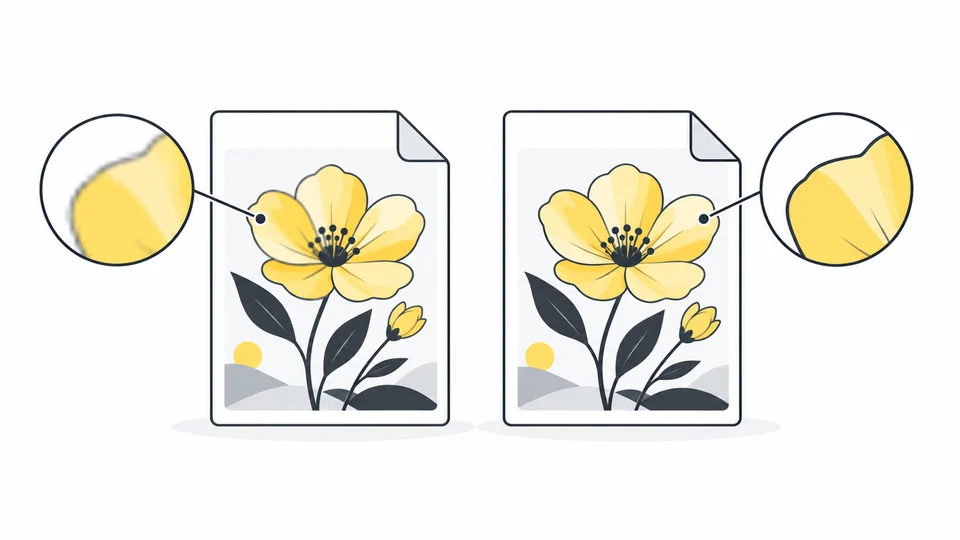
Kompresja stratna czy bezstratna: jak wybrać?
Porównaj kompresję stratną i bezstratną, rozpoznaj problemy z jakością i dobierz ustawienia do zdjęć, zrzutów ekranu oraz grafik.
Czytaj poradnikNajczęściej zadawane pytania
Odpowiedzi na pytania o konwersję HEIC, zgodność i prywatność.
Czym jest HEIC?
HEIC to format kontenerowy obrazów często używany do zdjęć na urządzeniach Apple. Pozwala wydajnie przechowywać obrazy wysokiej jakości, ale JPG jest obsługiwany przez więcej programów i usług internetowych.
Dlaczego konwertować HEIC na JPG?
JPG jest powszechnie obsługiwany przez przeglądarki, strony, programy pocztowe i edytory obrazów. Konwersja HEIC na JPG ułatwia otwieranie, udostępnianie i przesyłanie zdjęć.
Czy moje zdjęcia HEIC trafiają na serwer?
Nie. Pixilo wykonuje konwersję w przeglądarce. Wybrane zdjęcie jest przetwarzane na urządzeniu zamiast na serwerze konwersji.
Czy konwersja HEIC na JPG obniża jakość?
JPG stosuje kompresję stratną, więc konwersja HEIC może usunąć niektóre szczegóły. Dostosuj jakość JPG, porównaj podgląd i sprawdź rozmiar wyniku przed pobraniem. JPG może być większy od oryginalnego HEIC; wyższa jakość nie gwarantuje mniejszego pliku.
Jaki jest maksymalny rozmiar pliku HEIC?
Wybierz do 20 obrazów, każdy o rozmiarze nie większym niż 25 MB. Po dekodowaniu każdy bok może mieć najwyżej 8 000 pikseli, a cały obraz najwyżej 32 miliony pikseli. Zdjęcia są przetwarzane pojedynczo; niektórych kodowań HEIC nie można odczytać.
Czy JPG zachowa funkcje Live Photo i HDR?
Nie. Wynik to pojedyncze zdjęcie, a nie film Live Photo. Oryginalne informacje HDR i metadane nie są zachowywane w całości. Przechowuj HEIC oraz powiązany film w bibliotece zdjęć, a JPG traktuj jako osobną kopię do udostępniania.