Afbeeldingen delen
Waarom iPhone-foto’s HEIC zijn en hoe je ze omzet naar JPG
Maak een JPG-kopie van je iPhone-foto en controleer kwaliteit, bestandsgrootte en compatibiliteit voordat je de foto uploadt of deelt.
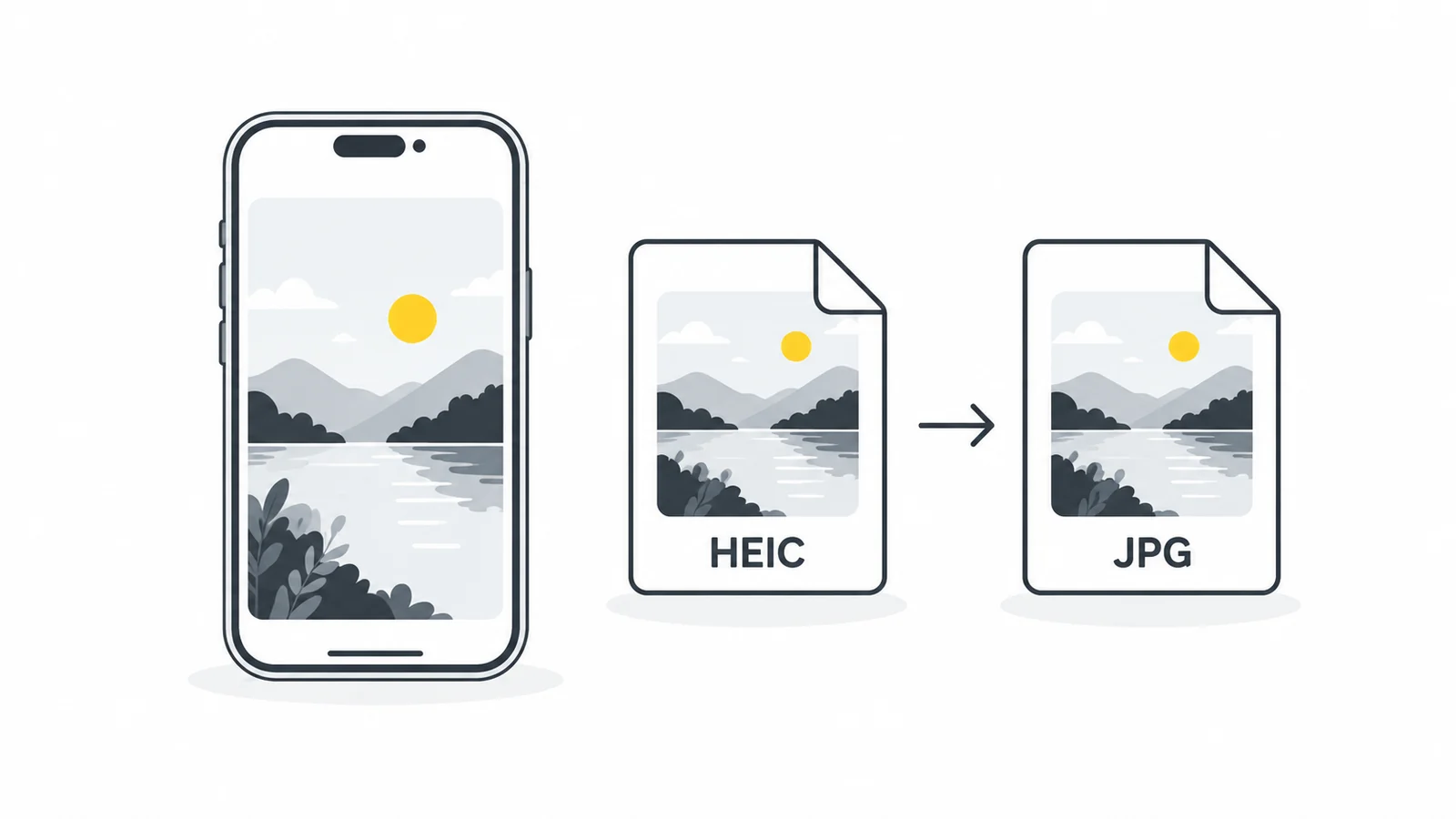
HEIC omzetten met Pixilo
- Bewaar het origineel. Maak zo nodig een werkkopie. Zorg dat een cloudfoto volledig op je apparaat beschikbaar is.
- Open de converter. Kies bij HEIC naar JPG één HEIC- of HEIF-bestand binnen de aangegeven 25 MB. Dit is voor stilstaande beelden, niet voor video.
- Wacht op verwerking. De conversiebibliotheek laadt wanneer nodig. Houd de pagina open totdat resultaat en download klaarstaan.
- Controleer het voorbeeld. Bekijk oriëntatie, gezichten, tekst, lichte delen en schaduwen. JPEG-kwaliteit begint op 90 en is instelbaar van 50 tot 100.
- Download en open de JPG. Geef een duidelijke naam, open buiten de converter en controleer afmetingen en bestandsgrootte.
Pixilo verwerkt de foto in je browser; de conversiecode stuurt haar niet naar een conversieserver. De pagina moet wel gewone bronnen en de decoder laden. Een laadfout is iets anders dan een afgewezen foto: controleer de verbinding als verwerking niet start.
De HEIC-converter voegt geen verkleining toe. Hij verwerkt het door de decoder teruggegeven beeld en gebruikt bij meerdere resultaten alleen het eerste. Gebruik dit niet om alle beelden uit een bestand of de beweging van een Live Photo te bewaren.
Kan een iPhone foto’s direct als JPG opslaan?
Ga op ondersteunde iPhones naar Instellingen → Camera → Structuren en kies Meest compatibel. Dit geldt voor nieuwe opnamen, niet voor je bestaande bibliotheek. Volgens Apple sturen sommige deelmethoden automatisch een compatibelere versie. Controleer het ontvangen bestand; overdrachten gedragen zich niet allemaal hetzelfde.
Vragen bijna alle bestemmingen JPG, dan scheelt dat een stap. Ondersteunen je apps HEIC, dan kan het handiger zijn het efficiënte origineel te bewaren en alleen waar nodig om te zetten.
Waarom bewaart een iPhone foto’s als HEIC?
HEIF is een beeldformaat voor efficiënte opslag; HEIC is de gebruikelijke extensie bij zulke iPhone-foto’s. HEVC is voor video, al staan de namen vaak samen bij de camera-instellingen. HEIC is geen beschadigde JPG, maar heeft een geschikte app nodig.
Op ondersteunde apparaten gebruikt Apples instelling High Efficiency HEIF om opslag te besparen tegenover oudere formaten. Ondersteuning verschilt: een beeld dat in Foto’s opent, kan op een website worden geweigerd. Apple legt dit uit in de HEIF- en HEVC-handleiding.
Bekijk eerst de foutmelding. Een niet-ondersteund formaat vraagt om conversie; een te groot bestand om controle van de bestandsgrootte; onvoldoende breedte gaat over pixels. JPG kan alleen het eerste probleem oplossen.
Wanneer converteren en wanneer HEIC bewaren?
| Situatie | Keuze | Controle vooraf |
|---|---|---|
| Formulier vraagt JPG | JPEG-kopie maken | Grootte, afmetingen en uitsnede |
| Ontvanger kan de foto niet openen | JPEG-kopie proberen | Openen in de ontvangende app |
| Fotoarchief bewaren | HEIC-origineel houden | Back-ups en geschikte app |
| Bewerkbaar origineel of opnamefuncties nodig | Origineel en bijbehorende bestanden houden | Wat het bewerkingsproces bewaart |
JPG en JPEG zijn hetzelfde formaat; de extensie zegt niets over kwaliteit. JPEG is handig voor veel uploads en bijlagen, maar vervangt niet automatisch je archiefbestand.
Conversie is geen volledige back-up van een Apple-fotobibliotheekitem. Verwacht niet dat JPG beweging, diepte, bewerkingsgeschiedenis of de HDR-weergave bewaart. Houd het origineel en gebruik een passende werkwijze als die functies belangrijk zijn.
Wat gebeurt er met kwaliteit en bestandsgrootte?
JPEG gebruikt compressie met verlies. Instelling 90 betekent niet 90 procent behouden kwaliteit; ook 100 garandeert geen verliesvrije kopie. Controleer kleine letters, haar, structuren en kleurverlopen. De MDN-formaatgids beschrijft JPEG.
Een JPG kan groter zijn dan HEIC zonder dat de conversie mislukte: betere compatibiliteit was het doel. Begin met de standaardkwaliteit en beoordeel het beeld, niet alleen de besparing.
Stel dat een formulier JPG, maximaal 2 MB en minstens 1600 pixels breedte verlangt. Dat zijn voorbeeldvereisten, geen meetresultaten. Converteer eerst, controleer alle drie en bepaal daarna of verdere compressie of verkleining nodig is. Een klein maar te smal bestand voldoet niet.
Gebruik Afmetingen wijzigen voor specifieke maten en controleer breedte én hoogte. Behoud de verhouding tenzij je bewust anders uitsnijdt. Elke opslag met verlies kan details veranderen; vermijd heen en weer converteren. Lees ook hoe je afbeeldingsbestanden verkleint.
Problemen met conversie of upload oplossen
Het bestand wordt niet geaccepteerd
Controleer of het bestand HEIC of HEIF is en binnen de limiet voor de bestandsgrootte valt. Een hernoemd, onvolledig of niet-ondersteund bestand kan onleesbaar zijn. Een andere extensie repareert niets. Open het origineel in de oorspronkelijke app en probeer daar JPEG te exporteren.
De pagina loopt vast of de browser sluit
Ook het gedecodeerde beeld moet in het geheugen passen. Probeer één bestand, sluit zware tabbladen of gebruik een apparaat met meer vrij geheugen. Blijft het misgaan, exporteer dan in een native app in plaats van steeds opnieuw te proberen.
De JPG wijkt af van de iPhone-weergave
Vergelijk lichte delen, huidtinten en oriëntatie in de doelapp. Scherm, decoder en export beïnvloeden het resultaat. Hogere JPEG-kwaliteit corrigeert kleur- of HDR-verschillen niet altijd. Gebruik voor nauwkeurig werk kleurbeheer en beoordeel op het bedoelde scherm.
De website weigert ook de JPG
Kies de gedownloade kopie, niet het origineel. Controleer grootte, afmetingen en andere vereisten. Een geldige JPEG kan om andere redenen worden geweigerd. Lees de melding vóór een nieuwe export.
Privacy controleren voordat je deelt
Een formaatwissel is geen volledige privacycontrole. Inspecteer locatie, opnametijd en andere relevante informatie in de download. Straatborden, documenten en reflecties blijven zichtbaar.
Onze gids over fotometadata legt uit hoe je de gegevens en deelkopie controleert. JPG als extensie bewijst niet dat gevoelige informatie verdwenen is.
Veelgestelde vragen
Kan ik later terug naar HEIC?
Een andere app kan dat aanbieden, maar verloren details of opnamefuncties keren niet terug. Bewaar het origineel.
Volstaat een schermafbeelding?
Die bewaart het scherm, mogelijk met bedieningselementen en een verkleinde foto. Het vervangt geen export van het origineel op de juiste maat. Converteer voor een nette fotokopie.
Moet ik mijn hele bibliotheek omzetten?
Nee, als je opslag- en bewerkingsapps de originelen ondersteunen. Converteer alleen wat je verstuurt en bewaar die kopieën apart.
Maak een JPG voor je volgende upload
Converteer één foto, controleer haar en bewaar het origineel veilig.
HEIC naar JPG omzettenFotometadata controleren vóór het delen → ChatGPT
 Grok
 Google
 Perplexity
 Claude