Görsel paylaşımı
iPhone fotoğrafları neden HEIC biçiminde ve JPG’ye nasıl dönüştürülür?
iPhone fotoğrafınızın JPG kopyasını oluşturun; yüklemeden veya paylaşmadan önce kaliteyi, dosya büyüklüğünü ve uyumluluğu kontrol edin.
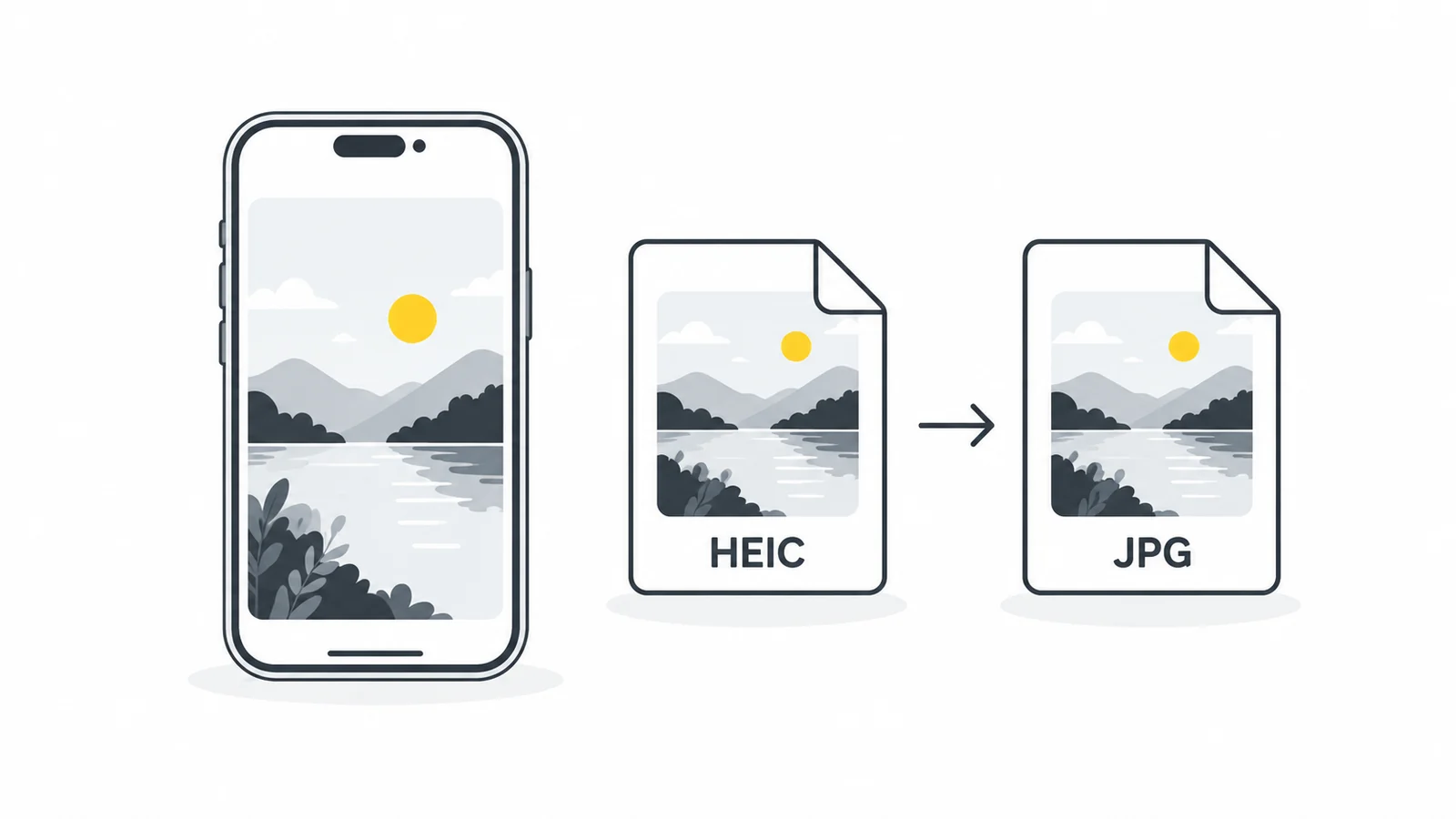
Pixilo ile HEIC dönüştürme
- Orijinali koruyun. Gerekirse çalışma kopyası oluşturun. Buluttaki fotoğrafın tamamı cihazda kullanılabilir olmalıdır.
- Dönüştürücüyü açın. HEIC → JPG aracında gösterilen 25 MB sınırı içinde bir HEIC veya HEIF seçin. Araç sabit görseller içindir, video için değildir.
- İşlemi bekleyin. Dönüştürme kitaplığı gerektiğinde yüklenir. Sonuç ve indirme hazır olana kadar sayfayı açık tutun.
- Önizlemeyi inceleyin. Yönü, yüzleri, yazıları, aydınlık alanları ve gölgeleri kontrol edin. Varsayılan JPEG kalitesi 90’dır; 50–100 arasında ayarlanabilir.
- JPG’yi indirip açın. Açık bir ad verin, dönüştürücü dışında açın ve göndermeden önce ölçülerini ve büyüklüğünü kontrol edin.
İşlem tarayıcıda gerçekleşir; dönüşüm kodu fotoğrafı bir dönüşüm sunucusuna göndermez. Sayfa yine de çözücü dâhil normal kaynaklarını yükler. Kitaplık yükleme hatası ile görselin reddedilmesi farklıdır; işlem başlamazsa bağlantıyı kontrol edin.
HEIC aracı ayrıca yeniden boyutlandırma yapmaz. Çözücünün döndürdüğü görseli dönüştürür; birden fazla sonuç varsa ilkini kullanır. Çok görüntülü dosyanın tüm karelerini veya Live Photo hareketini korumak için uygun değildir.
iPhone doğrudan JPG çekebilir mi?
Desteklenen iPhone’da Ayarlar → Kamera → Biçimler bölümünden En Uyumlu seçeneğini seçin. Bu yalnızca yeni çekimleri etkiler, mevcut arşivi dönüştürmez. Apple bazı paylaşım yöntemlerinin otomatik olarak daha uyumlu bir sürüm gönderebildiğini de belirtir. Alınan dosyayı kontrol edin; her aktarım aynı çalışmaz.
Hemen her hedef JPG istiyorsa bir adım kazanabilirsiniz. Uygulamalar HEIC destekliyorsa verimli orijinali saklayıp gerektiğinde dönüştürmek daha pratik olabilir.
iPhone neden HEIC kaydeder?
HEIF, verimli depolama için tasarlanmış bir görsel biçimidir. HEIC, bu biçimi kullanan iPhone fotoğraflarında yaygın uzantıdır. HEVC video içindir; adları kamera ayarlarında birlikte görünse de aynı şey değildir. HEIC bozuk JPG değil, uyumlu uygulama gerektiren bir dosyadır.
Desteklenen cihazlarda Yüksek Verimlilik ayarı fotoğrafları HEIF olarak saklayarak eski biçimlere göre yer kazandırır. Destek değişir: Fotoğraflar’da açılan görsel bir sitede reddedilebilir. Apple, HEIF ve HEVC kılavuzunda biçimi ve ayarları açıklar.
Önce sorunu belirleyin. Desteklenmeyen biçim dönüşüm, çok büyük dosya büyüklük kontrolü, yetersiz genişlik ise piksel ölçülerinin kontrolünü gerektirir. JPG’ye çevirmek yalnızca ilkini çözebilir.
Ne zaman dönüştürmeli, ne zaman HEIC saklamalı?
| Durum | Seçim | Göndermeden önce kontrol |
|---|---|---|
| Form JPG istiyor | JPEG kopyası oluşturun | Dosya büyüklüğü, ölçüler ve kırpma |
| Alıcı fotoğrafı açamıyor | JPEG kopyasını deneyin | Alıcı uygulamada açın |
| Fotoğraf arşivi tutuyorsunuz | HEIC orijinalini saklayın | Yedekler ve uyumlu uygulama |
| Düzenlenebilir kaynak veya çekim özellikleri gerekli | Orijinali ve ilişkili dosyaları saklayın | Düzenleme sürecinin gerçekten korudukları |
JPG ve JPEG aynı biçimdir; uzantı kalite farkı anlamına gelmez. JPEG birçok yükleme ve ek için uygundur, ancak arşivdeki kaynağın yerini otomatik olarak almamalıdır.
Dönüşüm, Apple fotoğraf arşivindeki öğenin eksiksiz yedeği değildir. JPG’nin hareket, derinlik, düzenleme geçmişi veya HDR görünümünü koruduğunu varsaymayın. Bunlar önemliyse orijinali saklayıp uygun bir yöntem kullanın.
Kalite ve dosya büyüklüğü nasıl değişir?
JPEG kayıplı sıkıştırma kullanır. Ayar 90, kalitenin yüzde 90’ının korunduğu anlamına gelmez; 100 de kayıpsız kopya garantisi değildir. Küçük yazıları, saçları, dokuları ve renk geçişlerini inceleyin. MDN biçim kılavuzu JPEG özelliklerini açıklar.
JPG, HEIC kaynağından büyük olabilir; bu başarısızlık değildir, amaç uyumluluktur. Varsayılan ayardan başlayın ve yalnızca tasarruf oranına değil görüntüye bakın.
Bir formun JPG, en fazla 2 MB ve en az 1600 piksel genişlik istediğini düşünün. Bunlar varsayımsal koşullardır, test ölçümleri değildir. Önce dönüştürün, üçünü de kontrol edin, sonra daha fazla sıkıştırma veya küçültmeye karar verin. Küçük ama yetersiz genişlikteki dosya işe yaramaz.
Belirli ölçüler için Görsel boyutlandırma aracını kullanıp genişlik ve yüksekliği kontrol edin. Bilerek farklı kırpmıyorsanız oranı koruyun. Her kayıplı kayıt ayrıntıları değiştirebilir; biçimler arasında gidip gelmeyin. Dosya küçültme kılavuzu daha kapsamlı bir süreç sunar.
Dönüşüm veya yükleme sorunlarını çözme
Dosya kabul edilmiyor
Sınır içinde bir HEIC/HEIF sabit görsel olduğunu kontrol edin. Yeniden adlandırılmış, eksik indirilmiş veya desteklenmeyen çeşitler açılmayabilir. Uzantı değiştirmek içeriği onarmaz. Orijinali oluşturan uygulamada açıp oradan JPEG kaydetmeyi deneyin.
Sayfa takılıyor veya tarayıcı kapanıyor
Sıkıştırılmış dosyanın yanında çözülmüş görüntü de bellekte tutulur. Tek dosya deneyin, ağır sekmeleri kapatın veya daha fazla boş belleği olan cihaz kullanın. Sorun sürerse aynı denemeyi tekrarlamak yerine yerel uygulamadan dışa aktarın.
JPG, iPhone önizlemesinden farklı görünüyor
Hedef uygulamada parlak alanları, ten tonlarını ve yönü karşılaştırın. Ekran, çözme ve kaydetme süreci sonucu etkiler. Kaliteyi yükseltmek renk veya HDR farkını her zaman düzeltmez. Hassas işlerde renk yönetimli düzenleme kullanıp hedef ekranda inceleyin.
Site JPG’yi de reddediyor
Orijinali değil indirilen kopyayı seçtiğinizden emin olun. Büyüklüğü, ölçüleri ve diğer koşulları kontrol edin. Geçerli JPEG başka nedenlerle reddedilebilir; yeniden kaydetmeden önce hatayı okuyun.
Paylaşmadan önce gizliliği kontrol edin
Biçim değişikliği tam bir gizlilik incelemesi değildir. İndirilen dosyada konum, çekim zamanı ve diğer önemli bilgileri inceleyin. Tabela, belge veya yansıma görüntüde kalır.
Fotoğraf meta verileri kılavuzu, bilgileri ve paylaşım kopyasını nasıl kontrol edeceğinizi açıklar. JPG uzantısı hassas verilerin kaybolduğunu kanıtlamaz.
Sık sorulan sorular
Sonradan HEIC’ye dönebilir miyim?
Başka bir uygulama izin verebilir, ancak JPEG’de kaybolan ayrıntılar veya özellikler geri gelmez. Orijinali saklayın.
Ekran görüntüsü yeterli mi?
Ekranı, bazen arayüzü ve küçültülmüş fotoğrafı kaydeder. Orijinali gereken ölçülerde dışa aktarmanın yerine geçmez. Temiz fotoğraf kopyası için dönüştürün.
Tüm arşivi dönüştürmeli miyim?
Depolama ve düzenleme uygulamalarınız orijinalleri destekliyorsa gerekmez. Göndereceklerinizi dönüştürüp kopyaları arşivden ayrı tutun.
Bir JPG kopyası hazırlayın
Bir fotoğrafı dönüştürün, sonucu kontrol edin ve orijinali koruyun.
HEIC’yi JPG’ye dönüştürPaylaşmadan önce meta verileri kontrol et → ChatGPT
 Grok
 Google
 Perplexity
 Claude