Kompresja obrazów
Jak zmniejszyć plik obrazu bez widocznej utraty jakości
Zmniejsz pliki, dobierając wymiary, format i jakość. Dowiedz się, co zmienia Pixilo i kiedy zachować oryginał.
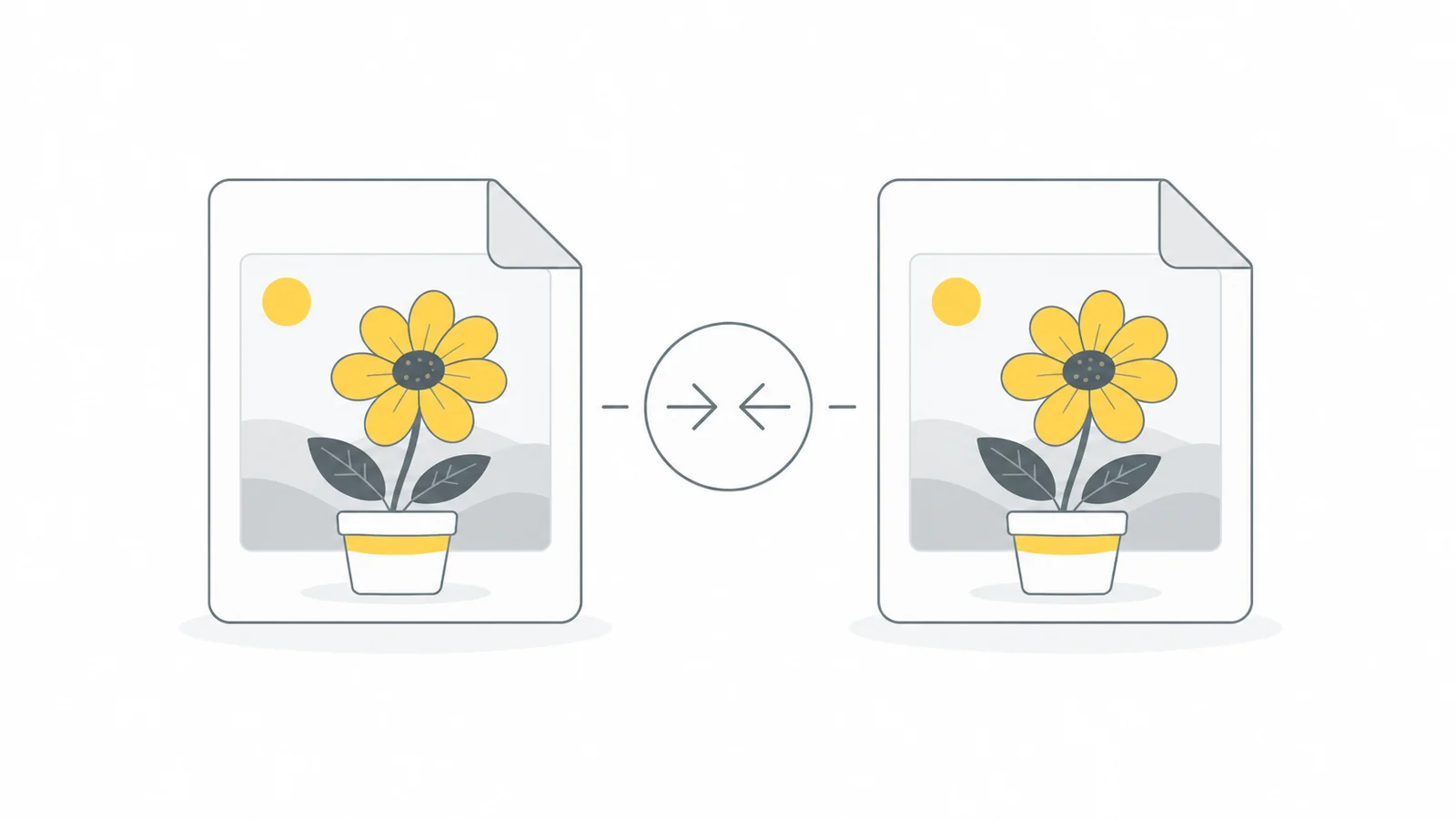
Skompresuj obraz w pięciu krokach
- Zachowaj oryginał, aby później móc przygotować inną kopię.
- Otwórz kompresor i wybierz do 20 plików JPG, PNG lub WebP o rozmiarze do 25 MB każdy.
- Poczekaj na zakończenie przetwarzania. Ten automatyczny kompresor nie ma suwaka jakości.
- Porównaj wynik z oryginałem. Sprawdź twarze, litery i krawędzie w docelowym rozmiarze wyświetlania.
- Pobierz potrzebne pliki. Jeśli kompresja nie zmniejsza pliku, narzędzie zachowuje oryginał.
Inne zmiany wprowadzaj tylko w razie potrzeby: kadrowanie usuwa zbędne brzegi, zmiana wymiarów zmienia wymiary w pikselach, a konwersja PNG na WebP przydaje się, gdy chcesz użyć WebP. To osobne decyzje, a nie obowiązkowe etapy kompresji.
Odróżnij wielkość pliku od wymiarów
Wielkość pliku to ilość danych, zwykle w KB lub MB. Wymiary to szerokość i wysokość w pikselach. Formularz może ograniczać jedno, oba lub żadne z nich. Najpierw przeczytaj wymagania: mniejszy plik nie naprawi niewłaściwych wymiarów.
Obraz 4000 × 3000 ma 12 milionów pikseli, a kopia 1600 × 1200 ma 1,92 miliona. To o 84% mniej pikseli, nie prognoza pliku mniejszego o 84%. Na wielkość pliku wpływają też zawartość i ustawienia eksportu. Zmniejszaj wymiary tylko wtedy, gdy kopia wystarczy do celu.
Co robi kompresor Pixilo?
JPG pozostaje JPG, PNG pozostaje PNG, a WebP pozostaje WebP. Limit wynosi 8000 pikseli na bok i łącznie 32 miliony pikseli. Animowane pliki PNG i WebP pozostają bez zmian.
Zmierzone przykłady z obecnego kompresora
Pobraliśmy te pliki PNG z obecnego kompresora na stronie głównej dnia 2026-10-08, w Microsoft Edge 154.0.4258.62. Format i wymiary pozostały takie same. Zdekodowane piksele również były identyczne we wszystkich trzech przykładach.
Ilustracja

Tekst i cienkie linie


Grafika przezroczysta
Pomiary dotyczą tych trzech grafik, a nie każdego obrazu. JPG i WebP korzystają z kompresji stratnej; wyniki PNG nie przewidują ich jakości ani rozmiaru. Zachowaj oryginał, jeśli nowy plik nie jest mniejszy.
Te zmierzone porównania używają jednostek dziesiętnych: 1 kB = 1000 bajtów, a 1 MB = 1 000 000 bajtów. Narzędzie Pixilo oblicza limity KB i MB przy użyciu 1024 i 1 048 576 bajtów. Sprawdź zasady odbiorcy i zostaw niewielki zapas.
Gdzie szukać widocznych uszkodzeń?
Utratę jakości widać w rozmytych literach i logotypach, wygładzonych szczegółach twarzy, blokach przy krawędziach lub pasach na niebie i w gradientach. Obejrzyj obraz w docelowym rozmiarze, a potem przy 100% w przeglądarce obrazów: jeden piksel obrazu odpowiada jednemu pikselowi ekranu. Nie chodzi o ustawienie powiększenia strony w przeglądarce internetowej na 100%.
Jeśli wymiary się nie zmieniły, ale szczegóły są gorsze, użyj oryginału lub przygotuj mniej skompresowaną kopię w narzędziu z regulacją jakości. Jeśli zmniejszenie wymiarów sprawiło, że litery są za małe, zachowaj więcej pikseli. Przezroczyste krawędzie produktów sprawdź na rzeczywistym tle strony. Duża oszczędność pomaga tylko wtedy, gdy obraz nadal nadaje się do użycia.
Jak spełnić ścisły limit wysyłania?
Najpierw sprawdź dozwolone formaty, maksymalny rozmiar pliku i minimalne wymiary w pikselach. Wpisz limit w przeznaczonym do tego narzędziu i wybierz akceptowany format. Pozwól na zmniejszenie wymiarów tylko wtedy, gdy wynik nadal może spełnić wymagania. Sprawdź pobrany plik przed wysłaniem.
Kompresuj do wybranego rozmiaru
Rozwiąż problem pozostały po kompresji
Plik jest mniejszy, ale wysyłanie nadal jest odrzucane
Sprawdź osobno rozszerzenie, dozwolony format, wymiary i limit wielkości pliku. Nawet mały WebP nie przejdzie przez formularz przyjmujący wyłącznie JPG. Zmiana nazwy z .webp na .jpg nie konwertuje obrazu. Wróć do oryginału i użyj konwertera tworzącego wymagany format.
Tekst jest rozmyty lub logo ma nierówne krawędzie
Najpierw porównaj wymiary. Jeśli obraz zmniejszono, podniesienie jakości nie przywróci brakujących pikseli. Użyj oryginału w odpowiednim rozmiarze i porównaj eksport bezstratny, gdy liczą się dokładne krawędzie. Zrzut ekranu, fotografia i przezroczyste logo nie są wymiennymi obrazami testowymi.
Nowy plik jest większy od starego
Inne ustawienia kodowania mogą zniwelować korzyść ze zmiany formatu. Porównuj pobrane pliki, zamiast zakładać, że WebP zawsze wygrywa. Zachowaj oryginał, jeśli spełnia wymagania. Unikaj JPG → WebP → JPG: kolejny stratny eksport może zmienić szczegóły bez rozwiązania problemu wysyłania.
Dla stron testuj całą stronę
Mniejsze pliki rozwiązują tylko część problemów ładowania. Późno wykryty obraz lub opóźnione żądanie nadal może ładować się wolno. Jeśli główny obraz jest elementem Largest Contentful Paint, sprawdź też czas żądania. Poradnik LCP Google wyjaśnia te opóźnienia.
Często zadawane pytania
Czy jakość 100 oznacza kopię bezstratną?
Nie. Najwyższa jakość w JPEG lub stratnym WebP nie oznacza zapisu bezstratnego. Dokładne zachowanie pikseli wymaga trybu bezstratnego. Automatyczny kompresor Pixilo nie ma suwaka jakości: optymalizuje PNG bezstratnie, a JPG i WebP kompresuje ponownie z umiarkowanym ustawieniem stratnym.
Czy mogę zagwarantować plik poniżej 100 KB?
Nie jednym uniwersalnym ustawieniem. Szczegóły, wymiary i koder wpływają na wynik. Sprawdź minimalne wymiary wymagane przez usługę, wyeksportuj kopię i zmierz ją. Jeśli nie da się zachować wymaganej czytelności lub szczegółów w limicie, poproś o inny sposób przesłania zamiast tworzyć bezużyteczny obraz.
Czy zastąpić oryginał skompresowaną wersją?
Zachowaj oryginał do późniejszej edycji, druku lub większego układu strony. Kopię do publikacji zapisz osobno pod opisową nazwą. Na stronie sprawdź, czy opublikowana wersja rzeczywiście wczytuje nowy plik: zmiana lokalnej kopii nie aktualizuje strony w sieci.
Najpierw wypróbuj jeden obraz
Kompresja rozpoczyna się automatycznie. PNG jest optymalizowany bezstratnie, a JPG i WebP korzystają z umiarkowanego ustawienia jakości. Format i wymiary pozostają takie same.
Otwórz kompresorWybierz format → ChatGPT
 Grok
 Google
 Perplexity
 Claude