Websiteafbeeldingen
DPI, PPI en pixels: beeldformaat voor web en print
Begrijp DPI, PPI en pixelafmetingen. Bereken printformaten, kies de juiste afmetingen voor afbeeldingen op websites en vermijd resolutiewijzigingen die geen echte details toevoegen.
DPI, PPI en pixels: drie verschillende vragen
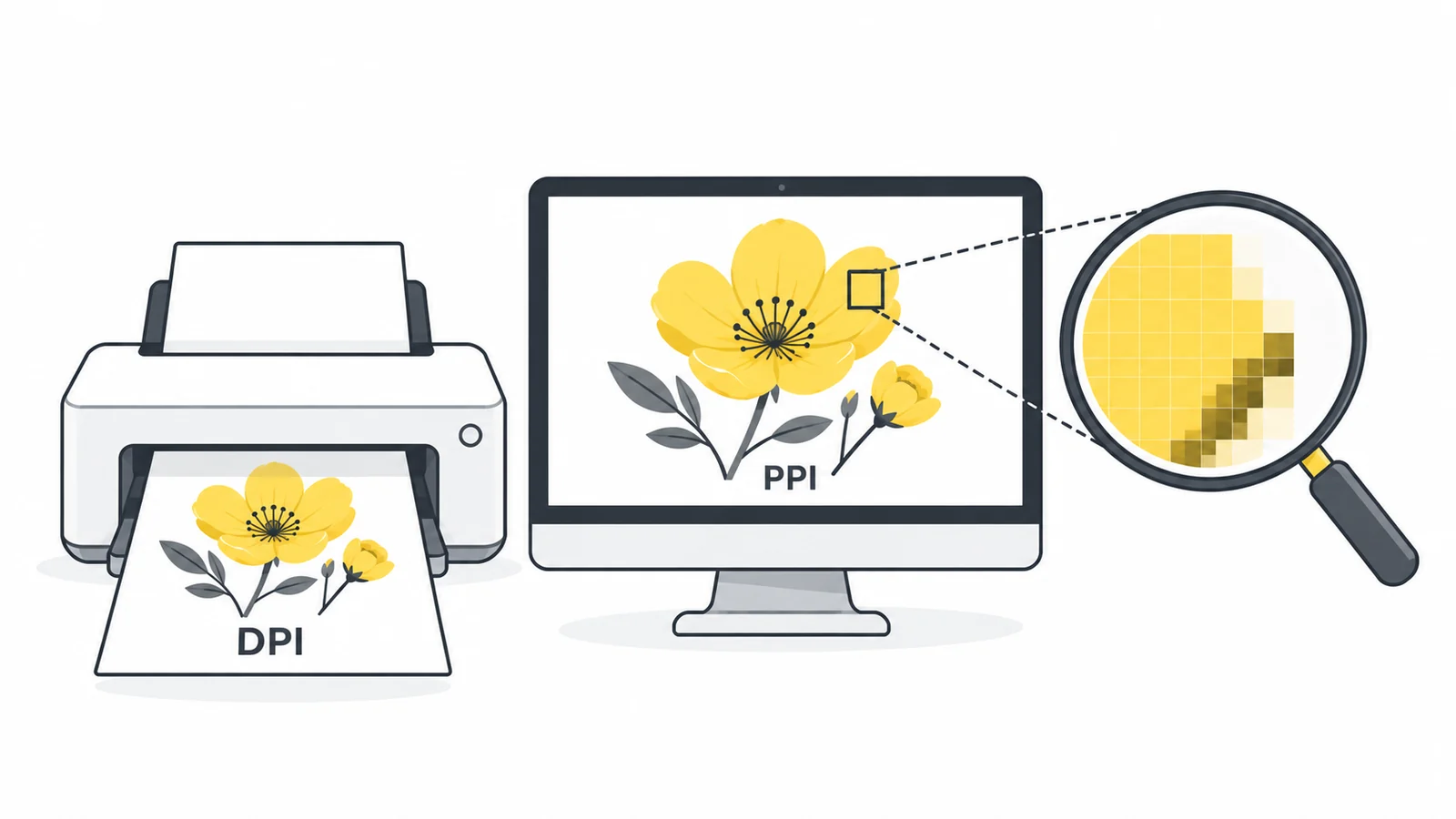
Een afbeelding kan tegelijkertijd worden beschreven als 2400 × 1600 pixels, 300 PPI en 2 MB. Deze afmetingen beschrijven verschillende eigenschappen. Het door elkaar halen ervan kan ertoe leiden dat een kleine afbeelding onnodig wordt vergroot of een bruikbaar origineel wordt verkleind, terwijl je alleen een andere afdrukinstelling nodig had.
| Afmeting | Betekenis | Nuttige vraag |
|---|---|---|
| Pixelafmetingen | Breedte en hoogte van het pixelraster van de afbeelding | Heb ik genoeg pixels voor deze plaatsing? |
| PPI | Aantal pixels per inch bij een bepaalde fysieke grootte | Hoe dicht worden deze pixels gebruikt in een afdruk? |
| DPI | Dots per inch geproduceerd door een printer | Welke uitvoerinstelling gebruikt de printer? |
| Bestandsgrootte | Opslag- of downloadgrootte, zoals KB of MB | Past het binnen de uploadlimiet of het downloadbudget? |
Printerpunten zijn niet hetzelfde als beeldpixels. Een printer kan meerdere punten gebruiken om de kleur van een pixel weer te geven. U moet een foto niet verkleinen tot het door de printer geadverteerde maximale DPI-getal. Epson's richtlijnen voor afdrukresolutie maken onderscheid tussen de invoer-PPI en de uitvoerresolutie van de printer.
Mensen zeggen vaak "300 DPI-afbeelding" wanneer ze om een afdrukklare foto vragen. Voordat je iets wijzigt, moet je vaststellen of het verzoek voldoende pixels op het uiteindelijke afdrukformaat, een resolutiewaarde die in het bestand is opgeslagen, of beide betekent.
Begin met de pixels die je daadwerkelijk hebt
Een afbeelding van 2400 × 1600 bevat 3.840.000 pixels, oftewel ongeveer 3,84 megapixels. De verhoudingen zijn 3:2. Noch het aantal megapixels, noch een PPI-label vertelt je of het onderwerp scherp is, maar de breedte en hoogte bieden wel een uitgangspunt voor het plannen van een export.
Controleer het daadwerkelijke bestand in plaats van een voorbeeldminiatuur of een kopie die is gedownload van een berichtenapp. Een telefoon kan een grote foto hebben gemaakt, terwijl de versie die je hebt ontvangen veel minder pixels heeft. Het vergroten van de afmetingen van de kleine kopie kan de originele cameragegevens niet herstellen.
Maak ook onderscheid tussen afmetingen en bestandsgrootte. Twee afbeeldingen met dezelfde breedte en hoogte kunnen een heel verschillende downloadgrootte hebben, omdat hun inhoud, formaat en compressie verschillen. Een limiet van 2 MB is geen pixelafmeting en het wijzigen van een PPI-veld is geen betrouwbare manier om hieraan te voldoen.
Als je het pixelraster moet wijzigen, gebruik dan de afbeeldingsverkleiner en houd de beeldverhouding vergrendeld, tenzij vervorming opzettelijk is. Als je een andere vorm nodig hebt, snijd de afbeelding dan eerst bij. Bijsnijden verwijdert inhoud; proportioneel verkleinen behoudt de vorm terwijl het aantal pixels verandert.
Bereken de afdrukgrootte op basis van pixels en PPI
Voor een afdruk van 20 × 15 cm bij 300 PPI bereken je elke zijde als centimeters ÷ 2,54 × 300. Naar boven afgerond geeft dat 2363 × 1772 pixels. Vraag de drukker naar extra randen of afloop.
De relatie is eenvoudig: deel een afbeeldingsafmeting in pixels door de gewenste PPI om de grootte in inches te vinden. Vermenigvuldig inches met 2,54 om ze naar centimeters om te rekenen. Pas deze berekening toe op zowel de breedte als de hoogte.
| Printdichtheid | Formaat in inches | Geschatte grootte in centimeters |
|---|---|---|
| 300 PPI | 8 × 5,33 | 20,32 × 13,55 |
| 200 PPI | 12 × 8 | 30,48 × 20,32 |
| 150 PPI | 16 × 10,67 | 40,64 × 27,09 |
De tabel wijzigt de fysieke afdrukgrootte, niet het oorspronkelijke aantal pixels. Een grotere afdruk spreidt dezelfde pixels uit over een groter oppervlak. Of dat er acceptabel uitziet, hangt af van de afbeelding, de kijkafstand, het papier en het afdrukproces.
Om in de andere richting te werken, vermenigvuldigt je de gewenste breedte en hoogte in inches met de gevraagde PPI. Voor een afdruk van 8 × 6 inch met 300 PPI is het doelraster 2400 × 1800 pixels. Voor een afmeting in centimeters deelt je eerst door 2,54.
Een uitgewerkt voorbeeld: een foto passend maken voor een afdruk
Stel, je foto is 2400 × 1600 pixels en je wilt een afdruk van 8 × 6 inch. De originele afbeelding heeft een beeldverhouding van 3:2, terwijl de afdruk een beeldverhouding van 4:3 heeft. Het simpelweg aanpassen van de PPI-waarde zorgt er niet voor dat de beeldverhoudingen overeenkomen.
- Kies de omlijsting. Als de afdruk volledig gevuld moet zijn zonder vervorming, snijd dan de originele afbeelding bij tot een verhouding van 4:3. De volledige hoogte van 1600 pixels blijft dan over met een breedte van ongeveer 2133 pixels. Controleer of het onderwerp nog steeds past.
- Bereken de beschikbare dichtheid. Bij een afdruk van 8 × 6 inch levert deze uitsnede ongeveer 267 PPI in beide richtingen. Dat is minder dan 300 PPI, maar kan voor je drukker voldoende zijn.
- Vraag naar de vereisten. Bevestig of 300 PPI een strikte indieningsregel is of een gewenste resolutie. Ga er niet van uit dat een iets lagere waarde wordt geaccepteerd.
- Overweeg alternatieven. Gebruik een origineel met een hogere resolutie, kies een kleinere afdruk of laat randen staan om meer van de originele afbeelding te behouden.
- Controleer een proefdruk. Controleer de scherpte van het onderwerp op de fysieke grootte en kijkafstand die ertoe doen, in plaats van alleen af te gaan op een resolutielabel.
Als je de uitsnede vergroot naar 2400 × 1800, voldoen de afmetingen aan de rekenkundige doelstelling, maar de toegevoegde pixels worden berekend op basis van bestaande informatie. De export heeft niet de details van een foto die oorspronkelijk op die grootte is gemaakt.
Voor drukwerk met kleine letters kunt je informeren naar de juiste productieworkflow. Een rasterfoto-export is mogelijk niet geschikt als de drukker een lay-outbestand of vectorafbeelding verwacht. Pixilo is een tool voor beeldbewerking, geen prepress-applicatie.
Het wijzigen van de PPI is iets anders dan resampling
In een editor met een resolutieveld behoudt het wijzigen van de PPI zonder resampling het pixelraster en verandert de toegewezen fysieke grootte. De uitleg van Adobe over het wijzigen van de grootte en resampling beschrijft dit onderscheid. Controleer de resampling-optie voordat je een wijziging accepteert.
Met ingeschakelde resampling kan het wijzigen van de afmetingen pixels verwijderen of toevoegen. Downsampling is handig wanneer de originele afbeelding onnodig groot is voor de bestemming. Upsampling kan voldoen aan een vereist aantal pixels, maar herstelt geen ontbrekende details van de originele afbeelding.
Gebruik een kopie voor beide bewerkingen. Noteer de originele afmetingen, de uiteindelijke afmetingen en de beoogde bestemming. Als de bestandsgrootte of het uiterlijk onverwacht verandert, maakt die notitie het gemakkelijker om te bepalen of je alleen de resolutie hebt gewijzigd of ook de afbeelding opnieuw hebt geëxporteerd.
Een PPI-wijziging die alleen de metadata betreft, maakt de onderliggende afbeelding niet lichter zoals het verkleinen van de afmetingen dat wel kan. Een applicatie kan de bestandsgrootte tijdens het opslaan nog steeds wijzigen doordat de afbeelding opnieuw wordt gecodeerd of de metadata wordt herschreven. Beschouw dit niet als bewijs dat PPI zelf de afbeelding heeft gecomprimeerd.
Open in Photoshop Afbeelding → Afbeeldingsgrootte. Schakel Nieuwe pixels berekenen uit om de afdrukresolutie met dezelfde pixelafmetingen te wijzigen. Schakel het alleen in als je ook het aantal pixels wilt veranderen. Controleer breedte en hoogte voordat je een kopie opslaat.
Houd bij websites rekening met de weergavegrootte
Een afbeelding op een website hoeft niet standaard ingesteld te zijn op "72 DPI". Bij normale webpagina's zijn de relevante factoren de oorspronkelijke pixelafmetingen van de afbeelding, de ruimte die deze inneemt in CSS en de versie van de afbeelding die de browser ontvangt. Een PPI-metadatalabel is geen vervanging voor deze keuzes.
Een afbeelding die bijvoorbeeld 600 CSS-pixels breed is, kan een variant van 600 pixels breed gebruiken voor een scherm met standaard pixeldichtheid en een variant van 1200 pixels breed voor een scherm met hogere pixeldichtheid. Dit zijn nuttige testbreedtes, geen regel die voorschrijft dat elke bezoeker het grotere bestand moet downloaden.
Bied responsieve versies aan als je publicatiesysteem die ondersteunt. De browser kan een geschikte versie kiezen voor de indeling en het apparaat. Onze handleiding voor responsieve afbeeldingen legt srcset, sizes uit en laat zien waarom een grote afbeelding die met CSS kleiner wordt weergegeven toch een onnodig grote download kan zijn. Lees voor de HTML-werking de documentatie van MDN over responsieve afbeeldingen.
Controleer belangrijke details op de daadwerkelijke weergavegrootte. Een afbeelding met veel pixels kan nog steeds wazig zijn omdat de originele afbeelding niet scherp was, de compressie te agressief was of de website een kleine miniatuur weergeeft. Het wijzigen van de DPI-instelling lost deze problemen niet op.
Houd de web- en printversies gescheiden wanneer één origineel voor beide doeleinden dient. Een kleine website-export mag de grotere originele afbeelding die je voor de print nodig hebt niet vervangen. Zie voor algemene plaatsingsplanning: Afbeeldingsformaten kiezen voor websites.
Wat te doen als een formulier om 300 DPI vraagt
Lees de volledige vereisten. Een formulier kan 300 DPI, een fysieke grootte, een minimum aantal pixels, een geaccepteerd formaat en een maximale bestandsgrootte specificeren. Elk is een afzonderlijke beperking en het voldoen aan slechts één ervan kan nog steeds leiden tot een afgewezen upload.
- Fysieke grootte en PPI: bereken de benodigde pixelafmetingen en controleer de originele afbeelding na eventuele bijsnijding.
- Exacte breedte en hoogte: controleer of het formulier een bijsnijding vereist, randen toestaat of een andere beeldverhouding accepteert.
- Een resolutieveld: Gebruik een editor die de opgeslagen resolutie expliciet kan instellen en controleren. Ga er niet vanuit dat een browserexport de oorspronkelijke waarde behoudt.
- Een limiet voor de bestandsgrootte: Kies een toegestaan formaat en een verstandige compressiemethode na het controleren van de afmetingen. Zorg ervoor dat tekst en details leesbaar blijven.
- Kleur- of productie-eisen: Volg de instructies van de bestemming in plaats van pixelafmetingen als volledig printklaar te beschouwen.
De resizer van Pixilo wijzigt de pixelafmetingen; er is geen mogelijkheid om metadata voor 300 PPI toe te wijzen of een bestand te certificeren voor afdrukken. De exportbestanden zijn door de browser gegenereerde kopieën, dus controleer de vereiste metadata in een geschikte editor voordat je het bestand naar een drukker of een printservice stuurt.
Als het resterende probleem een KB- of MB-limiet is, gebruik dan de tool voor compressie tot een doelgrootte. Houd de afmetingen eerst gelijk als die verplicht zijn. Lukt het niet om de doelgrootte met acceptabele kwaliteit te bereiken, vraag dan naar een ander formaat of een andere verzendmethode in plaats van ongemerkt de pixelvereisten te negeren.
Diagnoseer onscherpte, te grote bestanden en geweigerde uploads
De afbeelding is onscherp ondanks "300 DPI". Controleer de oorspronkelijke afmetingen en scherpte. Een kleine afbeelding kan dat label dragen zonder voldoende pixels te hebben voor een grote afdruk. Een vergrote kopie kan ook aan de afmetingen voldoen en tegelijkertijd de onscherpe details van de originele afbeelding behouden.
De afbeelding is veel te groot om te uploaden. Controleer de bestandsgrootte los van de pixelafmetingen. Als de bestemming kleinere afmetingen toestaat, pas de grootte dan proportioneel aan. Als de bestaande afmetingen vereist zijn, vergelijk dan de toegestane formaten en compressie. Zie het verkleinen van de afbeeldingsbestandsgrootte voor de volledige workflow.
De afdruk is onverwacht bijgesneden. Vergelijk de beeldverhouding van de afbeelding met het geselecteerde papier of de lay-out. De instellingen 'Vullen' en 'Passend' kunnen verschillende resultaten opleveren. Bekijk de uitsnede en randen voordat je bestelt, vooral in de buurt van gezichten of tekst.
Het formulier weigert nog steeds een ogenschijnlijk correct bestand. Controleer de daadwerkelijk gedownloade kopie op afmetingen, formaat en vereiste resolutiemetadata. Lees het foutbericht; het probleem kan een andere beperking zijn dan onvoldoende PPI. Comprimeer een bestand niet herhaaldelijk opnieuw zonder te achterhalen welke controle is mislukt.
Veelgestelde vragen
Verbetert het wijzigen van 72 DPI naar 300 DPI de beeldkwaliteit?
Nee. Het wijzigen van alleen de resolutie voegt geen details toe. Als een beeldbewerker de afbeelding ook opnieuw bemonstert, verandert het pixelraster, maar de extra berekende pixels herstellen niet de ontbrekende details van de oorspronkelijke scène.
Hoeveel pixels heb ik nodig voor een afdruk van 300 ppi?
Vermenigvuldig elke uiteindelijke afmeting in inches met 300. Een afdruk van 8 × 6 inch vereist 2400 × 1800 pixels. Voeg eventuele extra ruimte die de printer nodig heeft toe en houd rekening met de pixels die verloren gaan bij het bijsnijden.
Is een PPI van 300 altijd vereist?
Nee. De juiste dichtheid hangt af van de opdracht en de eisen van de drukker. Een foto die van dichtbij wordt bekeken en een grote poster die van veraf wordt bekeken stellen verschillende eisen. Vraag de werkelijke specificaties op in plaats van één waarde voor alles te gebruiken.
Heeft de DPI invloed op de bestandsgrootte van een afbeelding op een website?
Een resolutielabel alleen verkleint het pixelraster niet. Voor normale websiteoptimalisatie moet je werken met afmetingen, formaat en compressie. Opslaan via een editor kan om andere redenen de bestandsgrootte wijzigen.
Kan Pixilo mijn afbeelding op 300 DPI maken?
Pixilo kan geschikte pixelafmetingen voorbereiden, maar biedt geen controle over het instellen van metadata voor 300 PPI. Gebruik een editor met expliciete resolutie-instellingen wanneer de bestemming deze opgeslagen waarde vereist.
Kies eerst de juiste pixelafmetingen
Bewaar het origineel, controleer de afmetingsvereisten van de bestemming en verklein een kopie zonder deze uit te rekken. Controleer de afdrukmetadata apart wanneer dit nodig is.
Verklein een afbeeldingPas de vereiste beeldverhouding aan → ChatGPT
 Grok
 Google
 Perplexity
 Claude