Afbeeldingen delen
PowerPoint-bestanden verkleinen door afbeeldingen te optimaliseren
Verklein PowerPoint-bestanden met afbeeldingscompressie en goed voorbereide afbeeldingen. Vergelijk de opties voor Windows, Mac en web.
Een grote camerafoto kan klein getoond worden terwijl de brongegevens blijven. Veel van zulke dia's maken delen lastig.
Een kleiner bestand moet duidelijke foto’s, leesbare screenshots en de benodigde bewerkbare inhoud behouden. Kies het startpunt dat bij je taak past:
- Bestaande presentatie: begin met PowerPoints afbeeldingscompressie. Bereid alleen vervangende afbeeldingen voor als dat daarna nog nodig is.
- Nieuwe dia’s: bereid te grote afbeeldingen voor voordat je ze invoegt. Controleer het opgeslagen bestand voordat je beslist of verdere compressie nuttig is.
Dit zijn alternatieven, geen verplichte keten. Pixilo bewerkt beelden, geen PPTX-bestanden rechtstreeks.
Ontdek waardoor het bestand groot is
Bewaar het bewerkbare origineel en sla een werkkopie op, bijvoorbeeld als project-update-sharing.pptx. Noteer de bestandsgrootte en bepaal het gebruik: een schermpresentatie, een gedetailleerde afdruk of een bestand dat collega’s moeten kunnen bewerken. De geschikte afbeeldingsinstellingen hangen daarvan af.
Kies een paar dia’s met belangrijke details: een grote foto, een screenshot met kleine tekst en een gedetailleerde grafiek. Die geven een betere kwaliteitstest dan een eenvoudige titeldia.
| Inhoud | Eerste onderzoek |
|---|---|
| Veel grote camerafoto's | Test de afbeeldingscompressie en controleer daarna of de oorspronkelijke afbeeldingen veel meer pixels bevatten dan de dia’s nodig hebben. |
| Sterk bijgesneden foto's | Controleer of de weggesneden delen nog in het bestand zijn opgeslagen. Bewaar de oorspronkelijke presentatie voordat je die gegevens verwijdert. |
| Grote screenshots en scans | Verwijder overbodige marges en controleer de leesbaarheid van de tekst voordat je de resolutie verlaagt. |
| Video of audio | Onderzoek mediacompressie; beeldcompressie behandelt die niet. |
| Ingesloten werkmappen, lettertypen of objecten | Bekijk deze onderdelen apart als aanpassingen aan de afbeeldingen weinig helpen. Bewaar alles wat ontvangers nodig hebben om de inhoud te bewerken of correct weer te geven. |
Sla de presentatie na elke belangrijke wijziging op en vergelijk de bestandsgrootte. De PPTX wordt niet noodzakelijk evenveel kleiner als een los geoptimaliseerde afbeelding. Controleer het opgeslagen bestand in plaats van alleen de verwachte besparing op te tellen.
Windows, Mac en web
De compressieopties zijn beschikbaar in de desktopapps. Microsofts instructies behandelen Windows en macOS en vermelden dat de functie niet beschikbaar is in Microsoft 365 voor het web.
| Versie | Startpunt |
|---|---|
| PowerPoint voor Windows | Selecteer een afbeelding en open Picture Format → Compress Pictures. |
| PowerPoint voor Mac | Gebruik File → Compress Pictures voor de hele presentatie. Voor specifieke afbeeldingen selecteer je die eerst en open je Picture Format → Compress Pictures. |
| PowerPoint voor het web | Gebruik desktopcompressie of vervang grote beelden door voorbereide kopieën. |
De Engelse opdrachten die hier worden gebruikt, kunnen in jouw interface vertaald zijn. De kwaliteitsopties verschillen ook per versie. Windows-instellingen onder File → Options komen niet rechtstreeks overeen met de menu’s op Mac of in de webversie.
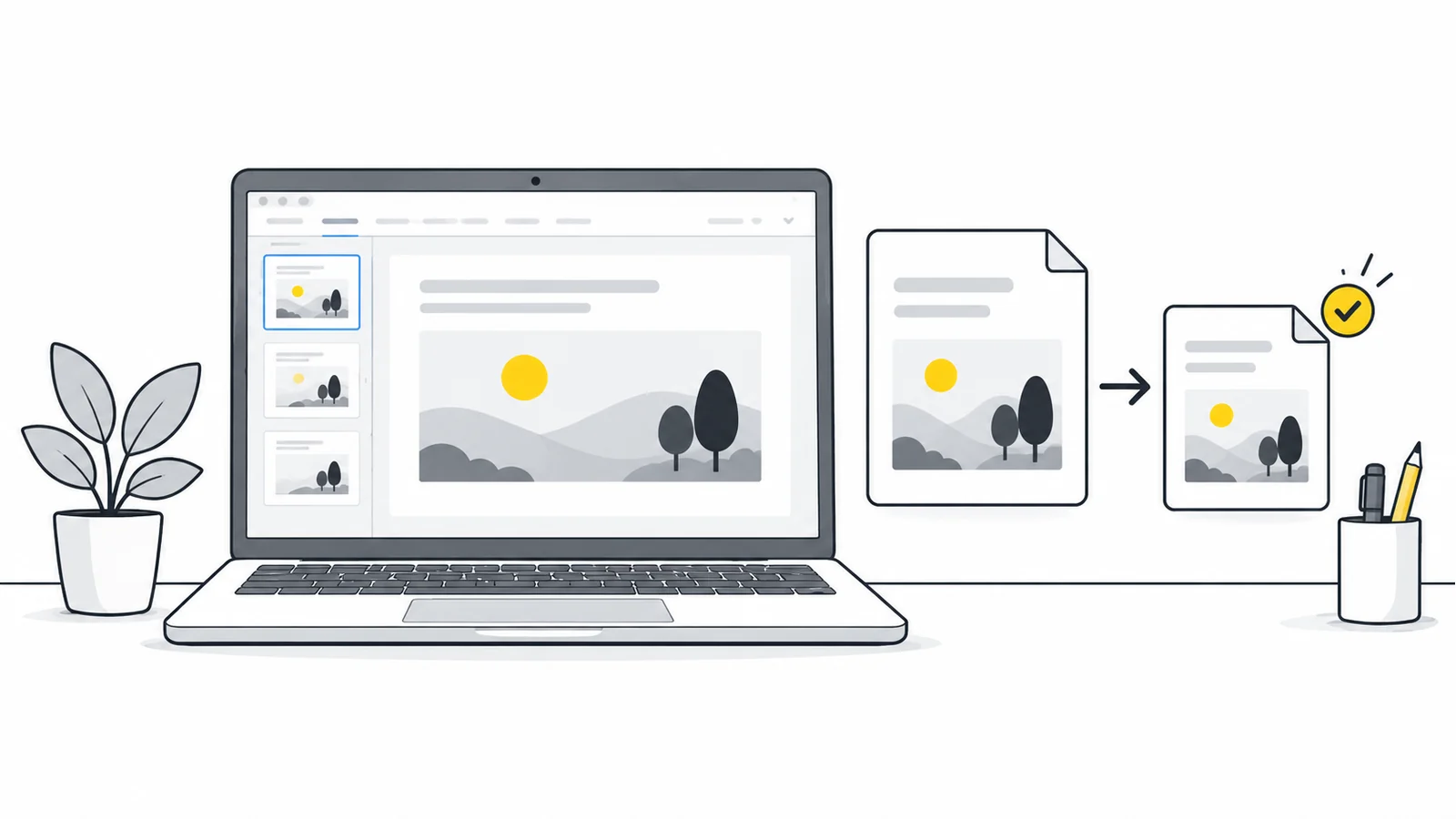
Beelden in een bestaande presentatie comprimeren
Test eerst een afbeelding met belangrijke fijne details. Een instelling die goed werkt voor een landschapsfoto, kan kleine labels in een screenshot onleesbaar maken.
Wat ppi betekent
Ppi betekent pixels per inch en koppelt de pixelafmetingen van een afbeelding aan de grootte op de dia. Het is geen JPG-kwaliteitspercentage. Voor een niet-bijgesneden afbeelding die vier inch breed wordt weergegeven, komt 150 ppi overeen met ongeveer 600 pixels breedte en 220 ppi met ongeveer 880 pixels. Dit zijn rekenvoorbeelden, geen gegarandeerde afmetingen van het bestand dat PowerPoint opslaat.
Een lagere doelwaarde kan meer details uit een grote afbeelding verwijderen. Een hogere waarde herstelt een kleine of wazige afbeelding niet. Test afhankelijk van de inhoud en het gebruik 220 ppi of 150 ppi, als die opties beschikbaar zijn. Zie DPI, PPI en pixels.
Op Windows
- Selecteer het testbeeld. Open Picture Format → Compress Pictures.
- Beperk de test. Laat Apply only to this picture aangevinkt en kies resolutie.
- Bewaar eerst bijgesneden delen. Vink Delete cropped areas of pictures niet aan, bevestig, sla op en bekijk de diavoorstelling.
- Kies welke afbeeldingen je verder behandelt. Behandel foto’s en screenshots apart als de instelling tekst minder leesbaar maakt. Pas die alleen op de hele presentatie toe als de kwaliteit bij alle betrokken afbeeldingen past.
Een algemene bewerking kan individuele keuzes overschrijven
Als je Apply only to this picture uitvinkt, worden ook andere afbeeldingen behandeld. Dat kan hun eerdere compressie-instellingen overschrijven. Als screenshots een hogere resolutie nodig hebben, behandel dan niet daarna de hele presentatie met een lagere waarde. Behoud aparte instellingen waar de inhoud dat vereist.
Op Mac
- Selecteer de testafbeeldingen. Houd Shift ingedrukt als je meerdere afbeeldingen selecteert. Open daarna Picture Format → Compress Pictures.
- Kies kwaliteit. Stel Picture Quality in en gebruik Selected pictures only.
- Bewaar de weggesneden delen voorlopig. Laat de optie om die te verwijderen uitgeschakeld, bevestig de instellingen en sla de werkkopie op.
- Controleer voordat je meer afbeeldingen behandelt. Bekijk de diavoorstelling. Gebruik All pictures in this file alleen als die kwaliteit bij alle afbeeldingen past.
Waar beschikbaar start File → Compress Pictures een bewerking voor de hele presentatie. Via die route kun je de bewerking niet tot geselecteerde afbeeldingen beperken. Microsoft legt beide methoden uit. Herstel een afbeelding die details heeft verloren vanuit het origineel voordat je een andere instelling test.
Bijgesneden delen en bewerkingsgegevens verwijderen?
PowerPoint kan delen van een afbeelding verbergen zonder ze uit het bestand te verwijderen. Dat is handig als je de uitsnede later wilt veranderen, maar kan gegevens bewaren die je in de te delen kopie niet meer nodig hebt.
Delete cropped areas of pictures verwijdert de verborgen delen van afbeeldingen. In Windows verwijdert Discard editing data, onder File → Options → Advanced → Image Size and Quality, de gegevens waarmee je afbeeldingsbewerkingen ongedaan kunt maken. Zie Microsofts gids over de bestandsgrootte van PowerPoint.
Beslis pas over het verwijderen van die gegevens als de compositie vaststaat. Gebruik het origineel als je later de uitsnede wilt veranderen of een bewerking ongedaan wilt maken. De te delen kopie bevat mogelijk niet meer de gegevens die daarvoor nodig zijn.
Toon je slechts een gebouw, dan kunnen heuvels buiten beeld overbodig zijn; in een herbruikbaar sjabloon blijven ze nuttig.
Bijsnijden beschermt geen vertrouwelijke gegevens
Verborgen delen kunnen in het bewerkbare bestand blijven. Verwijder privé-inhoud vóór invoegen en controleer andere kopieën. Minder bytes bewijzen geen verwijdering.
Automatische compressie is een aparte instelling
Onder Windows regelt File → Options → Advanced → Image Size and Quality ook de standaardverwerking van afbeeldingen. Controleer of de juiste presentatie in de lijst staat voordat je de instellingen verandert.
Do not compress images in file schakelt automatische afbeeldingscompressie uit. Dat kan passen bij een origineel waarin kwaliteit vooropstaat, maar maakt grote afbeeldingen niet kleiner. Vink de optie uit als je automatische compressie voor de te delen kopie wilt gebruiken en kies een geschikte Default resolution. Test bestaande afbeeldingen gericht via Compress Pictures. Een gewijzigde standaardinstelling vervangt niet de controle van het opgeslagen resultaat. Microsoft legt uit waarop de instelling van toepassing is.
Grote beelden voorbereiden vóór invoegen
Kies voor nieuwe bronnen of enkele vervangingen de noodzakelijke handeling, geen automatische keten.
- Overbodige inhoud: gebruik Afbeelding bijsnijden om het gebied te behouden dat de dia nodig heeft. Stem de uitsnede af op het kader van de afbeelding; niet elke foto hoeft dezelfde verhouding als de dia te hebben.
- Goede uitsnede, te veel pixels: gebruik Afbeeldingsgrootte wijzigen met vergrendelde verhouding.
- Passende maten, zwaar bestand: vergelijk een geoptimaliseerde kopie en behoud alleen nuttige winst.
Elke JPG-export na bijsnijden, formaatwijziging of compressie kan verder kwaliteitsverlies veroorzaken. Bij meerdere bewerkingen is een foto-editor met één definitieve export vaak eenvoudiger. Je kunt ook een PNG als tussenbestand gebruiken, zolang dat binnen de invoerlimieten van de volgende tool past. PNG herstelt geen details die al verloren zijn gegaan.
Voor een 16:9-dia op een scherm van 1.920 × 1.080 pixels kun je een foto die de hele dia vult op die afmetingen testen. Een origineel van 6.000 × 4.000 pixels heeft een andere beeldverhouding. Snijd het eerst bij tot 16:9 als je de dia zonder vervorming wilt vullen.
Dit is een voorbeeld voor schermgebruik, geen universele afbeeldingsgrootte voor PowerPoint. Een scherm met hogere resolutie, een afdruk of een afbeelding die mensen van dichtbij moeten bekijken, kan meer pixels vereisen. Een kleine decoratieve foto heeft er mogelijk minder nodig. Gebruik niet automatisch 1.920 pixels voor elk origineel.
Vergroot kleine screenshots niet voor een getal. Maak een nieuwe opname of geef het belangrijke deel meer ruimte. Zie de screenshotgids.
Het oude beeld vervangen door de voorbereide kopie
- Selecteer de oude afbeelding. Open in de desktopapp voor Windows of Mac Picture Format → Change Picture.
- Kies de bron. Zoek het bestand en kies Insert. Namen verschillen; zie Microsofts vervangingsinstructies.
- Controleer het resultaat. Bekijk de uitsnede, positie, verhoudingen en alternatieve tekst. Een andere beeldverhouding of positie van het onderwerp kan een nieuwe uitsnede binnen het kader nodig maken.
- Sla op en vergelijk. Meet vóór extra compressie.
Vervang de oude afbeelding in plaats van de nieuwe eroverheen te plaatsen. Voor een afbeelding als dia-achtergrond wijzig je de afbeeldingsvulling onder Design → Format Background.
Tekst, screenshots en grafieken helder houden
JPG is een praktisch uitgangspunt voor foto’s. PNG voorkomt JPG-compressieartefacten rond kleine letters, maar kan bij fotografische inhoud grotere bestanden opleveren. Vergelijk het origineel met de export. Zie MDN.
Houd tekst, vormen en grafieken in PowerPoint bewerkbaar waar nodig. Een hele dia als beeld verliest flexibiliteit zonder gegarandeerde besparing.
Toon bij uitgebreide tabellen de relevante rijen in plaats van een onleesbaar volledig overzicht.
Beoordeel kleine legenda's, voetnoten en assen in het eindresultaat, niet alleen als miniatuur.
Als de presentatie groot blijft
Verlaag de beeldkwaliteit niet verder als de bestandsgrootte nauwelijks verandert. Onderzoek ingesloten video, audio, werkmappen en andere grote objecten. Controleer welke daarvan met de presentatie mee moeten.
PowerPoint voor Windows biedt File → Info → Compress Media voor audio en video. Dit is een andere functie dan afbeeldingscompressie en is niet beschikbaar op Mac of in de webversie. Volgens Microsoft gaan ingesloten ondertitels en alternatieve audiotracks hierbij verloren. Volg de instructies voor mediacompressie en test eerst een kopie.
Verwijder lettertypen en objecten niet blind: weergave en bewerking moeten kloppen. Een link met toegangscontrole vermijdt bijlagelimieten maar verkleint de presentatie niet.
Controleer de deelkopie
- Vergelijk de grootte van het opgeslagen PPTX-bestand met het origineel en gebruik daarbij dezelfde meetmethode.
- Open precies het bestand dat je gaat verzenden opnieuw en bekijk het als diavoorstelling.
- Controleer screenshots, labels, dunne lijnen en fotodetail.
- Controleer uitsneden en dia-indeling.
- Test video, audio en benodigde bewerkbaarheid.
- Bewaar origineel en bronbeelden afzonderlijk.
Het doel is een presentatie die je makkelijker kunt delen en die bruikbaar blijft. Zodra het bestand aan de werkelijke limiet of deelbehoefte voldoet, heeft verder kwaliteitsverlies meestal weinig nut.
Veelgestelde vragen
Wordt de PPTX kleiner als ik een afbeelding kleiner op de dia weergeef?
Niet op een betrouwbare manier. Een kleinere weergave vermindert niet noodzakelijk de opgeslagen afbeeldingsgegevens. Comprimeer de afbeelding of vervang het te grote origineel door een passende kopie. Sla de presentatie op en controleer de bestandsgrootte.
Waarom is de winst klein?
De afbeeldingen zijn mogelijk al goed gecomprimeerd, slechts één afbeelding is behandeld of andere inhoud neemt de meeste ruimte in. Controleer welke afbeeldingen zijn behandeld en wat de presentatie bevat voordat je de kwaliteit verder verlaagt.
Alles naar JPG?
Nee. Een formaat dat bij een foto past, kan kleine tekst in een screenshot beschadigen of benodigde transparantie verwijderen. Behandel foto’s, screenshots en grafieken op basis van hun inhoud.
Een PDF sturen?
Een PDF kan handig zijn als de ontvanger alleen een statisch document nodig heeft. Het behoudt niet alle bewerkings- en afspeelfuncties van de presentatie en is niet gegarandeerd kleiner. Controleer de behoeften voordat je de PPTX vervangt.
Lichtere beelden voor dia's voorbereiden
Optimaliseer bronkopieën, voeg ze in en bekijk de presentatie.
Dia-afbeeldingen comprimerenGrote foto's verkleinen → ChatGPT
 Grok
 Google
 Perplexity
 Claude