Afbeeldingsformaten
JPG of PNG: de beste keuze voor screenshots, tekst en foto’s
Kies JPG of PNG voor screenshots, tekst en foto’s. Vergelijk leesbaarheid, transparantie en grootte met praktische stappen en veelgemaakte fouten.
JPG of PNG: kies op inhoud
JPG en JPEG zijn hetzelfde formaat. Gewone fotoexports gebruiken compressie met verlies en verwijderen informatie voor kleinere bestanden. PNG slaat pixels zonder verlies op en ondersteunt transparantie. Daarom past PNG vaak bij scherpe randen en JPG bij foto’s.
Verliesvrije opslag betekent niet dat elke conversie alles bewaart. Schalen, kleurverwerking of eerdere compressie kunnen pixels hebben gewijzigd. PNG herstelt geen ontbrekend detail. De PNG-specificatie beschrijft compressie en transparantie.
| Afbeelding | Begin met | Controleer |
|---|---|---|
| Screenshot van app of document | PNG | Kleine tekst en dunne lijnen |
| Foto zonder transparantie | JPG | Details, schaduwen en grootte |
| Vrijstaand transparant product | PNG | Randen op lichte en donkere achtergrond |
| Foto met labels of grafiek | Vergelijk beide | Kleinste belangrijke label |
| Formulier vraagt JPEG | JPG | Formaat, maten en limiet |
Waarom PNG meestal beter is voor screenshots en tekst
Screenshots bevatten vaak herhaalde kleuren, fijne lijnen en harde overgangen tussen letters en achtergrond. Een decimaalteken, foutmelding of knoprand kan belangrijk zijn. JPEG kan die details verzachten of zichtbare verstoringen toevoegen.
Voor support en uitleg gaat leesbaarheid vóór kleine besparingen. Maak de screenshot op originele resolutie, snijd onnodige delen weg en bewaar PNG. Verklein niet het hele bureaublad tot onleesbare tekst. Een strakkere uitsnede bespaart data zonder het belangrijke deel te verkleinen.
PNG garandeert geen kleine screenshot. Foto’s, games en gedetailleerde kaarten kunnen groot zijn. Probeer JPG als nodig, maar controleer ook kleine tekst. Is die essentieel, behoud PNG of splits screenshot en foto.
Vergelijk echte exports voordat je aanneemt dat JPG kleiner is. Deze ondoorzichtige afbeelding met tekst en lijnen is oorspronkelijk 109,2 kB. Pixilo’s compressor op de startpagina maakt een PNG van 20,6 kB met dezelfde gedecodeerde pixels en afmetingen van 960 × 640 pixels. De PNG-naar-JPG-converter maakte uit hetzelfde origineel een JPG van 47,0 kB bij kwaliteit 80. JPG is hier ongeveer 128% groter dan de geoptimaliseerde PNG; alleen tegenover de niet-geoptimaliseerde bron lijkt het kleiner.
Beweeg de scheidingslijn over letters en gekleurde randen. Let op zachtere lijnen, lichte kleurrandjes en veranderingen rond lijnen van één pixel. De aanvankelijke detailweergave vergroot pixels 2×; bekijk de hele afbeelding om de leesbaarheid op normale weergavegrootte te beoordelen. Kwaliteit 80 is een encoderinstelling, niet “80% van het oorspronkelijke detail”. Dit is één afbeelding, geen voorspelling voor alle schermafbeeldingen of foto’s.


PNG zonder verlies geoptimaliseerd. JPG geëxporteerd met Pixilo bij kwaliteit 80; beide 960 × 640 px. Versleep de scheidingslijn of gebruik de pijltjestoetsen om te vergelijken.
Waarom JPG vaak beter past bij foto’s
Foto’s bevatten veel subtiele kleur- en helderheidsverschillen. Alles in PNG bewaren kan veel ruimte kosten zonder zichtbaar voordeel bij delen. Een zorgvuldig JPG kan veel kleiner zijn en toch goed ogen op de echte grootte.
Controleer gezichten, haar, bladeren en stof voor lagere kwaliteit, ook lucht en donkere achtergronden. Een goede miniatuur kan slecht ogen in een brede galerij. Exporteer voor de bestemming, niet met één instelling voor alles.
Op websites kun je WebP of AVIF met passende reserve testen. AVIF of WebP geeft een methode. Vraagt iemand JPEG, dan kan compatibiliteit belangrijker zijn dan de kleinste grootte.
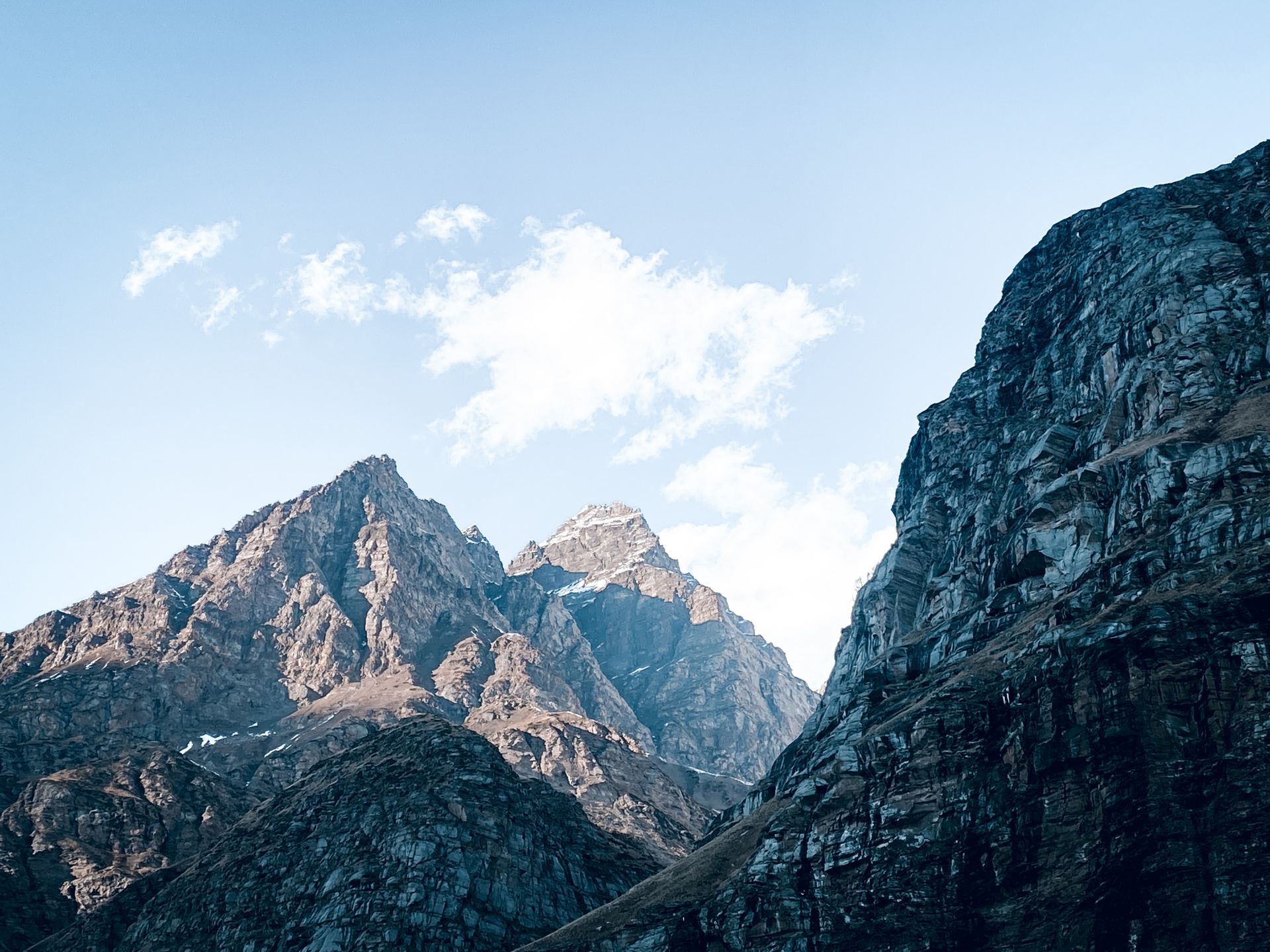
De bergfoto hieronder vormt een praktisch tegenvoorbeeld voor de grafiek. De oorspronkelijke JPG is 413,1 kB. Pixilo’s JPG-naar-PNG-converter maakte een PNG van 4.113,8 kB; verliesvrije optimalisatie op de startpagina verkleinde deze tot 2.860,5 kB met ongewijzigde gedecodeerde pixels. Beide formaten zijn 1920 × 1440 pixels. Zelfs geoptimaliseerd is de PNG ongeveer 6,9 keer zo groot als de JPG, zonder details terug te halen die bij de oorspronkelijke JPEG-compressie verloren gingen.

Wat gebeurt er met transparantie?
PNG kan transparantie behouden, gewoon JPG niet. Een transparant logo of product heeft bij conversie een vaste achtergrond nodig. Kies de kleur vooraf, vooral voor donkere pagina’s of gekleurde dia’s.
Gebruik de achtergrondkleurtool en inspecteer randen. Een uitsnede voorbereid op wit kan lichte randpixels hebben die op zwart zichtbaar zijn, ondanks transparantie.
Een zwarte of witte preview bewijst niet dat de achtergrond in het bestand zit. Sommige viewers leggen transparantie over een kleur. Lees de transparantiegids voor je een goede PNG wijzigt.
Afbeeldingen met foto’s en tekst
Dia’s, socialmedia-afbeeldingen en infographics combineren foto en labels. Bepaal wat de afbeelding onbruikbaar zou maken. Een zachtere foto met heldere labels kan als JPG werken. Een onleesbaar getal maakt de besparing waardeloos.
Vergelijk op eindgrootte en 100%. Bekijk gekleurde tekst op contrasterende vlakken en dunne lijnen. Houd uitleg op je eigen website liefst als echte paginatekst. Die is eenvoudiger te lezen, selecteren en aanpassen.
Een bestaande SVG kan beter passen bij logo’s en eenvoudige diagrammen omdat die zonder rasterpixels schaalt. Een kleine PNG naar een ander rasterformaat omzetten maakt geen vectorbeeld. De MDN-formaatgids bespreekt opties.
100% betekent hier de werkelijke pixelgrootte in een afbeeldingsviewer: één afbeeldingspixel wordt als één schermpixel getoond. De paginazoom van de browser is een aparte instelling.
Een praktisch proces in Pixilo
- Bewaar het origineel. Maak een aparte deel- of publicatiekopie met duidelijke naam.
- Snijd bij vóór verkleinen. Gebruik Afbeelding bijsnijden om onnodig vlak weg te halen en details leesbaar te houden.
- Kies afmetingen bewust. Gebruik Afbeelding schalen als de bron te groot is. Behoud verhouding en controleer tekst.
- Converteer met een doel. Gebruik PNG naar JPG voor fotografische PNG of JPEG-formulieren. Kies bij transparantie eerst de achtergrond.
- Stel bij en inspecteer. De converter heeft een kwaliteitsregelaar. Bekijk de download, niet alleen het standaardgetal.
- Test de bestemming. Open of upload waar de kopie gebruikt wordt. Messenger of CMS kan opnieuw schalen of comprimeren.
Pixilo’s converters van JPG naar WebP, PNG naar WebP, PNG naar JPG en WebP naar JPG bieden een standaard ingeschakelde limiet van 4000 pixels voor de langste zijde. Controleer de formaatoptie: houd de pixelafmetingen gelijk als je alleen bestandsformaten vergelijkt. Dit geldt niet voor alle converters: JPG naar PNG behoudt de afmetingen binnen de invoerlimieten. Bewaar het origineel apart als je metadata, kleurinformatie of volledige resolutie nodig hebt.
Wat als PNG te groot is?
Verwijder eerst onnodige inhoud. Een bijgesneden foutmelding helpt soms meer dan een heel bureaublad. Bekijk dan nodige maten. Te veel verkleinen kan schadelijker zijn dan een iets groter bestand.
Probeer verliesvrije PNG-optimalisatie voordat je het formaat verandert. Die kan de opslag efficiënter maken zonder letters aan te tasten, zoals de afbeelding hierboven laat zien. De besparing hangt af van de oorspronkelijke codering; een al geoptimaliseerde PNG krimpt mogelijk nauwelijks. PNG behouden is een goed resultaat als de bestandsgrootte voldoet.
Controleer bij uploadlimieten formaat en minimumafmetingen. JPG is mogelijk, behalve wanneer transparantie of exacte tekstlijnen moeten blijven. De gids voor bestandsgroottelimieten helpt de eisen afwegen.
Kijk niet alleen naar de extensie. Een eenvoudige PNG kan kleiner zijn dan een JPG met dezelfde maten. Vergelijk echte exports uit dezelfde bron en kies de kleinste bruikbare versie.
Heeft JPG of PNG invloed op beeld-SEO?
Google ondersteunt beide. Kies op leesbaarheid, laden en compatibiliteit, niet op een verwacht rankingvoordeel. Gebruik beschrijvende namen, nuttige alt-tekst en relevante beelden. Zie Googles richtlijnen.
Schrijf belangrijke instructies uit screenshots ook als paginatekst. Alt-tekst legt de functie uit zonder ieder menu te herhalen. Een onderschrift kan context geven.
Veelgestelde vragen
Verbetert JPG opslaan als PNG de kwaliteit?
Nee. PNG kan gedecodeerde pixels bewaren zonder nieuwe verliescompressie, maar herstelt geen JPEG-details. De grootte kan alleen toenemen.
Moeten alle screenshots PNG zijn?
Het is een goed begin voor tekst en interfaces. Bij vooral fotografie, vergelijk ook JPG. Behoud de leesbare passende versie.
Kan ik JPG steeds opnieuw sterker comprimeren?
Maak elke proef uit het origineel, niet de vorige kopie. Herhaalde verliescompressie kan schade opbouwen. Controleer ook maten.
Waarom is verliesvrije PNG onscherp?
De bron kan geschaald, op lage resolutie opgenomen of al onscherp zijn. Verliesvrij bewaart pixels maar maakt ze niet scherper.
Maak een passende kopie
Maak JPG voor fotografische PNG of JPEG-formulieren en controleer voor vervanging de kwaliteit.
PNG naar JPG converterenAfmetingen aanpassen → ChatGPT
 Grok
 Google
 Perplexity
 Claude