Websiteafbeeldingen
Duidelijke schermafbeeldingen voor uitleg en documentatie
Maak leesbare screenshots, verwijder afleiding en bedek privégegevens. Kies afmetingen en bestandsformaten voor publicatie.
Een goede schermafbeelding toont waar je klikt, wat je kiest of wat het resultaat is. Een scherpe volledige desktop helpt weinig als de juiste knop onvindbaar blijft.
Het doel is uitleg zonder afleiding, privégegevens of onnodige bestandsgrootte, van voorbereiding tot publicatiecontrole.
Bepaal wat elke schermafbeelding uitlegt
Schrijf eerst de instructie: ‘Kies Exporteren en PNG’ geeft richting; ‘Hier zijn instellingen’ laat de lezer zoeken.
Kies het juiste moment: een open menu voor opties, een bevestiging voor het resultaat. Splits beginstand, menu en uitkomst waar nodig.
Behoud oriëntatiepunten. Een losse schakelaar zonder paneeltitel is moeilijk terug te vinden. Laat relevante titel of navigatie staan.
Plan een korte reeks met nieuwe informatie per afbeelding. Een duidelijke tekststap vereist niet voor elke klik een screenshot.
Een schoon origineel vastleggen
Gebruik een demonstratieaccount, sluit overbodige tabs en meldingen. Kies een vensterbreedte die past bij de uitleg; smalle vensters kunnen andere navigatie tonen.
- Windows: Windows + Shift + S selecteert een gebied. Het Knipprogramma legt ook vensters en volledig scherm vast; zie Microsofts uitleg.
- Mac: Shift + Command + 4 selecteert een gebied; Shift + Command + 5 opent de opties. Zie Apples uitleg.
Bewaar het oorspronkelijke bestand. Een chatvoorbeeld opnieuw vastleggen of downloaden kan detail kosten. Een monitorfoto voegt reflecties en vervorming toe.
Is tekst al te klein, pas app- of browserzoom aan en neem opnieuw op. Controleer gewijzigde indeling en verborgen knoppen. Achteraf vergroten herstelt geen slecht vastgelegde letters.
Privégegevens verwijderen vóór delen
Controleer adres, tabtitels, accountmenu, zijbalken en meldingen. Voorbeeldrecords beschermen geen echt e-mailadres in het accountmenu.
Snijd privégegevens weg als ze buiten het benodigde gebied liggen. Bedek gegevens die in beeld blijven met een volledig ondoorzichtig vlak. Vervaging en pixelatie kunnen aanwijzingen over de inhoud achterlaten en zijn niet geschikt om vertrouwelijke tekst te beschermen.
- Open Afbeelding pixeleren. Kies bij Effect een dekkend vlak, in het Engels Solid cover.
- Plaats de bedekking. Pas de rechthoek met wat marge rond alle letters aan.
- Voeg voor elke extra plek een gebied toe. De Engelse knop heet Add area. Controleer herhalingen, codes en QR-beelden. Verplaatsen beschermt niet beide locaties.
- Download en open de PNG. Controleer het bestand, niet alleen de voorvertoning.
In de gedownloade PNG maakt de bedekking deel uit van de beeldpixels. Deel die kopie in plaats van een bewerkbaar document met een vorm die je kunt verwijderen om het origineel te zien. Bewaar het origineel buiten openbare mappen.
Dit beschermt alleen bedekte beeldgebieden, niet document, klembord, account of bronbestanden. Zie de gids over pixeleren en bedekken.
Eerst bijsnijden, dan gericht benadrukken
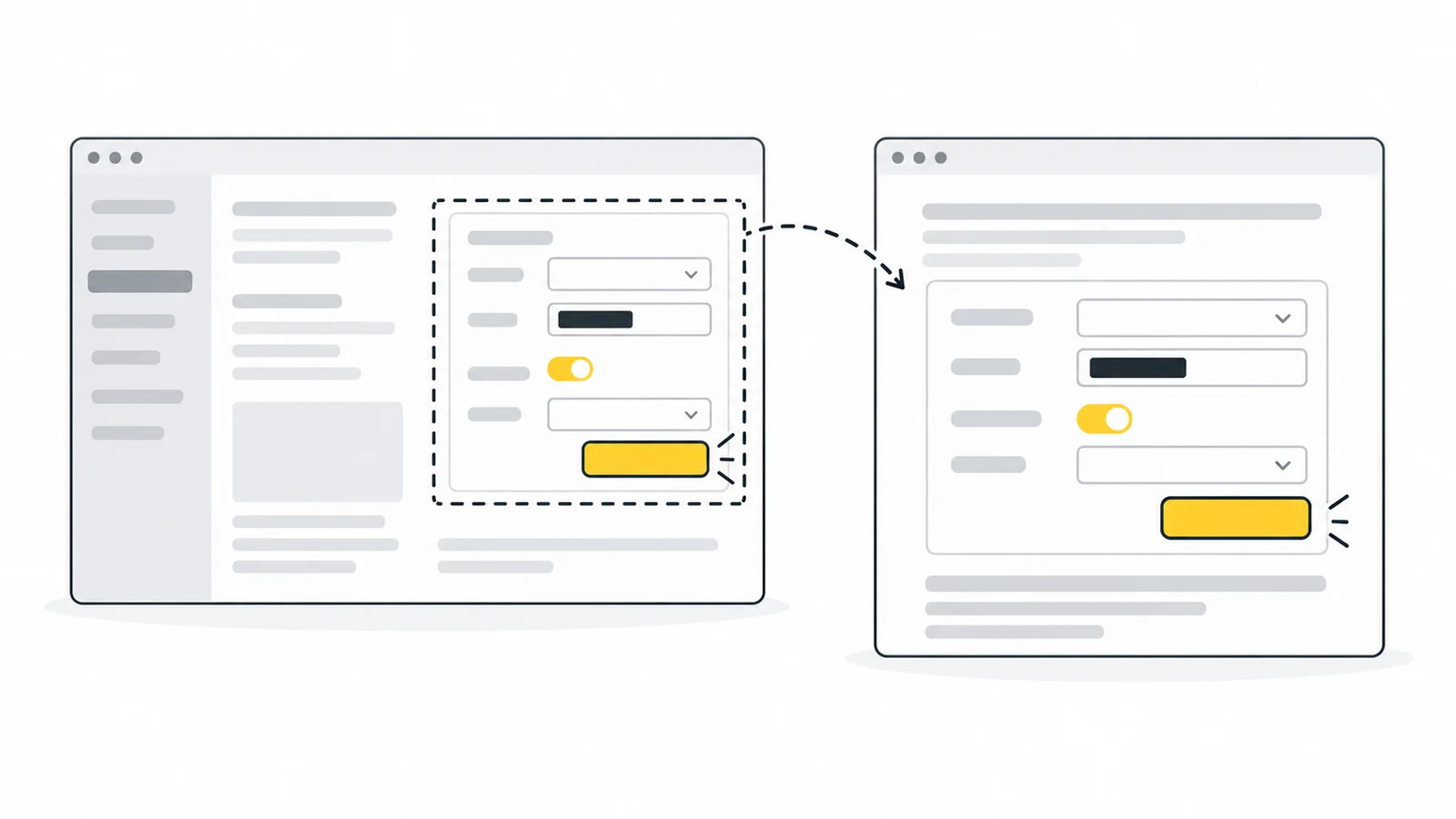
Verwijder via Afbeelding bijsnijden onnodige navigatie, marges en desktop. Behoud de knopnaam en voldoende context.
Bepaal de uitsnede vóór markeringen, zodat pijlen niet naar later verwijderde inhoud wijzen. Een paneeltitel geeft meer richting dan een losse pijl.
Voeg zo nodig een kader of nummer toe in een geschikte editor. Verberg geen label en licht de markering toe. Pixilo's bijsnijder tekent geen instructiepijlen.
Gebruik een vaste stijl en overeenkomstige stapnummers. ‘Kies knop 2’ is duidelijker dan een aanwijzing die alleen van groen afhangt.
Afmetingen kiezen voor de werkelijke leesgrootte
Beoordeel de afbeelding in het artikel. Tekst die op volledig scherm leesbaar is, kan in een kolom te klein worden.
Onderscheid zichtbare tekstgrootte van pixels voor scherpte. Meer pixels maken letters niet automatisch groter.
Een weergave van 800 × 500 CSS-pixels kan bij een opname met 2× pixeldichtheid een afbeelding van 1.600 × 1.000 pixels opleveren. Bij weergave op 800 × 500 CSS-pixels blijft de zichtbare grootte van de interface gelijk: de tekst wordt niet automatisch half zo groot. Als je de hele weergave op 400 CSS-pixels breed toont, worden de labels wel kleiner.
Opnamemethode, schermschaal en zoom beïnvloeden dit. MDN legt pixeldichtheid uit. Controleer de opgeslagen afmetingen; ga niet altijd uit van 2×.
Probeer een strakkere uitsnede voordat je het aantal pixels vermindert. Op een telefoon kan een weergave van 800 pixels breed in een kolom van slechts 360 CSS-pixels terechtkomen. Zelfs scherpe tekst kan dan te klein zijn. Splits de weergave zo nodig op of bied een grotere versie die de lezer kan openen.
Gebruik Afbeeldingsgrootte wijzigen met vergrendelde verhouding bij te grote bronnen. Vergelijk op publicatiegrootte; behoud meer pixels of vereenvoudig als informatie verdwijnt.
Een formaat kiezen dat tekst scherp houdt
Begin voor tekst en bediening met PNG: verliesvrije compressie vermijdt JPG-schade. Test PNG-optimalisatie vóór andere afmetingen. Bij screenshots met veel fotografisch beeld kun je JPG of WebP vergelijken.
Vergelijk dezelfde bron op identieke pixel- en weergavegrootte. Bekijk kleine letters, dunne lijnen en markeringen op vegen, ontbrekende leestekens en randen. Bewaar de duidelijkere versie als detail verloren gaat.
Zie JPG tegenover PNG en MDN's formaatreferentie. Begin nieuwe vergelijkingen bij de voorbereide bron, niet bij een gecomprimeerde download.
Grote schermafbeeldingen
Bijsnijden en pixeleren accepteren één JPG, PNG of WebP tot 25 MB. Lange pagina's zijn onhandig; leg relevante delen vooraf apart vast of splits ze in de opname-app.
Publiceer instructies die zonder beeld werken
Schrijf essentiële acties naast het beeld voor schermlezers, zoom, afdrukken en laadproblemen: ‘Open Instellingen, Facturering en Factuur downloaden.’
Alternatieve tekst beschrijft de bijdrage: ‘Facturering met Factuur downloaden gemarkeerd naast de laatste betaling.’ Onbelangrijke zijbalken hoef je niet over te schrijven. Zie W3C's richtlijnen.
Een bijschrift kan de getoonde versie aangeven. Houd beeld, bijschrift en stap samen, in plaats van alle screenshots er ver onder te groeperen.
Behoud verhoudingen en voorkom kolomoverloop. Onze gids over responsieve beelden beschrijft de techniek. Controleer of de editor geen kleine miniatuur heeft gekozen.
Voorbeeld: een factuur downloaden uitleggen
Instructie: ‘Instellingen → Facturering, daarna Factuur downloaden naast de betaling.’ De maten zijn illustratief, geen appmetingen.
- Bereid de weergave voor. Toon voorbeeldbetalingen en de relevante knop; sluit andere menu's.
- Vastleggen en bijsnijden. Uit 1.600 × 1.000 kan een uitsnede van 1.200 × 700 titel, betaling en knop behouden zonder zijbalk. Bewaar het origineel privé.
- Bedek resterende accountgegevens. Dek echte e-mailadressen en herhalingen af met aparte gebieden. Download en controleer PNG.
- Benadruk waar nodig. Omlijn de knop zonder zijn label te bedekken. Gebruik een annotatie-editor, PNG en een vaste stijl.
- Controleer het artikel. Een uitsnede van 1.200 pixels breed die op 600 CSS-pixels wordt getoond, biedt twee beeldpixels per CSS-pixel. Controleer de betalingsregel en de knopnaam op een telefoon. Bied zo nodig een close-up van die regel in plaats van de hele weergave verder te verkleinen.
- Publiceer met tekst. Laat de pagina en elke link naar volledig formaat de beschermde PNG gebruiken.
Het gaat erom dat lezers betaling en knop vinden, niet hoeveel desktop je verwijdert.
De oorzaak van een slecht resultaat vinden
| Probleem | Volgende stap |
|---|---|
| Tekst is al in het origineel wazig | Maak een nieuwe schermafbeelding met een leesbare zoominstelling. Bekijk het opgeslagen originele bestand, niet de voorvertoning in een andere app. |
| Lokaal scherp, in het artikel piepklein | Controleer de getoonde breedte en kolombeperkingen. Plan zo nodig een gerichtere uitsnede. |
| Letters hebben halo's of blokranden | Ga terug naar de bron, probeer PNG en onderzoek conversies met kwaliteitsverlies of herhaalde omzettingen. |
| Alleen de gepubliceerde afbeelding is onscherp | Controleer de gekozen beeldvariant en eventuele vergroting. |
| De bediening is onvindbaar | Behoud de paneeltitel, vereenvoudig de uitsnede en maak de tekst specifieker. |
Volg de publicatie als beginner: labels en stappen moeten kloppen, met de afbeelding naast de passende actie.
Veelgestelde vragen
Heeft iedere stap een screenshot nodig?
Nee. Een screenshot moet een locatie, keuze of resultaat verduidelijken. Heldere tekst is vaak voldoende. Onnodige afbeeldingen laten de lezer meer scrollen en moeten worden bijgewerkt wanneer de software verandert.
Is een volledige paginacapture nuttig?
Voor structuur wel, voor kleine knoppen meestal niet. Voeg gerichte detailweergaven toe.
Moet de muisaanwijzer zichtbaar zijn?
Alleen als hij helpt. Over een label hindert hij; een kader met uitleg is vaak duidelijker.
Hoe blijven screenshots actueel?
Toon de noodzakelijke context en vermeld zo nodig de softwareversie of controledatum. Werk bij wijzigingen in menu’s zowel de afbeelding als de instructies bij. Een nieuw screenshot corrigeert geen verouderde stap in de tekst.
Maak de schermafbeelding begrijpelijker
Snijd het nuttige gebied uit en bedek privégegevens vóór publicatie.
Schermafbeelding bijsnijdenPrivégegevens bedekken → ChatGPT
 Grok
 Google
 Perplexity
 Claude