Formati immagine
JPG o PNG: quale scegliere per screenshot, testo e fotografie?
Scegli JPG o PNG per screenshot, testo e fotografie. Confronta leggibilità, trasparenza e dimensioni del file, con passaggi pratici ed errori da evitare.
JPG o PNG: scegli in base all’immagine
JPG e JPEG sono estensioni dello stesso formato. Nelle normali esportazioni fotografiche, JPEG comprime con perdita: riduce il peso eliminando informazioni. PNG comprime senza perdita e supporta la trasparenza. È quindi un buon punto di partenza per contenuti con bordi netti, mentre JPG è spesso pratico per le fotografie.
Una codifica senza perdita non significa che ogni conversione PNG mantenga tutto della sorgente. Ridimensionamento, elaborazione del colore o una precedente esportazione con perdita possono aver già cambiato i pixel. Salvare quel risultato in PNG non recupera i dettagli mancanti. La specifica PNG descrive compressione senza perdita e trasparenza.
| Immagine | Da provare prima | Da controllare |
|---|---|---|
| Screenshot di app o documenti | PNG | Testo piccolo e linee sottili |
| Fotografia senza trasparenza | JPG | Dettagli, ombre e peso del file |
| Prodotto ritagliato con fondo trasparente | PNG | Bordi su sfondi chiari e scuri |
| Foto con etichette o grafico | Confronta entrambi | Leggibilità dell’etichetta importante più piccola |
| Modulo che richiede JPEG | JPG | Formato, dimensioni e limite di peso |
Perché PNG è spesso migliore per screenshot e testo
Uno screenshot contiene spesso colori ripetuti, linee sottili e passaggi netti tra lettere e sfondo. I dettagli importanti sono piccoli: un punto decimale, un messaggio d’errore o il bordo sottile di un pulsante. Un JPEG con perdita può ammorbidire i contorni o creare segni visibili attorno a questi elementi.
Per una richiesta di assistenza o un tutorial, la leggibilità conta più di un risparmio minimo. Cattura lo screenshot alla risoluzione originale, ritaglia le parti inutili e salva una copia PNG. Non rimpicciolire tutto il desktop finché il testo diventa illeggibile. Un ritaglio più stretto può ridurre i dati lasciando la parte utile alle dimensioni originali.
PNG è un punto di partenza, non la garanzia che ogni screenshot sia piccolo. Una schermata dominata da una fotografia, un gioco o una mappa dettagliata può pesare molto. Prova JPG se serve, ma giudica il testo più piccolo, non solo la parte fotografica. Se quel testo è essenziale, mantieni PNG o separa lo screenshot leggibile dalla fotografia.
Confronta esportazioni reali prima di presumere che JPG sia più piccolo. Questa grafica opaca con testo e linee occupa inizialmente 109,2 kB. Il compressore nella pagina iniziale di Pixilo produce un PNG da 20,6 kB mantenendo i pixel decodificati e le dimensioni di 960 × 640 pixel. Il convertitore da PNG a JPG ha prodotto dallo stesso originale un JPG da 47,0 kB con qualità 80. Qui il JPG è circa il 128% più grande del PNG ottimizzato; sembra più piccolo solo rispetto alla sorgente non ottimizzata.
Sposta il divisore sulle lettere e sui bordi colorati. Cerca tratti ammorbiditi, aloni deboli e cambiamenti intorno alle linee di un pixel. La vista iniziale ingrandisce i pixel 2×; passa all’immagine intera per valutarne la leggibilità a dimensioni normali. Qualità 80 è un’impostazione del codificatore, non “l’80% dei dettagli originali”. È una sola grafica, non una previsione per ogni screenshot o fotografia.


PNG ottimizzato senza perdita. JPG esportato con Pixilo con qualità 80; entrambi di 960 × 640 px. Trascina il divisore o usa le frecce per confrontare.
Perché JPG è spesso più adatto alle fotografie
Le fotografie hanno molte variazioni sottili di colore e luminosità. Conservare tutte quelle informazioni in PNG può creare un file grande senza un beneficio visibile nella condivisione ordinaria. Un JPG esportato con cura può essere molto più leggero e ancora adatto alle dimensioni che vedrà il lettore.
Esamina volti, capelli, foglie e tessuti prima di abbassare la qualità. Controlla anche cieli uniformi e sfondi scuri. Una miniatura accettabile può apparire scadente in una galleria a tutta larghezza. Esporta per la destinazione prevista, senza usare lo stesso valore per ogni immagine.
Per il web, JPG e PNG non sono le uniche scelte. Puoi provare WebP o AVIF mantenendo una versione alternativa appropriata. La guida AVIF vs WebP propone un metodo di confronto. Se il destinatario richiede JPEG, la compatibilità può contare più del minimo peso possibile.
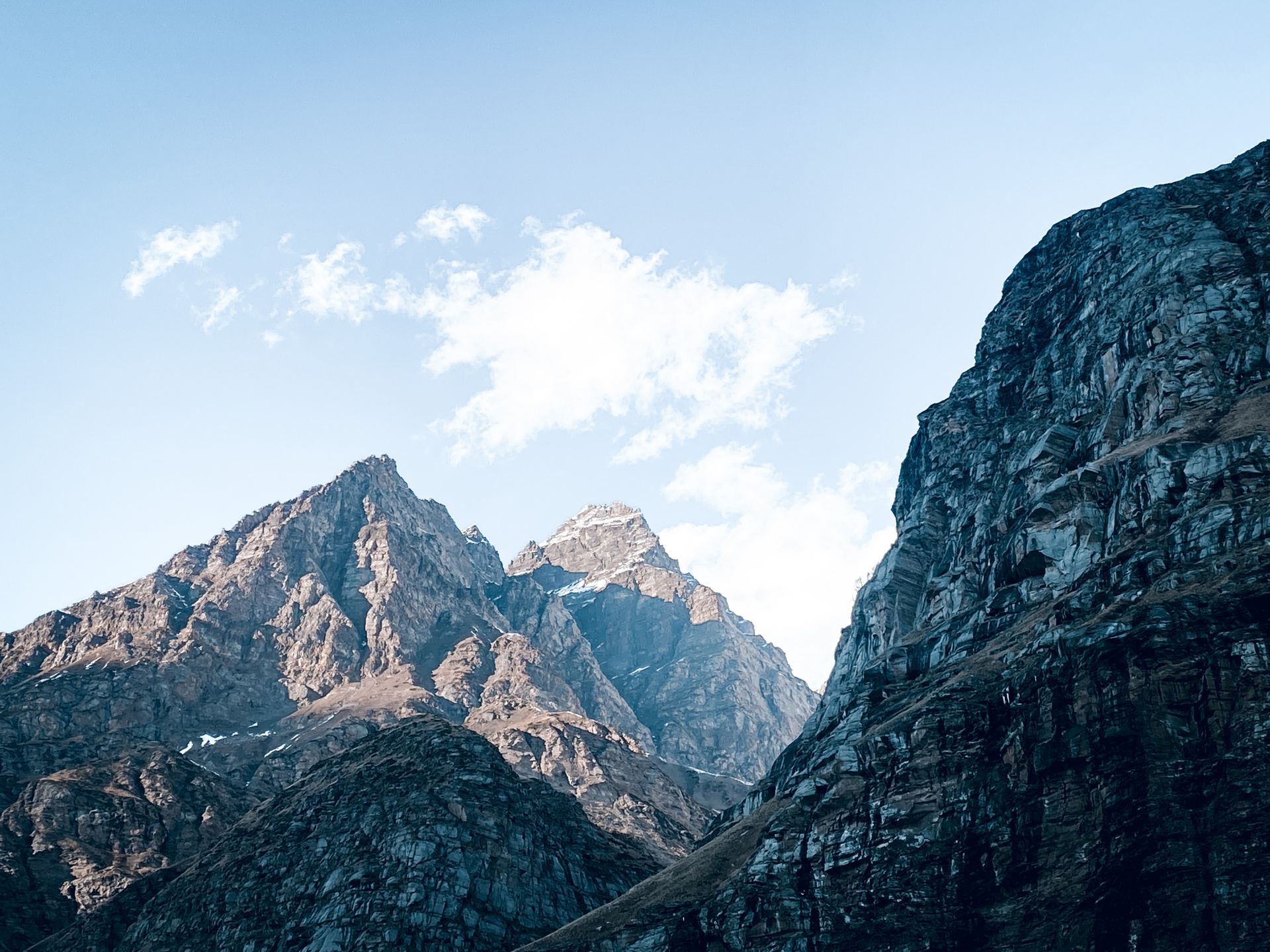
La foto di montagna qui sotto è un controesempio pratico rispetto alla grafica. Il JPG originale occupa 413,1 kB. Il convertitore da JPG a PNG di Pixilo ha creato un PNG da 4.113,8 kB; l’ottimizzazione senza perdita della pagina iniziale lo ha ridotto a 2.860,5 kB mantenendo i pixel decodificati. Entrambi i formati misurano 1920 × 1440 pixel. Anche ottimizzato, il PNG occupa circa 6,9 volte il JPG senza recuperare dettagli persi nella compressione JPEG originale.

Cosa succede allo sfondo trasparente?
PNG conserva le aree trasparenti; un normale JPG no. Convertire un logo o un prodotto trasparente in JPG richiede uno sfondo uniforme. Sceglilo prima, soprattutto se l’immagine apparirà su una pagina scura o una diapositiva colorata.
Usa lo strumento per il colore di sfondo per scegliere consapevolmente. Controlla poi il bordo del soggetto. Un ritaglio preparato sul bianco può avere pixel chiari sui bordi, evidenti sul nero anche quando il file contiene ancora trasparenza.
Un’anteprima bianca o nera non dimostra che lo sfondo faccia parte del PNG. Alcuni visualizzatori mostrano i pixel trasparenti sopra un colore uniforme. Leggi la guida ai problemi di trasparenza prima di modificare un file che potrebbe essere già corretto.
Immagini che combinano fotografie e testo
Diapositive, grafiche social e infografiche combinano spesso foto ed etichette. Chiediti cosa renderebbe inutilizzabile l’immagine. Una foto leggermente meno nitida con etichette leggibili può andare bene in JPG. Se un numero o un’istruzione diventa difficile da leggere, il risparmio non è utile.
Confronta sia alle dimensioni finali sia al 100%. Controlla scritte colorate su sfondi contrastanti e linee molto sottili. Se gestisci un sito, valuta di lasciare il testo esplicativo come vero testo della pagina anziché incorporarlo nella fotografia. Sarà più facile da leggere, selezionare e adattare agli schermi.
Per loghi e diagrammi semplici, un SVG già disponibile può essere migliore perché si ingrandisce senza pixelatura. È un processo diverso: convertire un piccolo PNG in un altro formato raster non lo rende vettoriale. La guida MDN ai formati immagine illustra le alternative.
Qui, 100% significa la dimensione reale in pixel in un visualizzatore: un pixel dell’immagine corrisponde a un pixel dello schermo. Lo zoom della pagina nel browser è un’altra impostazione.
Un metodo pratico per JPG e PNG in Pixilo
- Conserva l’originale. Crea una copia per condivisione o pubblicazione, con un nome che la distingua dalla sorgente.
- Ritaglia prima di ridimensionare. Per gli screenshot, usa Ritaglia immagine per eliminare spazi inutili senza perdere leggibilità.
- Scegli le dimensioni. Usa Ridimensiona immagine se la sorgente supera le necessità della destinazione. Mantieni le proporzioni e ricontrolla il testo.
- Converti solo per risolvere un problema. Usa PNG in JPG per un PNG fotografico o un caricamento che accetta solo JPEG. Imposta prima lo sfondo se la trasparenza conta.
- Regola e controlla. Il convertitore PNG in JPG offre un cursore di qualità. Esamina il file scaricato: il valore predefinito non è necessariamente adatto al contenuto.
- Verifica la destinazione. Carica o apri la copia dove sarà usata. Un’app di messaggistica o un sistema di pubblicazione può ridimensionarla o comprimerla di nuovo.
I convertitori Pixilo da JPG a WebP, da PNG a WebP, da PNG a JPG e da WebP a JPG offrono un limite di 4000 pixel sul lato maggiore, attivo per impostazione predefinita. Controlla l’opzione di ridimensionamento: per confrontare solo i formati, mantieni le stesse dimensioni in pixel. Non vale per tutti i convertitori: JPG in PNG conserva le dimensioni entro i limiti di ingresso. Conserva l’originale separatamente se servono metadati, informazioni sul colore o piena risoluzione.
E se il PNG è troppo grande?
Elimina prima il contenuto non necessario. Un messaggio d’errore ritagliato può essere più utile di uno screenshot intero. Valuta poi le dimensioni richieste: rimpicciolire troppo il testo può essere peggio che mantenere un file leggermente più grande.
Prova l’ottimizzazione PNG senza perdita prima di cambiare formato. Può rendere più efficiente il salvataggio senza peggiorare le lettere, come mostra la grafica sopra. Il risparmio dipende dalla codifica della sorgente; un PNG già ottimizzato potrebbe ridursi pochissimo. Mantenere PNG è un buon risultato quando la dimensione soddisfa il requisito.
Se il modulo impone un limite, verifica anche formato e dimensioni minime. JPG è un’opzione, ma non è adatto quando servono trasparenza o bordi di testo precisi. La guida ai limiti di dimensione dei file spiega come bilanciare i requisiti.
Non giudicare l’efficienza dall’estensione. Un PNG piccolo e semplice può pesare meno di un JPG con le stesse dimensioni. Confronta esportazioni reali dalla stessa sorgente e scegli la più leggera che soddisfa lo scopo.
JPG o PNG influiscono sulla SEO delle immagini?
Google supporta entrambi. Scegli per leggibilità, caricamento e compatibilità, senza aspettarti migliori posizioni da un’estensione. Usa un nome descrittivo, testo alternativo pertinente e un’immagine utile alla pagina. Consulta le indicazioni Google sulla SEO delle immagini.
Nei tutorial, rendi disponibili le istruzioni importanti anche nel testo della pagina. Il testo alternativo spiega lo scopo dell’immagine; non deve riprodurre ogni voce di menu dello screenshot. Una didascalia può aggiungere il contesto necessario.
Domande frequenti
Salvare un JPG in PNG migliora la qualità?
No. PNG può memorizzare l’immagine decodificata senza un’altra codifica con perdita, ma non recupera informazioni eliminate dalla compressione JPEG. Può semplicemente creare un file più grande.
Devo usare PNG per ogni screenshot?
È un buon punto di partenza per testo e interfacce. Se domina una fotografia, confronta anche JPG. Mantieni la versione leggibile e adatta alla destinazione.
Posso ridurre ripetutamente la qualità JPG finché il file rientra nel limite?
Crea ogni prova dall’originale, non dalla precedente copia compressa. Le esportazioni con perdita ripetute possono accumulare difetti visibili. Controlla le dimensioni oltre alla qualità.
Perché il PNG è sfocato se la compressione è senza perdita?
Può essere stato ridimensionato, acquisito a bassa risoluzione o creato da una sorgente già sfocata. La compressione senza perdita conserva quei pixel, non li rende più nitidi.
Crea una copia adatta alla destinazione
Per un PNG fotografico o un modulo che accetta solo JPEG, crea un JPG e controlla la qualità prima di sostituire qualsiasi file.
Converti PNG in JPGRegola le dimensioni → ChatGPT
 Grok
 Google
 Perplexity
 Claude