Immagini per il Web
DPI, PPI e pixel: dimensioni delle immagini per il Web e la stampa
Comprendi DPI, PPI e dimensioni in pixel. Calcola le dimensioni di stampa, scegli le dimensioni delle immagini per il sito web ed evita modifiche alla risoluzione che non aggiungono dettagli reali.
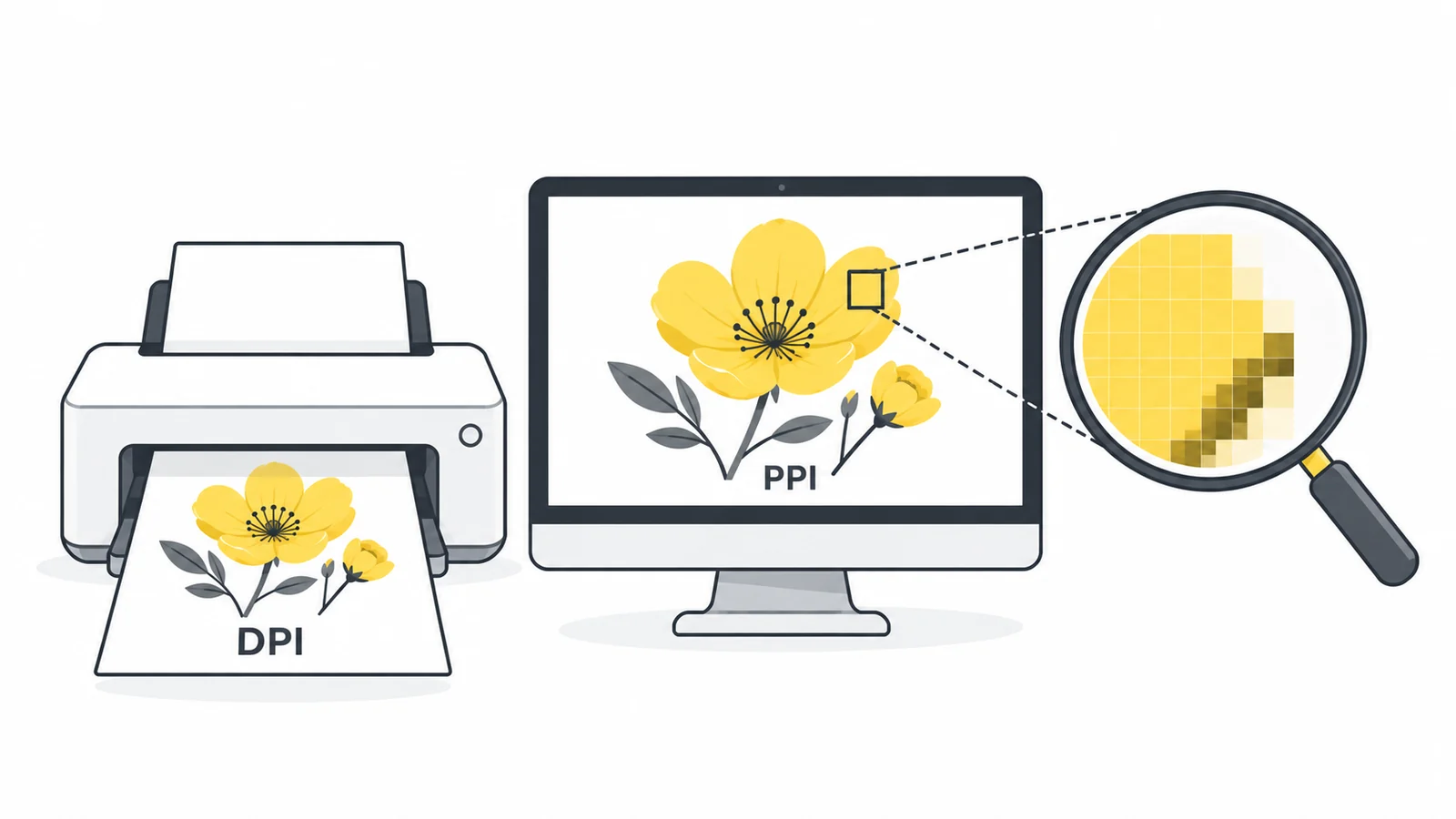
DPI, PPI e pixel: tre domande diverse
Un'immagine può essere descritta contemporaneamente come 2400 × 1600 pixel, 300 PPI e 2 MB. Queste misure descrivono proprietà diverse. Confonderle può portare a ingrandire inutilmente un'immagine piccola o a ridurre un originale utile quando tutto ciò che serviva era una diversa impostazione di stampa.
| Misura | Significato | Domanda utile |
|---|---|---|
| Dimensioni in pixel | Larghezza e altezza della griglia di pixel dell'immagine | Ho abbastanza pixel per questo posizionamento? |
| PPI | Pixel assegnati a ciascun pollice a una data dimensione fisica | Con quale densità verranno utilizzati questi pixel in una stampa? |
| DPI | Punti per pollice prodotti da una stampante | Quale impostazione di output utilizza la stampante? |
| Dimensione del file | Dimensione di archiviazione o download, ad esempio KB o MB | Rispetterà il limite di upload o di download? |
I punti della stampante e i pixel dell’immagine non sono equivalenti. Una stampante può usare più punti per rappresentare il colore di un pixel. Non ridimensionare la foto per raggiungere il DPI massimo pubblicizzato dalla stampante. La guida di Epson alla risoluzione di stampa distingue i PPI dell’immagine dalla risoluzione di uscita della stampante.
Spesso, quando si richiede una fotografia pronta per la stampa, si dice "immagine a 300 DPI". Prima di apportare qualsiasi modifica, è importante chiarire se la richiesta si riferisce a un numero sufficiente di pixel per la stampa finale, a un valore di risoluzione specifico memorizzato nel file, o a entrambi.
Inizia con i pixel che hai effettivamente
Un'immagine di 2400 × 1600 pixel contiene 3.840.000 pixel, ovvero circa 3,84 megapixel. Le sue proporzioni sono 3:2. Né il numero di megapixel né l'etichetta PPI indicano se il soggetto è nitido, ma la larghezza e l'altezza forniscono il punto di partenza per pianificare l'esportazione.
Controlla il file originale, non l'anteprima o la copia scaricata da un'app di messaggistica. Un telefono potrebbe aver scattato una foto di grandi dimensioni, mentre la versione che hai ricevuto ha molti meno pixel. Aumentare le dimensioni della copia ridotta non consente di recuperare i dati originali della fotocamera.
È importante distinguere le dimensioni in pixel dal peso del file. Due immagini con la stessa larghezza e altezza possono avere dimensioni di download molto diverse perché il loro contenuto, formato e compressione differiscono. Un limite di 2 MB non corrisponde a una dimensione in pixel e modificare un campo PPI non è un metodo affidabile per rispettarlo.
Se devi cambiare la griglia dei pixel, usa il ridimensionatore di immagini e mantieni attivo il blocco del rapporto d'aspetto a meno che la distorsione non sia intenzionale. Se hai bisogno di una forma diversa, ritaglia l'immagine prima. Il ritaglio elimina una parte del contenuto; il ridimensionamento proporzionale conserva la forma e cambia il numero di pixel.
Calcola le dimensioni di stampa in base ai pixel e ai PPI
Per una stampa di 20 × 15 cm a 300 PPI, calcola ogni lato come centimetri ÷ 2,54 × 300. Arrotondando verso l’alto servono 2363 × 1772 pixel. Chiedi alla tipografia se occorrono margini o abbondanze aggiuntive.
La relazione è semplice: dividi la dimensione di un'immagine in pixel per il PPI desiderato per trovare la sua dimensione in pollici. Moltiplica i pollici per 2,54 per convertire in centimetri. Applica il calcolo sia alla larghezza che all'altezza.
| Densità di stampa | Dimensioni in pollici | Dimensioni approssimative in centimetri |
|---|---|---|
| 300 PPI | 8 × 5,33 | 20,32 × 13,55 |
| 200 PPI | 12 × 8 | 30,48 × 20,32 |
| 150 PPI | 16 × 10,67 | 40,64 × 27,09 |
La tabella modifica le dimensioni fisiche di stampa, non il numero di pixel originale. Una stampa più grande distribuisce gli stessi pixel su un'area maggiore. Se questo risulti accettabile dipende dall'immagine, dalla distanza di visualizzazione, dalla carta e dal processo di stampa.
Per lavorare nella direzione opposta, moltiplica la larghezza e l'altezza richieste in pollici per i PPI richiesti. Per una stampa di 8 × 6 pollici a 300 PPI, la griglia di destinazione è di 2400 × 1800 pixel. Per una dimensione in centimetri, dividi prima per 2,54.
Un esempio pratico: adattare una fotografia a una stampa
Supponiamo che la tua fotografia abbia una risoluzione di 2400 × 1600 pixel e che tu voglia stamparla in formato 8 × 6 pollici. L'immagine originale ha un rapporto di aspetto 3:2, mentre la stampa ha un rapporto 4:3. Modificare semplicemente il valore PPI non è sufficiente a far coincidere le due forme.
- Scegli l'inquadratura. Se la stampa deve essere riempita senza distorsioni, ritaglia l'immagine originale in formato 4:3. Mantenendo l'altezza completa di 1600 pixel, la larghezza risulterà di circa 2133 pixel. Verifica che il soggetto rientri comunque nell'inquadratura.
- Calcola la densità disponibile. Con un formato di 8 × 6 pollici, questo ritaglio offre circa 267 PPI per lato. Questo valore è inferiore a 300, ma potrebbe essere accettabile per la tua stampante.
- Informati sui requisiti. Verifica se 300 PPI è un requisito tassativo da rispettare o un valore preferenziale. Non dare per scontato che un valore leggermente inferiore verrà accettato.
- Valuta le alternative. Utilizza un originale ad alta risoluzione, scegli una stampa più piccola oppure lascia dei bordi per conservare una porzione maggiore dell'immagine originale.
- Esamina una stampa di prova. Verifica la nitidezza del soggetto alle dimensioni fisiche e alla distanza di visione che contano, anziché affidarti solo all'etichetta di risoluzione.
Se si ingrandisce l'immagine a 2400 × 1800 pixel, le dimensioni corrispondono al valore aritmetico richiesto, ma i pixel aggiunti vengono calcolati a partire dalle informazioni esistenti. L'esportazione non presenta quindi lo stesso livello di dettaglio di una fotografia scattata originariamente a quelle dimensioni.
Per le immagini con caratteri di piccole dimensioni, è consigliabile informarsi sul flusso di lavoro di produzione appropriato. L'esportazione di una foto raster potrebbe non essere adatta se la tipografia si aspetta un file di layout o un'immagine vettoriale. Pixilo è uno strumento di preparazione delle immagini, non un'applicazione di prestampa.
La modifica del PPI è diversa dal ricampionamento
In un editor, cambiare i PPI senza ricampionamento conserva il numero di pixel e modifica la dimensione fisica assegnata. La spiegazione di Adobe sul ridimensionamento e sul ricampionamento descrive questa distinzione. Controlla l’opzione di ricampionamento prima di confermare la modifica.
Con il ricampionamento abilitato, la modifica delle dimensioni può rimuovere pixel o crearne di aggiuntivi. Il downsampling è utile quando l'immagine originale è inutilmente grande per la sua destinazione. L'upsampling può soddisfare il numero di pixel richiesto, ma non recupera i dettagli mancanti dell'immagine originale.
Utilizza una copia per entrambe le operazioni. Annota le dimensioni originali, le dimensioni finali e la destinazione prevista. Se le dimensioni o l'aspetto del file cambiano inaspettatamente, questa annotazione ti permetterà di capire più facilmente se hai modificato solo l'assegnazione della risoluzione o se hai anche riesportato l'immagine.
Una modifica PPI che interessa solo i metadati non rende l'immagine sottostante più leggera come può fare la riduzione delle dimensioni. Un'applicazione potrebbe comunque modificare le dimensioni del file durante il salvataggio perché ricodifica l'immagine o riscrive i metadati. Non bisogna considerare questo come prova che sia stato il PPI stesso a comprimere l'immagine.
In Photoshop, apri Immagine → Dimensione immagine. Disattiva Ricampiona per cambiare la risoluzione di stampa mantenendo le dimensioni in pixel. Attivalo solo se vuoi cambiare anche il numero di pixel. Controlla larghezza e altezza prima di salvare una copia.
Per i siti web, considera le dimensioni di visualizzazione dell’immagine
Un'immagine di un sito web non necessita di un'impostazione universale di "72 DPI". Nei layout web standard, le scelte rilevanti sono le dimensioni originali in pixel dell'immagine, lo spazio che occupa nel CSS e la versione dell'immagine che il browser riceve. Un'etichetta di metadati PPI non sostituisce queste decisioni.
Ad esempio, un'immagine visualizzata con una larghezza di 600 pixel CSS potrebbe utilizzare una versione da 600 pixel per una visualizzazione a densità standard e una versione da 1200 pixel per una visualizzazione a densità più elevata. Queste sono larghezze di prova utili, non una regola che impone a ogni visitatore di scaricare il file più grande.
Fornisci varianti responsive quando il tuo sistema di pubblicazione le supporta. Il browser può scegliere tra le versioni candidate in base al layout e al dispositivo. La nostra guida alle immagini responsive spiega srcset, sizes e perché un'immagine di grandi dimensioni ridotta con CSS può comunque risultare un download inutilmente pesante. Per il comportamento HTML sottostante, consultare la documentazione di MDN sulle immagini responsive.
Verifica i dettagli importanti alle dimensioni effettive di visualizzazione. Un'immagine con molti pixel può comunque risultare sfocata perché l'immagine originale era fuori fuoco, la compressione era troppo aggressiva o il sito fornisce una miniatura piccola. La modifica del campo DPI non risolve questi problemi.
Mantieni separate le copie per il web e per la stampa quando un unico originale serve per entrambe. Un'immagine di piccole dimensioni esportata per il sito web non dovrebbe sostituire l'immagine originale più grande necessaria per la stampa. Per la pianificazione generale del posizionamento, consulta Scelta delle dimensioni delle immagini per i siti web.
Cosa fare quando un modulo richiede 300 DPI
Leggi attentamente i requisiti. Un modulo potrebbe specificare 300 DPI, una dimensione fisica, un minimo di pixel, un formato accettato e una dimensione massima del file. Ognuno di questi requisiti è un vincolo separato e soddisfarne solo uno può comunque comportare il rifiuto del caricamento.
- Dimensioni fisiche e PPI: Calcola le dimensioni in pixel necessarie e controlla l'immagine originale dopo qualsiasi ritaglio.
- Larghezza e altezza esatte: Verifica se il modulo richiede un ritaglio, consente bordi o accetta un altro rapporto di aspetto.
- Campo risoluzione: Utilizza un editor che consenta di impostare e verificare esplicitamente la risoluzione salvata. Non dare per scontato che l'esportazione tramite browser mantenga il valore originale.
- Limite di dimensione del file: Scegli un formato consentito e una compressione adeguata dopo aver confermato le dimensioni. Assicurati che il testo o i dettagli fini rimangano leggibili.
- Requisiti di colore o di produzione: Segui le istruzioni del destinatario anziché considerare le dimensioni in pixel come indicazione di una completa idoneità alla stampa.
Lo strumento di ridimensionamento di Pixilo cambia le dimensioni in pixel. Non permette di assegnare metadati a 300 PPI né di certificare un file per la stampa. I file sono generati dal browser: verifica quindi i metadati richiesti in un editor adatto prima di inviarli a una tipografia o a un modulo con requisiti rigorosi.
Se il problema rimanente è un limite di KB o MB, utilizzare lo strumento di compressione a una dimensione target. Mantieni prima le dimensioni invariate se sono obbligatorie. Se non puoi raggiungere il limite con una qualità accettabile, chiedi al destinatario un altro formato o metodo di invio invece di ignorare il requisito in pixel.
Diagnostica sfocatura, file di dimensioni eccessive e caricamenti rifiutati
L'immagine è sfocata nonostante "300 DPI". Controlla le dimensioni e la nitidezza originali. Un'immagine piccola può avere questa etichetta senza avere pixel sufficienti per una stampa di grandi dimensioni. Una copia ingrandita può anche rispettare le dimensioni mantenendo i dettagli sfocati dell'immagine originale.
L'immagine è troppo grande per essere caricata. Controlla la dimensione del file separatamente dalle dimensioni in pixel. Se il destinatario consente dimensioni inferiori, ridimensiona proporzionalmente. Se richiede le dimensioni esistenti, confronta i formati consentiti e la compressione. Vedi riduzione delle dimensioni del file immagine per il flusso di lavoro completo.
La stampa risulta ritagliata in modo inaspettato. Confronta le proporzioni dell'immagine con la carta o il layout selezionati. Le impostazioni "Riempi" e "Adatta" possono produrre risultati diversi. Visualizza in anteprima il ritaglio e i bordi prima di ordinare, soprattutto in prossimità di volti o testo.
Il modulo continua a rifiutare un file apparentemente corretto. Controlla le dimensioni, il formato e i metadati relativi alla risoluzione richiesta della copia scaricata. Leggi il messaggio di errore; il problema potrebbe essere dovuto a un altro vincolo anziché a un'insufficiente risoluzione (PPI). Non ricomprimere ripetutamente un file senza aver prima identificato quale controllo non è andato a buon fine.
Domande frequenti
Il passaggio da 72 DPI a 300 DPI migliora la qualità dell'immagine?
No. Modificare solo l'assegnazione della risoluzione non aggiunge alcun dettaglio. Se un editor ricampiona anche l'immagine, modifica la griglia dei pixel, ma i pixel aggiuntivi calcolati non ripristinano i dettagli mancanti della scena originale.
Di quanti pixel ho bisogno per una stampa a 300 PPI?
Moltiplica ciascuna dimensione finale in pollici per 300. Una stampa di 8 × 6 pollici richiede 2400 × 1800 pixel. Includi l'area extra richiesta dalla stampante e tieni conto dei pixel persi durante il ritaglio.
È sempre richiesto un valore di 300 PPI?
No. La densità adatta dipende dal lavoro e dai requisiti della tipografia. Una foto osservata da vicino e un grande manifesto visto da lontano hanno esigenze diverse. Verifica le specifiche effettive invece di presumere che un unico valore vada bene per tutto.
Il DPI influisce sulle dimensioni dei file delle immagini di un sito web?
L'indicazione della sola risoluzione non riduce la griglia di pixel. Per una normale ottimizzazione del sito web, è necessario intervenire su dimensioni, formato e compressione. Il salvataggio tramite un editor potrebbe modificare le dimensioni del file per altri motivi.
Pixilo può convertire la mia immagine a 300 DPI?
Pixilo è in grado di preparare dimensioni dei pixel adeguate, ma non offre alcun controllo per impostare i metadati a 300 PPI. Utilizza un editor con impostazioni di risoluzione esplicite quando il risultato finale richiede tale valore.
Scegli prima le dimensioni in pixel corrette
Mantieni l'originale, verifica i requisiti di dimensione della destinazione e ridimensiona una copia senza distorcerla. Controlla separatamente i metadati di stampa quando necessario.
Ridimensiona un'immagineMantieni le proporzioni richieste → ChatGPT
 Grok
 Google
 Perplexity
 Claude