Immagini per il Web
Screenshot chiari per tutorial e documentazione
Crea screenshot leggibili, elimina le parti superflue e copri i dati privati. Scegli dimensioni e formato adatti alla pubblicazione.
Uno screenshot utile mostra dove fare clic, quale impostazione scegliere o quale risultato aspettarsi. L’immagine dell’intero desktop, anche se nitida, aiuta poco se non si trova il comando giusto.
L'obiettivo è spiegare senza distrazioni, dati privati o file eccessivi, dalla preparazione al controllo della pubblicazione.
Definisci cosa spiega ogni schermata
Scrivi prima l'istruzione. «Seleziona Esporta, poi PNG» chiarisce il soggetto; «Ecco le impostazioni» lascia cercare l'essenziale.
Scegli il momento utile: menu aperto per le opzioni, conferma per il risultato. Separa situazione iniziale, menu e risultato quando necessario.
Mantieni punti di riferimento. Un interruttore senza titolo del pannello è difficile da ritrovare. Conserva intestazione o navigazione pertinente.
Prepara una breve sequenza in cui ogni immagine aggiunge informazioni. Un clic già chiaro nel testo non richiede sempre uno screenshot.
Cattura un originale pulito
Usa un account dimostrativo, chiudi schede e notifiche inutili. Scegli una larghezza coerente: finestre strette possono cambiare i menu.
- Windows: Windows + Maiusc + S seleziona un'area. Strumento di cattura gestisce anche finestre e schermo intero; vedi le istruzioni Microsoft.
- Mac: Maiusc + Comando + 4 seleziona l'area; Maiusc + Comando + 5 apre i controlli. Vedi la guida Apple.
Salva il file originale. Catturare un’immagine visualizzata in una chat o scaricarne la miniatura può far perdere altri dettagli. Fotografare il monitor aggiunge riflessi, deformazioni ed elementi dell’ambiente circostante.
Se il testo è già piccolo, regola lo zoom e ripeti la cattura. Controlla modifiche all'impaginazione o comandi nascosti. Ingrandire dopo non recupera caratteri catturati male.
Elimina i dati privati prima di condividere
Controlla indirizzo, titoli delle schede, account, barre laterali e notifiche. I dati fittizi nel pannello non proteggono un'email reale nel menu.
Elimina con il ritaglio i dati privati fuori dall’area utile. Copri quelli che restano con un’area completamente opaca. Sfocatura e pixelatura possono lasciare indizi sul contenuto e non sono adatte a proteggere un testo riservato.
- Apri Pixela immagine. In Effetto scegli la copertura opaca, chiamata Solid cover in inglese.
- Posiziona la copertura. Regola il rettangolo con margine attorno ai caratteri per nasconderli interamente.
- Aggiungi un'area per ogni altra posizione. In inglese il pulsante è Add area. Controlla ripetizioni, codici e QR. Spostare una copertura non protegge entrambe le posizioni.
- Scarica e apri il PNG. Verifica il file, non solo l'anteprima.
Nel PNG scaricato, la copertura fa parte dei pixel dell’immagine. Condividi questa copia invece di un documento modificabile in cui si possa togliere un rettangolo sovrapposto all’originale. Conserva l’originale fuori dalle cartelle pubbliche.
Protegge solo le aree coperte, non documento, appunti, account o file sorgente. Leggi la guida a pixelatura e copertura.
Ritaglia prima di evidenziare
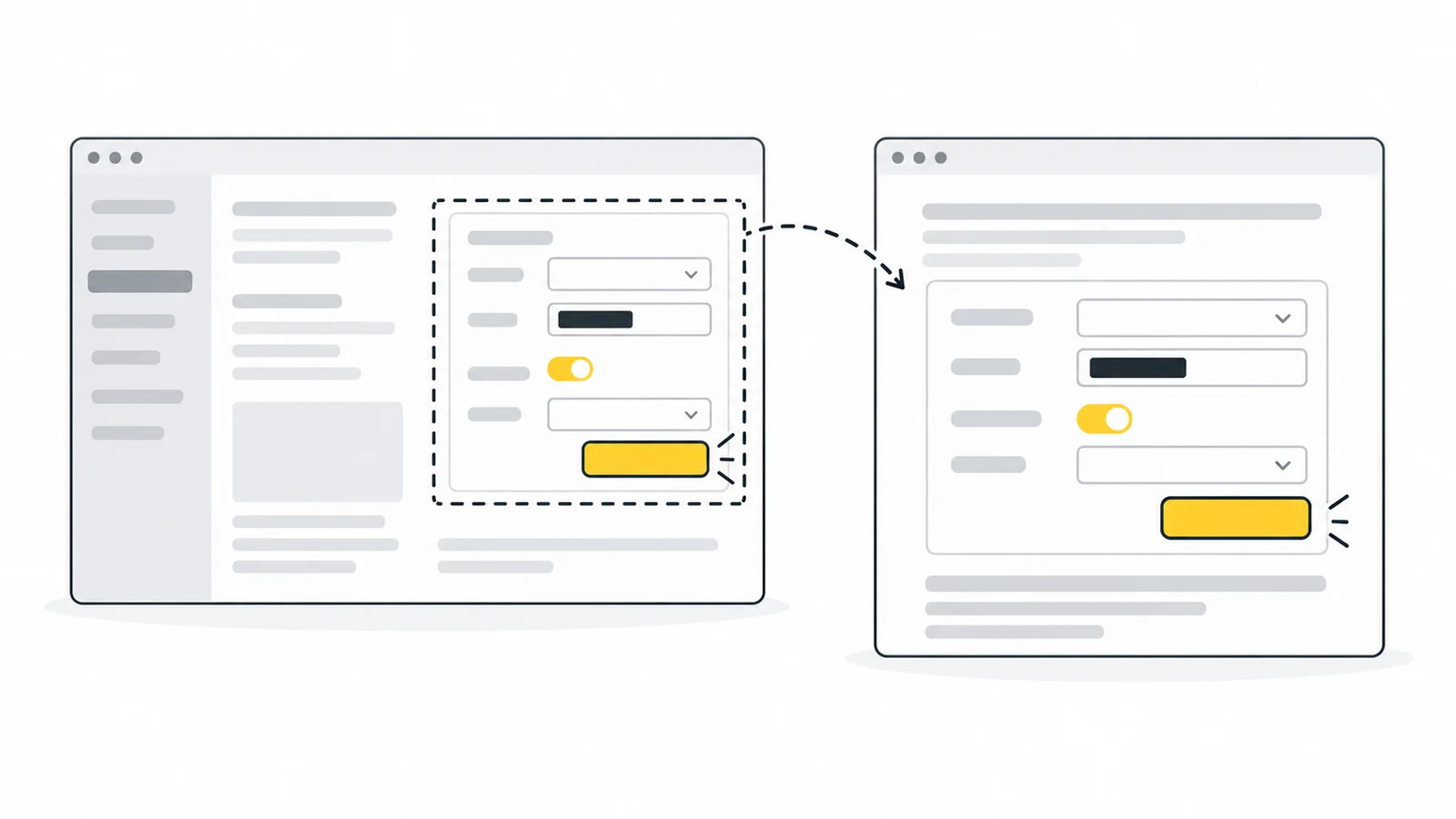
Con Ritaglia immagine elimina navigazione, margini e desktop superflui. Mantieni etichetta e contesto sufficienti.
Decidi il ritaglio prima delle annotazioni per non indicare elementi poi rimossi. Un titolo di pannello orienta meglio di una freccia isolata.
Aggiungi un bordo o un numero in un editor adatto, senza coprire l'etichetta, e spiegalo nel testo. Il ritaglio Pixilo non aggiunge frecce.
Usa stile e numeri coerenti. «Seleziona il pulsante 2» è più chiaro di un'indicazione basata solo sul verde.
Dimensiona per la lettura effettiva
Valuta la schermata nell'articolo finale. Testo leggibile a schermo intero può diventare minuscolo in una colonna.
Distingui grandezza apparente e pixel necessari alla nitidezza. Più pixel non ingrandiscono automaticamente le lettere.
Una vista di 800 × 500 pixel CSS catturata a 2× può produrre 1.600 × 1.000 pixel. Mostrarla a 800 × 500 CSS conserva la dimensione apparente; a 400 CSS di larghezza riduce le etichette.
Metodo, scala del display e zoom incidono. MDN spiega la densità. Controlla le dimensioni salvate senza presumere sempre 2×.
Prova un ritaglio mirato prima di ridurre i pixel. Su telefono, 800 possono essere mostrati in 360 CSS. Dividi le viste o offri un'apertura più grande se serve.
Usa Ridimensiona immagine con le proporzioni bloccate se il file originale è inutilmente grande. Confronta la copia alla dimensione di visualizzazione finale. Mantieni più pixel o semplifica l’inquadratura se si perdono informazioni importanti.
Scegli il formato mantenendo il testo nitido
Parti dal PNG per testo e controlli: la compressione senza perdita evita danni JPG. Prova l'ottimizzazione PNG prima delle dimensioni. Per schermate fotografiche confronta JPG o WebP.
Esporta dalla stessa sorgente con misure e visualizzazione uguali. Esamina lettere piccole, linee sottili e annotazioni: sbavature, punteggiatura mancante o aloni. Conserva la versione chiara se quella leggera perde informazioni.
Consulta JPG o PNG e il riferimento MDN. Riparti dalla sorgente preparata, non dal download già compresso.
Schermate grandi
Ritaglio e pixelatura accettano un JPG, PNG o WebP fino a 25 MB. Pagine molto lunghe sono scomode: cattura o separa prima le sezioni nell'app.
Pubblica istruzioni comprensibili senza immagini
Scrivi le azioni accanto alla schermata per lettori di schermo, zoom, stampa o errori di caricamento: «Apri Impostazioni, Fatturazione e Scarica fattura».
Il testo alternativo spiega il contributo: «Fatturazione con Scarica fattura evidenziato accanto all'ultimo pagamento». Non trascrivere elementi irrilevanti. Vedi le indicazioni W3C.
Una didascalia può indicare la versione mostrata. Tieni immagine, didascalia e passaggio vicini, non tutte le schermate lontane dalle istruzioni.
Conserva proporzioni e larghezza della colonna. La guida alle immagini responsive spiega come. Verifica che l'editor non usi una piccola miniatura.
Esempio: spiegare come scaricare una fattura
Istruzione: «Impostazioni → Fatturazione, poi Scarica fattura accanto al pagamento». Le misure seguenti sono illustrative, non rilevate in un'app.
- Prepara la vista. Mostra pagamenti fittizi e il pulsante pertinente; chiudi altri menu.
- Cattura e ritaglia. Da 1.600 × 1.000, un ritaglio 1.200 × 700 può conservare titolo, pagamento e pulsante senza barra laterale. Tieni privato l'originale.
- Copri i dati rimasti. Nascondi l'email reale e le ripetizioni con aree distinte. Scarica e controlla PNG.
- Evidenzia se serve. Incornicia il pulsante senza coprirne il testo in un editor di annotazioni. Salva PNG con stile coerente.
- Controlla nell’articolo. Un ritaglio largo 1.200 pixel mostrato su 600 pixel CSS offre due pixel d’immagine per ogni pixel CSS. Verifica la riga del pagamento e il nome del pulsante sul telefono. Se necessario, mostra quella riga più da vicino invece di rimpicciolire ulteriormente l’intera schermata.
- Pubblica con testo. Pagina e collegamento a grandezza piena devono usare il PNG protetto.
Conta trovare pagamento e pulsante, non eliminare più desktop possibile.
Trova la causa del risultato scadente
| Problema | Passaggio utile |
|---|---|
| Il testo originale è sfocato | Ricattura con zoom leggibile e verifica l'originale, non l'anteprima di un'app. |
| Nitido localmente, minuscolo nell'articolo | Controlla larghezza e limiti della colonna. Pianifica un ritaglio più mirato se necessario. |
| Lettere con aloni o blocchi | Riparti dall'originale, prova PNG e cerca conversioni con perdita o ripetute. |
| Solo l’immagine pubblicata perde nitidezza | Controlla la variante scelta e l'eventuale ingrandimento. |
| Il comando non si trova | Mantieni il titolo del pannello, semplifica il ritaglio e precisa il testo. |
Segui la pubblicazione da principiante: nomi e passaggi devono coincidere, con l'immagine accanto all'azione giusta.
Domande frequenti
Ogni passaggio richiede uno screenshot?
No. Lo screenshot deve chiarire la posizione di un comando, una scelta o un risultato. Per un’azione già chiara può bastare il testo. Le immagini inutili fanno scorrere di più la pagina e richiedono aggiornamenti quando cambia il programma.
Serve una cattura della pagina intera?
Per la struttura generale sì, per piccoli controlli raramente. Aggiungi viste mirate dei dettagli.
Devo mostrare il puntatore?
Solo se aiuta. Su un'etichetta disturba; bordo e testo sono spesso più chiari.
Come mantenere aggiornate le schermate?
Mostra il contesto necessario e annota versione o data se utile. Aggiorna immagini e istruzioni insieme quando cambiano i menu.
Rendi la schermata più facile da seguire
Ritaglia la parte utile e copri i dati privati prima di pubblicare.
Ritaglia uno screenshotCopri i dati privati → ChatGPT
 Grok
 Google
 Perplexity
 Claude