Condivisione delle immagini
Come pixellare o coprire parti di un’immagine
Scopri come pixellare o coprire più aree di un’immagine e controllare il PNG salvato. Scegli il metodo adatto a foto e schermate.
Pixellare, coprire o ritagliare?
La pixellatura trasforma i dettagli fini in blocchi di colore più grandi. Puoi usarla per creare un effetto mosaico in una composizione o un tutorial. I blocchi conservano comunque informazioni dell’immagine originale.
Una copertura opaca sostituisce l’area selezionata con un solo colore che non lascia trasparire nulla. Usala per rimuovere informazioni visibili dalla copia da condividere. Anche il ritaglio va bene se puoi escludere del tutto la parte indesiderata.
| Situazione | Metodo | Cosa controllare |
|---|---|---|
| Un effetto mosaico decorativo | Pixellatura | I blocchi funzionano bene alle dimensioni di visualizzazione previste. |
| Nome, indirizzo e-mail, numero di conto o targa | Copertura opaca | L’informazione è coperta per intero, dal primo all’ultimo carattere. |
| Un volto che non deve essere mostrato | Copertura opaca o ritaglio | Gli altri dettagli rimasti non permettono di identificare la persona. |
| Un dettaglio indesiderato vicino al bordo | Ritaglio, se il resto dell’immagine mantiene la sua utilità | Lo stesso dettaglio non compare altrove, per esempio in un riflesso. |
Se ti serve solo il centro di una schermata, ritaglia l’immagine prima di modificarla. Un’inquadratura più stretta mette in evidenza il contenuto utile e riduce i dettagli estranei da controllare.
La pixellatura non elimina le informazioni in modo affidabile
Oscurare informazioni riservate significa rimuoverle dalla versione che condividi. Una parola pixellata può sembrare illeggibile, ma il disegno dei blocchi può ancora fornire indizi. La ricerca di Bishop Fox sul testo pixellato dimostra che il recupero è possibile in determinate condizioni. Non significa che ogni immagine pixellata sia ricostruibile, ma è un motivo per non proteggere testi riservati con la pixellatura. Usa una copertura opaca e verifica la copia salvata.
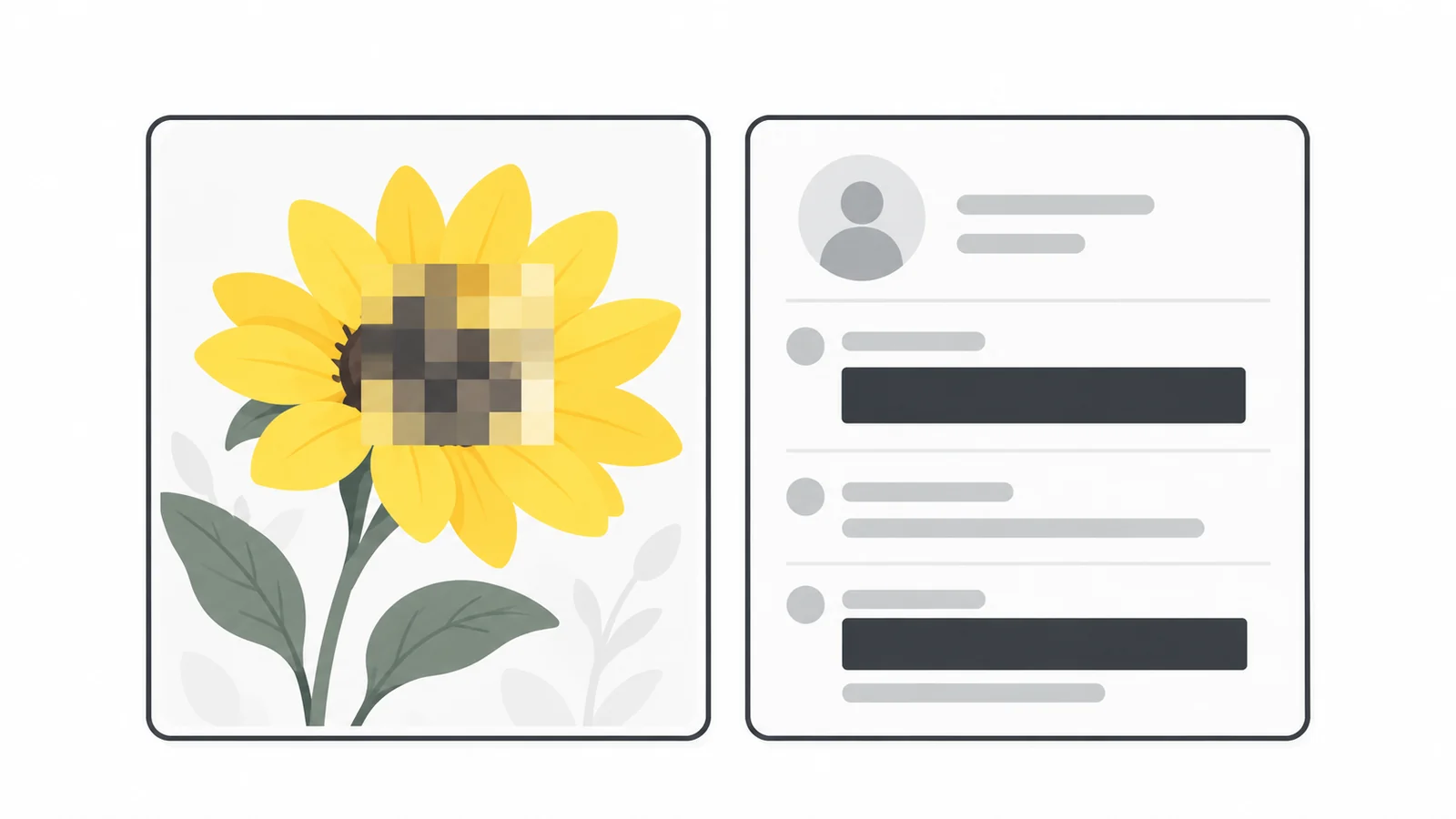
Esamina tutta l’immagine prima di scegliere le aree
Decidi cosa deve capire il lettore e quali dettagli puoi omettere. In una schermata per chiedere assistenza, l’essenziale può essere il messaggio di errore e le impostazioni correlate. Il nome dell’account, l’e-mail e le schede del browser potrebbero non aggiungere nulla alla spiegazione.
Non controllare solo il dettaglio più evidente. Una foto può mostrare un nome su un badge, un’etichetta di spedizione, un numero civico o lo stesso soggetto in uno specchio. Una schermata può ripetere l’e-mail nella barra laterale, in una notifica e nel menu dell’account. Ogni occorrenza visibile richiede attenzione.
Coprire solo il volto non impedisce sempre di riconoscere una persona. Vestiti, ambiente e didascalia possono ancora rivelarne l’identità. Se il contenuto rimasto mostra informazioni che volevi tenere private, ritaglia più strettamente, scegli un’altra foto o non condividere l’immagine.
Conserva l’originale separatamente mentre lavori. Potrai regolare le aree senza modificare di nuovo una copia già esportata. Dai alla copia da condividere un nome che la distingua chiaramente dall’originale.
Seleziona il dettaglio completo, compresi i bordi
Quando copri informazioni, allarga leggermente la selezione rispetto al dettaglio da nascondere. Se il rettangolo finisce esattamente su una lettera, parte del carattere può restare visibile. Includi tutto il testo o la targa con un piccolo margine, poi ingrandisci la vista e controlla i bordi.
Copri l’informazione senza nascondere il contenuto che spiega l’immagine. Per esempio, lascia visibile il messaggio di errore se è il motivo della condivisione, ma copri i dati dell’account accanto. Più rettangoli separati spesso funzionano meglio di uno grande che nasconde entrambi.
Ogni area è rettangolare. La pixellatura o la copertura agisce su tutto quello che si trova all’interno, anche sullo sfondo intorno al soggetto. Lo strumento non segue automaticamente il contorno di un volto o di un oggetto.
La copertura non deve essere per forza nera. Il nero rende evidente la modifica; il bianco può adattarsi a una schermata con sfondo chiaro. Il selettore di Pixilo offre anche altri colori opachi. Posizione e dimensioni del rettangolo determinano cosa viene coperto.
Regola la dimensione dei blocchi
Per ottenere un mosaico, regola i blocchi dopo aver posizionato l’area. I blocchi piccoli conservano più dettagli, quelli grandi creano un disegno più grossolano. Non c’è un’impostazione adatta a tutte le immagini: conta anche quanto è grande il soggetto nella foto.
La dimensione dei blocchi si misura nei pixel dell’originale. Se il soggetto è largo 160 pixel, blocchi da 16 pixel ne danno circa dieci sulla larghezza. Se lo stesso soggetto è largo 640 pixel in una foto più grande, l’identica impostazione ne dà circa quaranta e può lasciarlo più riconoscibile. Per un effetto altrettanto grossolano sul soggetto più grande, aumenta i blocchi: allargare solo il rettangolo di selezione non basta.
Conta anche la dimensione di visualizzazione. Se mostri l’intera immagine a metà della larghezza esportata, anche i blocchi appariranno larghi circa la metà. Un mosaico molto marcato nel file a grandezza piena può sembrare molto più fine in una piccola anteprima sul sito.
Esempio: un mosaico in un tutorial di grafica
Immagina che un tutorial usi una foto di un fiore per spiegare la pixellatura. Selezioni un quadrato di 160 × 160 pixel che contiene il fiore e provi tre dimensioni dei blocchi:
- 8 pixel: circa venti blocchi sulla larghezza, conservando meglio le forme dei petali e le variazioni di colore.
- 16 pixel: circa dieci blocchi sulla larghezza, per un mosaico più evidente.
- 32 pixel: circa cinque blocchi sulla larghezza, che riducono il fiore a grandi macchie di colore.
Confronta le versioni alle dimensioni usate nel tutorial. Scegli quella che mostra chiaramente l’effetto desiderato; se il fiore diventa troppo astratto, riduci la dimensione dei blocchi. Sono impostazioni per un’illustrazione, non soglie che garantiscano di nascondere informazioni.
Pixella o copri aree con Pixilo
- Scegli l’immagine. Apri Pixella immagine e seleziona un JPG, PNG o WebP. Sull’immagine compare una prima area.
- Posiziona l’area. Trascina al suo interno con il mouse o il dito per spostarla. Trascina un bordo o un angolo per modificarne le dimensioni.
- Scegli l’effetto. Seleziona Pixellatura e regola Dimensione dei blocchi (px) per un mosaico, oppure scegli Copertura opaca e il colore della copertura.
- Aggiungi altre aree. Usa Aggiungi area per ogni dettaglio aggiuntivo. Sposta e ridimensiona il nuovo rettangolo: aggiungerlo non lo posiziona automaticamente sul prossimo dettaglio da nascondere.
- Affina la selezione. Scegli un’area nel menu Area selezionata. Apri Selezione precisa per inserire posizione e dimensioni in pixel dell’originale. Sinistra e Alto indicano la distanza dai bordi sinistro e superiore dell’immagine.
- Esamina il risultato. Apri Vedi anteprima e scegli Dimensioni reali (100%) per vedere il risultato a grandezza piena. Chiudi l’anteprima per continuare a modificare.
- Salva la copia. Scegli Scarica PNG. Controlla il file scaricato con la lista riportata più avanti.
Gestisci più aree
- Selezionare e spostare un’area. Sceglila nel menu o fai clic su di essa nell’immagine. Dopo aver fatto clic sull’immagine, puoi spostare l’area selezionata di un pixel alla volta con i tasti freccia.
- Ridisegnare un’area. Inizia a trascinare fuori da tutti i rettangoli esistenti per sostituire quello selezionato. Usa invece Aggiungi area se vuoi conservarlo e crearne un altro.
- Rimuovere un’area. Rimuovi area elimina il rettangolo selezionato. Cancella aree li elimina tutti e disattiva il download finché non aggiungi una nuova area.
Le impostazioni dell’effetto valgono per tutte le aree. Cambiare effetto, dimensione dei blocchi o colore aggiorna ogni rettangolo. Se un’area contiene testo riservato, scegli coperture opache per tutte le aree selezionate.
Limiti di file e dimensioni
- Ingresso: un’immagine JPG, PNG o WebP alla volta, fino a 25 MB.
- Dimensioni: non oltre 8.000 pixel per lato e 32 milioni di pixel in totale.
- Risultato: un PNG con tutte le aree selezionate e le dimensioni in pixel indicate sopra lo spazio di lavoro. Selezionare un’area più piccola non riduce l’intera immagine.
Lo strumento elabora l’immagine nel tuo browser. La modifica non invia il file a un server. Se l’originale supera il limite di dimensioni, riduci una copia di lavoro prima di selezionarla.
Esempio: una schermata per una domanda pubblica di assistenza
Una schermata mostra un pannello di impostazioni con un errore, un’e-mail nel menu dell’account e il nome di un cliente in un pannello laterale. La domanda riguarda le impostazioni, quindi l’errore e i controlli pertinenti devono restare leggibili.
- Ritaglia le schede del browser e i contenuti del desktop non necessari, mantenendo le impostazioni e il messaggio di errore.
- Scegli Copertura opaca. Posiziona la prima area su tutto l’indirizzo e-mail, lasciando un piccolo margine intorno ai caratteri.
- Scegli Aggiungi area e posiziona il secondo rettangolo sul nome del cliente. Seleziona le aree una alla volta e controlla che nessuna copra un’impostazione necessaria a spiegare il problema.
- Scarica il PNG con un nome neutro, per esempio
settings-error-covered.png.
Le impostazioni e il messaggio di errore devono restare leggibili mentre i due dati personali sono coperti. Usa la lista seguente per cercare nella tua schermata altri dettagli da sistemare.
Controlla l’immagine salvata, non solo l’editor
Apri il PNG scaricato dalla cartella in cui l’hai salvato. I bordi di selezione e le maniglie sono controlli dell’editor e non compaiono nel download. Esamina i pixel modificati e i bordi:
- Copertura: esamina ogni area a dimensioni reali. Ingrandisci i bordi e cerca caratteri o dettagli ancora visibili; una piccola miniatura può nascondere questi errori.
- Resto dell’immagine: cerca testi ripetuti, riflessi e dettagli sfuggiti al primo controllo.
- Contenuto utile: verifica che l’immagine spieghi ancora ciò che volevi, con testi e controlli importanti leggibili.
- Altre informazioni: controlla separatamente nome del file, didascalia e informazioni incorporate. Coprire i pixel visibili non dice quali metadati contenga il file; la nostra guida ai metadati delle foto spiega come verificarli.
- Versione condivisa: dopo aver caricato o allegato l’immagine, apri quella copia e conferma di aver scelto il file modificato.
Pixilo applica le modifiche ai pixel del PNG. Rimuovere un’area nell’editor aperto mostra di nuovo la fonte perché l’editor conserva l’originale. Nel PNG scaricato i rettangoli non sono più oggetti separati da spostare o rimuovere. Questo non rende la pixellatura un modo affidabile per eliminare informazioni: i blocchi ne conservano ancora una parte. Una copertura opaca sostituisce i pixel nel proprio rettangolo.
Prepara l’immagine per condividerla o pubblicarla
Pixilo esporta PNG anche se parti da JPG o WebP. PNG usa compressione senza perdita, quindi l’esportazione non aggiunge i difetti di compressione tipici del JPG. Può conservare la trasparenza, ma non corregge sfocature o danni già presenti. Una foto in PNG può anche occupare più spazio dell’originale. La guida ai formati di immagine di MDN spiega queste differenze.
Se il file è troppo grande, parti dal PNG modificato e prova queste opzioni:
- Prova la compressione senza perdita. Aggiungi il PNG modificato al compressore di immagini di Pixilo. Ottimizza i PNG senza cambiarne i pixel, ma il risparmio dipende dall’immagine.
- Ridimensiona se serve. Se l’immagine supera le dimensioni previste per la visualizzazione, riduci una copia mantenendo le proporzioni. Conserva dettagli sufficienti a leggere il testo rimasto.
- Valuta un altro formato. Per una foto prova PNG in WebP, che può mantenere la trasparenza. PNG in JPG è un’altra possibilità se non ti serve trasparenza. Entrambe le conversioni usano compressione con perdita in Pixilo: confronta peso e dettagli visibili con il PNG.
Dopo questi cambiamenti, controlla la versione che invierai o pubblicherai davvero. Per limiti degli allegati e compatibilità, consulta la nostra guida alle immagini per e-mail.
Su un sito descrivi il contenuto utile nella didascalia e nel testo alternativo, senza ripetere le informazioni rimosse. Per l’esempio di assistenza, “Pannello delle impostazioni con errore di connessione; dati dell’account coperti” dice più di “Schermata pixellata”. La nostra guida a testi alternativi e nomi dei file aiuta a scrivere descrizioni adatte alla pagina.
Domande frequenti
Posso pixellare tutta l’immagine?
Sì. Seleziona un’area e apri Selezione precisa. Imposta Sinistra e Alto a 0, poi inserisci la larghezza e l’altezza complete indicate sopra lo spazio di lavoro. L’effetto scelto agirà su tutta l’immagine.
Posso scegliere un effetto diverso per ogni area?
Non nello strumento attuale. Tutte le aree condividono effetto, dimensione dei blocchi e colore. Puoi regolare separatamente la posizione e le dimensioni di ciascuna.
Posso spostare una copertura dopo aver scaricato il PNG?
Il PNG scaricato contiene i pixel modificati, non rettangoli mobili. Regola l’area nell’editor aperto e scarica di nuovo, oppure riparti dall’originale. Aprire un PNG già coperto non ripristina i pixel sotto i colori opachi.
Pixilo offre anche la sfocatura?
Questo strumento offre pixellatura e coperture opache. La pixellatura crea blocchi visibili; la sfocatura rende l’aspetto più morbido. Nessuno dei due effetti dimostra da solo che le informazioni riservate siano state eliminate.
Scegli le parti da nascondere
Mantieni le parti che spiegano l’immagine, modifica i dettagli da omettere e controlla la copia scaricata prima di condividerla.
Pixella o copri parti di un’immagineRitaglia un bordo indesiderato → ChatGPT
 Grok
 Google
 Perplexity
 Claude