Kuvien jakaminen
Näin pikselöit tai peität osia kuvasta
Pikselöi tai peitä kuvan osia, muokkaa useita alueita ja tarkista tallennettu PNG. Opi valitsemaan sopiva tapa valokuville ja kuvakaappauksille.
Pikselöinti, peittävä väri vai rajaus?
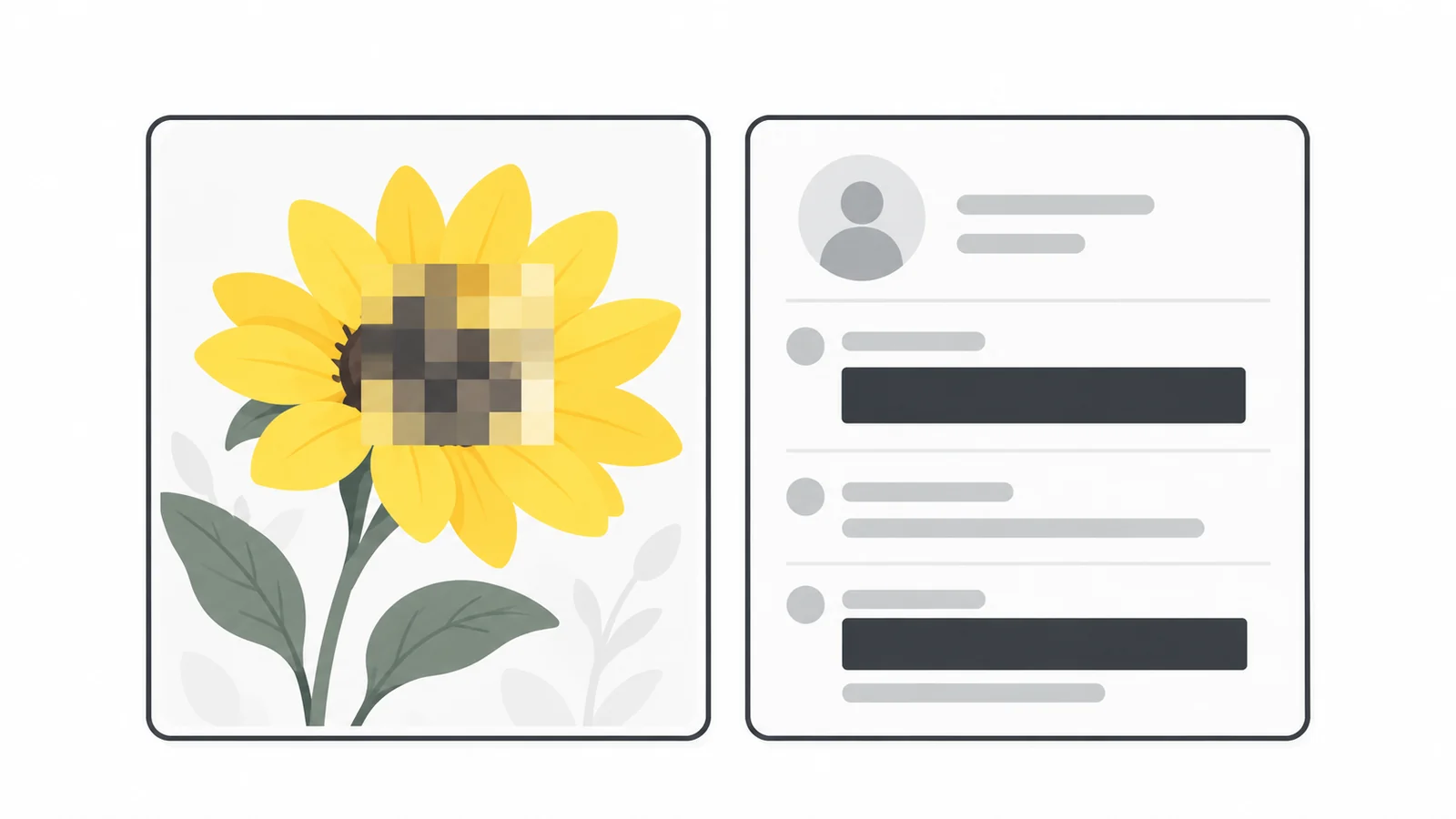
Pikselöinti muuttaa pienet yksityiskohdat suuremmiksi värilohkoiksi. Sillä voi tehdä mosaiikkitehosteen esimerkiksi kuvitukseen tai opetusmateriaaliin. Lohkoihin jää silti tietoa alkuperäisestä kuvasta.
Peittävä väri korvaa valitun alueen yhdellä läpinäkymättömällä värillä. Käytä sitä, kun haluat poistaa näkyvän tiedon jaettavasta kopiosta. Jos tarpeettoman osan voi jättää kuvasta kokonaan pois, myös rajaus sopii tarkoitukseen.
| Tilanne | Käsittelytapa | Tarkista tämä |
|---|---|---|
| Koristeellinen mosaiikkitehoste | Pikselöinti | Lohkot näyttävät sopivilta siinä koossa, jossa kuva esitetään. |
| Nimi, sähköpostiosoite, tilinumero tai rekisterikilpi | Peittävä väri | Koko tieto jää peiton alle ensimmäisestä merkistä viimeiseen. |
| Kasvot, joita ei saa näyttää | Peittävä väri tai rajaus | Kuvan muista yksityiskohdista ei voi tunnistaa henkilöä. |
| Tarpeeton yksityiskohta kuvan reunalla | Rajaus, jos jäljelle jäävä kuva toimii edelleen | Sama yksityiskohta ei näy muualla kuvassa esimerkiksi heijastuksena. |
Jos tarvitset vain kuvakaappauksen keskiosan, rajaa kuva ennen muokkaamista. Tiiviimpi rajaus nostaa olennaisen sisällön esiin ja vähentää tarkistettavia, asiaan kuulumattomia yksityiskohtia.
Pikselöinti ei peitä luottamuksellista tietoa luotettavasti
Luottamuksellisen tiedon poistamisessa tarkoitus on, ettei tieto jää jaettavaan versioon. Pikselöity sana voi näyttää lukukelvottomalta, mutta lohkojen kuviot voivat silti antaa siitä vihjeitä. Bishop Foxin tutkimus pikselöidystä tekstistä osoittaa, että tekstiä voidaan palauttaa tietyissä olosuhteissa. Tämä ei tarkoita, että jokaisen pikselöidyn kuvan voisi palauttaa, mutta luottamuksellista tekstiä ei kannata suojata pikselöinnillä. Valitse peittävä väri ja tarkista tallennettu kopio.
Tarkista koko kuva ennen alueiden valintaa
Mieti, mitä lukijan pitää ymmärtää ja mitä kuvasta kannattaa jättää pois. Tukipyyntöön liitettävässä kuvakaappauksessa olennaisia voivat olla virheilmoitus ja siihen liittyvät asetukset. Tilin nimi, sähköpostiosoite ja selaimen välilehdet eivät välttämättä auta asian selittämisessä.
Älä tarkista vain ilmeisintä kohtaa. Valokuvassa voi näkyä nimi henkilökortissa, lähetysosoite, talon numero tai sama kohde peilissä. Kuvakaappauksen sähköpostiosoite voi toistua sivupalkissa, ilmoituksessa ja tilivalikossa. Huomioi jokainen näkyvä esiintymä.
Pelkkä kasvojen peittäminen ei välttämättä estä henkilön tunnistamista. Vaatteet, ympäristö tai kuvateksti voivat paljastaa henkilöllisyyden. Jos jäljelle jäävä sisältö kertoo tiedon, jonka halusit salata, rajaa kuvaa tiukemmin, valitse toinen kuva tai jätä kuva jakamatta.
Säilytä alkuperäinen kuva erillään muokkauksen ajan. Näin voit säätää alueita käsittelemättä jo tallennettua kopiota uudelleen. Nimeä jaettava kopio niin, että erotat sen helposti alkuperäisestä.
Valitse koko peitettävä kohta reunoineen
Kun peität tietoa, tee valinnasta hieman peitettävää kohtaa suurempi. Jos ruudun reuna osuu täsmälleen kirjaimen reunaan, osa merkistä voi jäädä näkyviin. Ota mukaan koko teksti tai rekisterikilpi ja hieman tilaa sen ympäriltä. Suurenna näkymää ja tarkista reunat.
Peitä tieto kokonaan, mutta jätä kuvan tarkoituksen kannalta olennainen sisältö näkyviin. Säilytä esimerkiksi tukipyynnön virheilmoitus ja peitä sen vieressä olevat tilitiedot. Erilliset suorakulmiot toimivat usein paremmin kuin yksi suuri alue, joka peittää molemmat.
Jokainen alue on suorakulmio. Pikselöinti tai peittävä väri vaikuttaa kaikkeen sen sisällä, myös kohdetta ympäröivään taustaan. Työkalu ei seuraa kasvojen tai esineen ääriviivoja automaattisesti.
Peittävän värin ei tarvitse olla musta. Musta tekee muokkauksen selväksi, kun taas valkoinen voi sopia vaaleaan kuvakaappaukseen. Pixilon värivalitsimesta voit valita muitakin läpinäkymättömiä värejä. Alueen sijainti ja koko ratkaisevat, mitä peittyy.
Säädä pikselilohkojen kokoa
Jos tavoittelet mosaiikkitehostetta, säädä lohkokokoa alueen sijoittamisen jälkeen. Pienet lohkot säilyttävät enemmän yksityiskohtia, suuret tekevät kuviosta karkeamman. Yksi asetus ei sovi kaikkiin kuviin, koska kohteen koko kuvan sisällä vaikuttaa tulokseen.
Lohkokoko ilmaistaan alkuperäisen kuvan pikseleinä. Jos kohde on 160 pikseliä leveä, 16 pikselin lohkoja mahtuu sen leveydelle noin kymmenen. Kun sama kohde on suuremmassa valokuvassa 640 pikseliä leveä, samalla asetuksella lohkoja on noin neljäkymmentä ja kohde voi jäädä helpommin tunnistettavaksi. Käytä suuremmalle kohteelle suurempia lohkoja, jos haluat yhtä karkean tehosteen. Pelkkä valintaruudun suurentaminen ei riitä.
Myös kuvan näyttökoko vaikuttaa. Kun kuvan näyttöleveys on puolet tallennetun kuvan leveydestä, myös lohkot näkyvät noin puolta kapeampina. Täysikokoisen tiedoston voimakas mosaiikki voi näyttää pienessä verkkokuvassa paljon hienojakoisemmalta.
Esimerkki: mosaiikkitehoste kuvitusoppaassa
Kuvitellaan, että oppaassa havainnollistetaan pikselöintiä kukkakuvalla. Valitset kukkaa sisältävän 160 × 160 pikselin neliön ja kokeilet kolmea lohkokokoa:
- 8 pikseliä: noin kaksikymmentä lohkoa leveyssuunnassa. Terälehtien muotoja ja värivaihtelua säilyy enemmän.
- 16 pikseliä: noin kymmenen lohkoa leveyssuunnassa. Mosaiikkitehoste erottuu selvemmin.
- 32 pikseliä: noin viisi lohkoa leveyssuunnassa. Kukka pelkistyy suuriksi värialueiksi.
Vertaa versioita siinä koossa, jossa ne näytetään oppaassa. Valitse tarkoitettua tehostetta parhaiten havainnollistava versio. Jos kukka muuttuu liian abstraktiksi, pienennä lohkokokoa. Nämä ovat kuvitusesimerkin asetuksia, eivät tiedon turvallisen peittämisen raja-arvoja.
Pikselöi tai peitä alueita Pixilolla
- Valitse kuva. Avaa Pikselöi kuva ja valitse JPG-, PNG- tai WebP-kuva. Kuvassa näkyy valmiiksi yksi alue.
- Sijoita alue. Siirrä sitä vetämällä alueen sisältä hiirellä tai sormella. Muuta kokoa vetämällä reunasta tai kulmasta.
- Valitse tehoste. Valitse Pikselöinti ja säädä kohtaa Pikselilohkon koko (px), jos haluat mosaiikkitehosteen. Jos haluat peittää alueen kokonaan, valitse Peittävä väri ja peittoväri.
- Lisää muita alueita. Käytä Lisää alue -painiketta jokaista uutta kohtaa varten. Siirrä ja säädä uuden suorakulmion kokoa: lisääminen ei sijoita sitä automaattisesti seuraavan peitettävän kohdan päälle.
- Tarkenna valintaa. Valitse alue Valittu alue -valikosta. Avaa Tarkka rajaus, kun haluat syöttää sijainnin ja mitat alkuperäisen kuvan pikseleinä. Vasen ja Yläreuna ilmaisevat etäisyyden kuvan vasemmasta reunasta ja yläreunasta.
- Tutki tulosta. Avaa Näytä esikatselu ja valitse Todellinen koko (100 %), niin näet tuloksen täysikokoisena. Sulje esikatseluikkuna palataksesi muokkaamaan.
- Tallenna kopio. Valitse Lataa PNG. Tarkista ladattu tiedosto jäljempänä olevan listan avulla.
Useiden alueiden hallinta
- Valitse ja siirrä alue. Valitse se valikosta tai napsauta sitä kuvassa. Kun olet napsauttanut kuvaa, voit siirtää valittua aluetta nuolinäppäimillä pikselin kerrallaan.
- Piirrä alue uudelleen. Aloita vetäminen kaikkien nykyisten suorakulmioiden ulkopuolelta, niin valittu alue korvautuu uudella. Käytä sen sijaan Lisää alue -painiketta, jos haluat säilyttää aiemman alueen ja lisätä toisen.
- Poista alue. Poista alue poistaa valitun suorakulmion. Tyhjennä alueet poistaa kaikki alueet ja estää lataamisen, kunnes lisäät uuden.
Tehosteasetukset koskevat kaikkia alueita. Tehosteen, lohkokoon tai peittovärin muuttaminen päivittää jokaisen suorakulmion. Jos jollakin alueella on luottamuksellista tekstiä, käytä peittävää väriä kaikilla valituilla alueilla.
Tiedosto- ja kokorajat
- Syöte: yksi JPG-, PNG- tai WebP-kuva kerrallaan, enintään 25 Mt.
- Mitat: enintään 8 000 pikseliä kummallakin sivulla ja yhteensä enintään 32 miljoonaa pikseliä.
- Tulos: yksi PNG, jossa ovat kaikki valitut alueet. Pikselimitat ovat samat kuin työtilan yläpuolella. Pienemmän alueen valitseminen ei pienennä koko kuvaa.
Työkalu käsittelee valitun kuvan selaimessasi. Kuvan muokkaaminen ei lähetä tiedostoa palvelimelle. Jos alkuperäinen ylittää mittarajan, pienennä työkopiota ennen sen valitsemista.
Esimerkki: kuvakaappaus julkiseen tukikysymykseen
Kuvakaappauksessa näkyvät asetuspaneeli ja virheilmoitus, tilivalikon sähköpostiosoite sekä sivupaneelin asiakkaan nimi. Kysymys koskee asetuksia, joten virheilmoituksen ja asiaan liittyvien säätimien pitää jäädä luettaviksi.
- Rajaa pois asiaan kuulumattomat selaimen välilehdet ja työpöydän sisältö. Säilytä asetukset ja virheilmoitus.
- Valitse Peittävä väri. Siirrä ensimmäinen alue koko sähköpostiosoitteen päälle ja jätä hieman tilaa merkkien ympärille.
- Valitse Lisää alue ja sijoita toinen suorakulmio asiakkaan nimen päälle. Valitse alueet vuorotellen ja varmista, ettei kumpikaan peitä ongelman selittämiseen tarvittavaa asetusta.
- Lataa PNG neutraalilla tiedostonimellä, esimerkiksi
settings-error-covered.png.
Asetusten ja virheilmoituksen tulee jäädä luettaviksi samalla, kun molemmat henkilötiedot peittyvät. Tarkista seuraavan listan avulla, löytyykö kuvakaappauksesta vielä muuta huomioitavaa.
Tarkista tallennettu kuva, älä vain editoria
Avaa ladattu PNG tallennuskansiosta. Valintareunukset ja kahvat kuuluvat editoriin, eivätkä ne näy ladatussa kuvassa. Tutki muokattuja pikseleitä ja alueiden reunoja:
- Peiton kattavuus: tarkista jokainen alue todellisessa koossa. Suurenna reunoja ja etsi näkyviin jääneitä merkkejä tai yksityiskohtia. Pieni esikatselukuva voi peittää tällaiset virheet.
- Muu kuva: etsi toistuvaa tekstiä, heijastuksia ja muita huomaamatta jääneitä yksityiskohtia.
- Olennainen sisältö: varmista, että kuva selittää edelleen tarkoittamasi asian ja tärkeät tekstit sekä säätimet näkyvät luettavina.
- Muut tiedot: tarkista erikseen tiedostonimi, kuvateksti ja tiedostoon tallennetut tiedot. Näkyvien pikselien peittäminen ei kerro, mitä metatietoja tiedosto sisältää. Valokuvien metatieto-oppaamme kertoo, miten ne tarkistetaan.
- Jaettava versio: kun olet ladannut kuvan sivustolle tai liittänyt sen viestiin, avaa tämä kopio ja varmista, että valitsit muokatun tiedoston.
Pixilo tallentaa muokkaukset PNG:n pikseleihin. Alueen poistaminen avoimessa editorissa palauttaa alkuperäisen kohdan näkyviin, koska alkuperäinen kuva on edelleen editorin käytössä. Ladatussa PNG:ssä suorakulmiot eivät enää ole erillisiä siirrettäviä tai poistettavia osia. Se ei silti tee pikselöinnistä luotettavaa tapaa poistaa tietoa: lohkoihin jää tietoa alkuperäisestä. Peittävä väri korvaa suorakulmion sisällä olevat pikselit.
Valmistele kuva jakamista tai julkaisua varten
Pixilo tallentaa tuloksen PNG:nä myös silloin, kun alkuperäinen on JPG tai WebP. PNG:n pakkaus on häviötön, joten tallennus ei lisää JPG-pakkaukselle tyypillisiä kuvavirheitä. Läpinäkyvyys voi säilyä, mutta PNG ei korjaa alkuperäisen epätarkkuutta tai aiempia pakkausvaurioita. PNG-valokuva voi myös olla alkuperäistä suurempi tiedosto. MDN:n kuvamuoto-opas selittää kuvamuotojen eroja.
Jos tiedosto on liian suuri, aloita muokatusta PNG:stä ja kokeile seuraavia vaihtoehtoja:
- Kokeile häviötöntä pakkausta. Lisää muokattu PNG Pixilon kuvapakkaajaan. Se optimoi PNG-tiedoston muuttamatta pikseleitä, mutta saavutettava säästö riippuu kuvasta.
- Pienennä mittoja tarvittaessa. Jos kuva on näyttökokoaan suurempi, pienennä kopiota kuvasuhde säilyttäen. Jätä riittävästi yksityiskohtia näkyviin jäävän tekstin lukemiseen.
- Harkitse toista kuvamuotoa. Kokeile valokuvalle PNG–WebP-muunnosta, joka voi säilyttää läpinäkyvyyden. PNG–JPG-muunnos sopii vaihtoehdoksi, jos et tarvitse läpinäkyvyyttä. Molemmat muunnokset käyttävät Pixilossa häviöllistä pakkausta, joten vertaa tiedostokokoa ja näkyviä yksityiskohtia PNG:hen.
Tarkista muutosten jälkeen juuri se versio, jonka aiot lähettää tai julkaista. Liitteiden kokorajoista ja yhteensopivuudesta kerrotaan sähköpostikuvien oppaassa.
Kun julkaiset kuvan verkkosivulla, kuvaile olennainen sisältö kuvatekstissä ja alt-tekstissä toistamatta poistamiasi tietoja. Tukiesimerkin kuvaus voisi olla ”Asetuspaneeli ja yhteysvirhe; tilitiedot peitetty”. Se kertoo enemmän kuin ”Pikselöity kuvakaappaus”. Alt-tekstien ja tiedostonimien oppaamme auttaa kirjoittamaan sivun tarkoitukseen sopivia kuvauksia.
Usein kysytyt kysymykset
Voinko pikselöidä koko kuvan?
Kyllä. Valitse alue ja avaa Tarkka rajaus. Aseta Vasen ja Yläreuna arvoon 0 ja syötä kuvan koko leveys ja korkeus, jotka näkyvät työtilan yläpuolella. Valittu tehoste vaikuttaa silloin koko kuvaan.
Voinko valita eri tehosteen jokaiselle alueelle?
Nykyisessä työkalussa se ei onnistu. Kaikilla alueilla on yhteinen tehoste, lohkokoko ja peittoväri. Kunkin alueen sijaintia ja kokoa voi säätää erikseen.
Voinko siirtää peittoa PNG:n lataamisen jälkeen?
Ladattu PNG sisältää muokatut pikselit, ei siirrettäviä suorakulmioita. Säädä aluetta avoimessa editorissa ja lataa uudelleen tai aloita alkuperäisestä kuvasta. Jo peitetyn PNG:n avaaminen ei palauta peittävän värin alle jääneitä pikseleitä.
Voiko Pixilolla sumentaa kuvan pikselöinnin sijaan?
Tässä työkalussa on pikselöinti ja peittävä väri. Pikselöinti tekee näkyviä lohkoja, kun taas sumennus pehmentää näkymää. Kummankaan ulkonäkö ei yksin todista, että luottamuksellinen tieto on poistettu.
Valitse kohdat, jotka haluat peittää
Säilytä kuvan olennainen sisältö, peitä yksityiskohdat, joita et halua jakaa, ja tarkista ladattu kopio ennen jakamista.
Pikselöi tai peitä kuvan osiaRajaa tarpeeton reuna pois → ChatGPT
 Grok
 Google
 Perplexity
 Claude