Condivisione delle immagini
Come comprimere le immagini per inviarle via email
Riduci il peso degli allegati senza perdere i dettagli utili. Controlla formato, dimensione totale e informazioni condivise.
Parti dalle esigenze del destinatario
Una panoramica di una stanza, una ricevuta leggibile e una foto da stampare richiedono esportazioni diverse. Stabilisci prima quali informazioni devono restare visibili. Il testo piccolo può diventare illeggibile prima che la foto sembri chiaramente deteriorata.
Controlla l'anteprima alla dimensione prevista. Ingrandisci i documenti e leggi il testo importante più piccolo. Per la stampa o modifiche accurate, chiedi le dimensioni necessarie oppure condividi l'originale tramite un servizio adatto, senza costringerlo in un allegato minuscolo.
Verifica il limite complessivo degli allegati
Non esiste un limite universale per le email. Gli account Gmail personali consentono fino a 25 MB complessivi, mentre gli amministratori possono gestire i limiti degli account di lavoro o scolastici. Gmail può sostituire allegati troppo grandi con un link a Drive. Consulta le indicazioni di Gmail e i requisiti del destinatario, senza applicare la stessa soglia a ogni servizio.
Lascia spazio per altri allegati e considera i limiti del servizio ricevente. Dieci foto adatte singolarmente possono essere troppo pesanti insieme. Controlla l'intera bozza dopo aver aggiunto tutto.
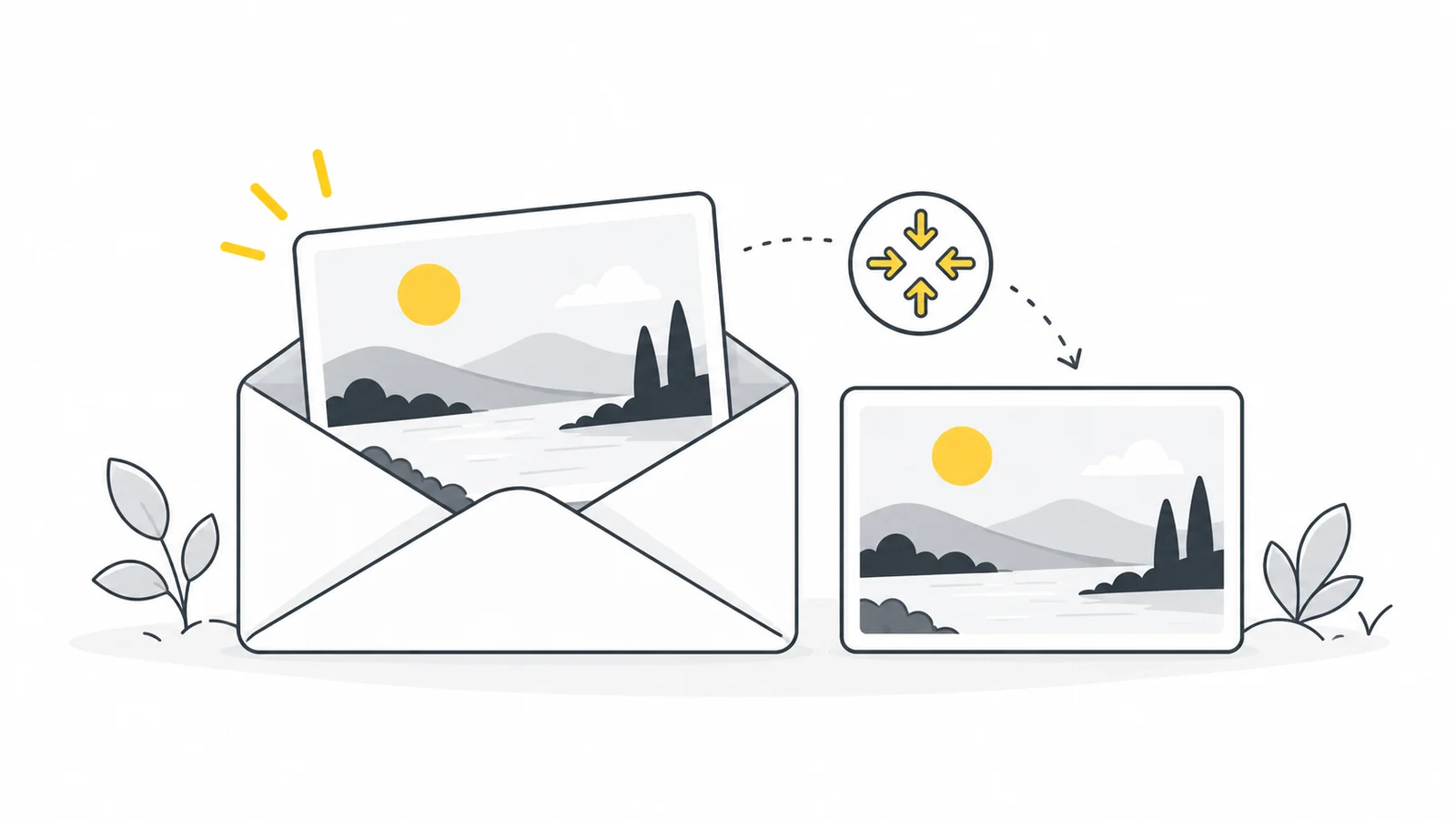
Crea una copia più piccola e compatibile
Usa il compressore di immagini per ridurre il file senza cambiare formato o dimensioni. Se il destinatario richiede JPEG e l’originale è WebP, crea una copia con WebP in JPG e controllala prima di allegarla.
- Tieni separati gli originali dalle copie da inviare.
- Usa il ridimensionatore solo se la foto contiene più pixel di quelli necessari al destinatario. Blocca le proporzioni e cambia una dimensione.
- Scegli JPEG per le foto comuni quando la compatibilità è la priorità.
- Controlla il file scaricato, soprattutto volti, etichette e testo piccolo.
- Allega le copie e verifica il loro peso complessivo.
Per un’anteprima normale, prova una copia di 1600 × 1200 pixel da una foto di 4000 × 3000. Se un’etichetta importante diventa illeggibile, crea dall’originale una copia con più pixel. Controlla anche il peso scaricato.
Conviene raccogliere le immagini in un file ZIP?
ZIP raggruppa le immagini, ma spesso riduce poco le fotografie già compresse. Consideralo un contenitore, non il metodo principale per ottimizzarle. Il destinatario deve inoltre poter estrarre l'archivio.
Controlla cosa stai condividendo
Verifica indirizzi visibili, volti e informazioni private. Se necessario, crea una nuova copia con lo strumento per i metadati. Rimuovere dati incorporati non nasconde ciò che appare nell'immagine: controlla anche il contenuto visivo.
Pixilo esegue queste operazioni localmente nel browser. Dopo aver allegato il file, il provider email gestisce invio e archiviazione. Apri personalmente l'allegato finale prima di spedire un messaggio importante.
Prepara un allegato utile
Riduci le dimensioni mantenendo i dettagli necessari al messaggio.
Ridimensiona l'immagineRiduci il peso del file passo dopo passo → ChatGPT
 Grok
 Google
 Perplexity
 Claude