Bilder teilen
Bildbereiche verpixeln oder abdecken
Verpixle oder verdecke Bildbereiche, bearbeite mehrere Stellen und prüfe die gespeicherte PNG-Datei. Mit Beispielen für Fotos und Screenshots.
Verpixeln, abdecken oder zuschneiden?
Beim Verpixeln werden feine Details zu größeren Farbblöcken zusammengefasst. Damit lässt sich ein Mosaikeffekt für ein Design oder eine Anleitung erzeugen. Die Blöcke enthalten aber weiterhin Informationen aus dem ursprünglichen Bild.
Eine deckende Farbe ersetzt den ausgewählten Bereich durch eine einzige undurchsichtige Farbe. Nutze sie, wenn sichtbare Informationen aus der geteilten Kopie entfernt werden sollen. Lässt sich der unerwünschte Teil ganz weglassen, kommt auch Zuschneiden infrage.
| Situation | Methode | Darauf achten |
|---|---|---|
| Ein dekorativer Mosaikeffekt | Verpixeln | Die Blöcke passen zur Größe, in der das Bild später angezeigt wird. |
| Name, E-Mail-Adresse, Kontonummer oder Kennzeichen | Deckende Farbe | Die gesamte Information ist abgedeckt, vom ersten bis zum letzten Zeichen. |
| Ein Gesicht, das nicht gezeigt werden darf | Deckende Farbe oder Zuschneiden | Andere Details im verbleibenden Bild verraten nicht, wer die Person ist. |
| Ein unerwünschtes Detail am Bildrand | Zuschneiden, sofern der restliche Bildausschnitt weiterhin funktioniert | Das Detail erscheint nicht noch einmal an anderer Stelle, etwa als Spiegelung. |
Brauchst du nur den mittleren Teil eines Screenshots, schneide das Bild zu, bevor du es bearbeitest. Ein engerer Ausschnitt macht den wichtigen Inhalt deutlicher und reduziert die Zahl der nebensächlichen Details, die du prüfen musst.
Verpixeln ist keine zuverlässige Schwärzung
Beim Schwärzen sollen Informationen aus der geteilten Version entfernt werden. Ein verpixeltes Wort kann unleserlich wirken, während das Blockmuster noch Hinweise liefert. Bishop Fox hat an verpixeltem Text gezeigt, dass sich Inhalte unter bestimmten Bedingungen rekonstruieren lassen. Das heißt nicht, dass jedes verpixelte Bild wiederhergestellt werden kann. Vertraulichen Text solltest du deshalb aber nicht durch Verpixeln schützen. Verwende eine deckende Farbe und prüfe die gespeicherte Kopie.
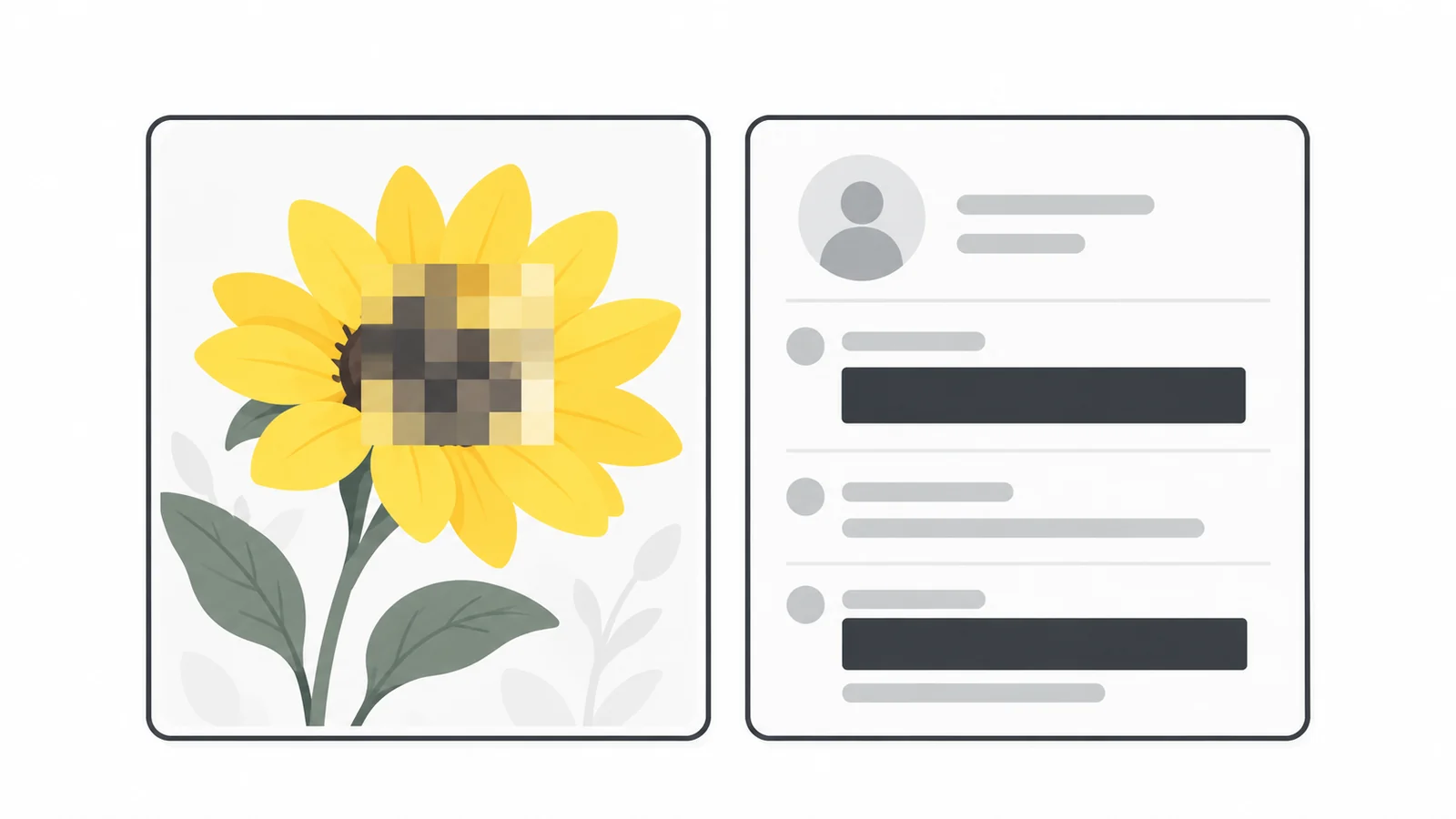
Prüfe das ganze Bild, bevor du Bereiche auswählst
Überlege, was die Leser verstehen müssen und welche Details entfallen können. In einem Screenshot für eine Supportfrage sind vielleicht die Fehlermeldung und die dazugehörigen Einstellungen wichtig. Kontoname, E-Mail-Adresse und Browser-Tabs tragen womöglich nichts zur Erklärung bei.
Achte nicht nur auf die offensichtlichste Stelle. Ein Foto kann einen Namen auf einem Ausweis, ein Versandetikett, eine Hausnummer oder das Motiv noch einmal im Spiegel zeigen. In einem Screenshot kann dieselbe E-Mail-Adresse in Seitenleiste, Benachrichtigung und Kontomenü stehen. Jede sichtbare Stelle zählt.
Nur das Gesicht abzudecken verhindert nicht unbedingt, dass jemand erkannt wird. Kleidung, Umgebung oder Bildunterschrift können die Identität verraten. Zeigt der restliche Inhalt noch Informationen, die du zurückhalten wolltest, wähle einen engeren Ausschnitt, ein anderes Bild oder verzichte darauf, das Bild zu teilen.
Bewahre das Original während der Bearbeitung separat auf. So kannst du Bereiche ändern, ohne eine bereits exportierte Kopie erneut zu bearbeiten. Gib der Kopie zum Teilen einen Namen, mit dem du sie leicht vom Original unterscheidest.
Markiere das ganze Detail einschließlich seiner Ränder
Wenn du Informationen abdeckst, wähle den Bereich etwas größer als das zu verbergende Detail. Endet die Markierung genau an einem Buchstaben, kann ein Teil davon sichtbar bleiben. Schließe den gesamten Text oder das Kennzeichen mit etwas Rand ein. Zoome anschließend hinein und prüfe die Kanten.
Decke die Information vollständig ab, ohne das zu verbergen, was das Bild erklären soll. Lass beispielsweise die Fehlermeldung sichtbar, wenn sie der Grund für den Screenshot ist, und verdecke die Kontodaten daneben. Mehrere kleine Rechtecke sind oft sinnvoller als ein großes, das beides verdeckt.
Jeder Bereich ist rechteckig. Verpixeln oder Abdecken betrifft alles innerhalb dieses Rechtecks, auch den Hintergrund um das Motiv. Das Werkzeug folgt nicht automatisch den Konturen eines Gesichts oder Gegenstands.
Eine Abdeckung muss nicht schwarz sein. Schwarz macht die Bearbeitung deutlich; Weiß kann zu einem Screenshot mit hellem Hintergrund passen. Pixilos Farbauswahl bietet auch andere vollständig deckende Farben. Position und Größe des Rechtecks bestimmen, was verdeckt wird.
Stelle die Pixelblockgröße ein
Für einen Mosaikeffekt stellst du die Blockgröße ein, nachdem du den Bereich platziert hast. Kleine Blöcke erhalten mehr Details, große ergeben ein gröberes Muster. Es gibt keine Einstellung für alle Bilder: Entscheidend ist auch, wie groß das Motiv im Bild ist.
Die Blockgröße bezieht sich auf die Pixel des Originalbilds. Ist ein Motiv 160 Pixel breit, ergeben 16-Pixel-Blöcke ungefähr zehn Blöcke über seine Breite. Ist dasselbe Motiv in einem größeren Foto 640 Pixel breit, sind es bei gleicher Einstellung ungefähr vierzig, und es kann leichter erkennbar bleiben. Für einen ähnlich groben Effekt brauchst du beim größeren Motiv größere Blöcke. Nur das Auswahlrechteck zu vergrößern reicht nicht.
Auch die Anzeigegröße spielt eine Rolle. Zeigst du das ganze Bild mit der halben exportierten Breite, erscheinen die Blöcke ebenfalls ungefähr halb so breit. Ein kräftiger Mosaikeffekt in der großen Datei kann in einer kleinen Website-Vorschau viel feiner wirken.
Beispiel: ein Mosaikeffekt in einer Gestaltungsanleitung
Angenommen, eine Anleitung erklärt das Verpixeln anhand eines Blumenfotos. Du markierst ein Quadrat von 160 × 160 Pixeln mit der Blume und probierst drei Blockgrößen aus:
- 8 Pixel: ungefähr zwanzig Blöcke über die Breite; mehr Blütenformen und Farbwechsel bleiben sichtbar.
- 16 Pixel: ungefähr zehn Blöcke über die Breite; der Mosaikeffekt wird deutlicher.
- 32 Pixel: ungefähr fünf Blöcke über die Breite; die Blume wird auf große Farbflächen reduziert.
Vergleiche die Varianten in der Größe, in der sie in der Anleitung erscheinen. Wähle diejenige, die den gewünschten Effekt deutlich zeigt. Wird die Blume zu abstrakt, verkleinere die Blöcke. Das sind Einstellungen für eine Illustration, keine Grenzwerte für sicheres Verbergen von Informationen.
Bildbereiche mit Pixilo verpixeln oder abdecken
- Wähle dein Bild. Öffne Bild verpixeln und wähle eine JPG-, PNG- oder WebP-Datei. Im Bild erscheint ein erster Bereich.
- Platziere den Bereich. Ziehe mit Maus oder Finger innerhalb der Markierung, um sie zu verschieben. Ziehe an einer Kante oder Ecke, um ihre Größe zu ändern.
- Wähle den Effekt. Wähle Verpixeln und passe Blockgröße (px) für einen Mosaikeffekt an. Oder wähle Deckende Farbe und lege die Abdeckfarbe fest.
- Füge weitere Bereiche hinzu. Nutze Bereich hinzufügen für jedes zusätzliche Detail. Verschiebe das neue Rechteck und passe seine Größe an: Es wird nicht automatisch auf dem nächsten zu verbergenden Detail platziert.
- Verfeinere die Auswahl. Wähle den Bereich im Menü Ausgewählter Bereich. Unter Genaue Auswahl kannst du Position und Maße in Pixeln des Originalbilds eingeben. Links und Oben geben den Abstand vom linken beziehungsweise oberen Bildrand an.
- Prüfe das Ergebnis. Öffne Vorschau ansehen und wähle Originalgröße (100 %), um das Ergebnis in voller Größe anzusehen. Schließe die Vorschau, um weiterzubearbeiten.
- Speichere die Kopie. Wähle PNG herunterladen. Prüfe die heruntergeladene Datei mit der Checkliste weiter unten.
Mehrere Bereiche verwalten
- Bereich auswählen und verschieben. Wähle ihn im Menü oder klicke ihn im Bild an. Nach einem Klick auf das Bild kannst du den gewählten Bereich mit den Pfeiltasten jeweils um einen Pixel verschieben.
- Bereich neu zeichnen. Beginne außerhalb aller vorhandenen Rechtecke zu ziehen, um den ausgewählten Bereich neu aufzuziehen. Nutze stattdessen Bereich hinzufügen, wenn der bisherige Bereich erhalten bleiben soll.
- Bereich entfernen. Bereich entfernen löscht das ausgewählte Rechteck. Bereiche leeren entfernt alle Rechtecke und deaktiviert den Download, bis du einen neuen Bereich hinzufügst.
Die Effekteinstellungen gelten für alle Bereiche. Änderungen an Effekt, Blockgröße oder Abdeckfarbe wirken auf jedes Rechteck. Enthält ein Bereich vertraulichen Text, wähle eine deckende Farbe für alle markierten Bereiche.
Datei- und Größenlimits
- Eingabe: jeweils ein JPG-, PNG- oder WebP-Bild mit höchstens 25 MB.
- Abmessungen: höchstens 8.000 Pixel pro Seite und insgesamt 32 Millionen Pixel.
- Ausgabe: eine PNG-Datei mit allen ausgewählten Bereichen und den oberhalb des Arbeitsbereichs angezeigten Pixelmaßen. Eine kleinere Markierung verkleinert nicht das ganze Bild.
Das Werkzeug bearbeitet das ausgewählte Bild in deinem Browser. Bei der Bildbearbeitung wird die Datei nicht auf einen Server hochgeladen. Überschreitet das Original das Abmessungslimit, verkleinere eine Arbeitskopie, bevor du sie auswählst.
Beispiel: ein Screenshot für eine öffentliche Supportfrage
Ein Screenshot zeigt ein Einstellungsfenster mit Fehlermeldung, eine E-Mail-Adresse im Kontomenü und einen Kundennamen in einem Seitenbereich. Die Frage betrifft die Einstellungen; die Fehlermeldung und die wichtigen Bedienelemente müssen also lesbar bleiben.
- Schneide nicht benötigte Browser-Tabs und Desktop-Inhalte weg. Lass Einstellungen und Fehlermeldung im Bild.
- Wähle Deckende Farbe. Platziere den ersten Bereich über der gesamten E-Mail-Adresse und lass etwas Platz um die Zeichen.
- Wähle Bereich hinzufügen und platziere das zweite Rechteck über dem Kundennamen. Wähle beide Bereiche nacheinander aus und prüfe, dass sie keine Einstellung verdecken, die zur Erklärung nötig ist.
- Lade die PNG-Datei mit einem neutralen Namen herunter, zum Beispiel
settings-error-covered.png.
Einstellungen und Fehlermeldung sollen lesbar bleiben, während beide persönlichen Angaben verdeckt sind. Prüfe mit der folgenden Checkliste, ob dein Screenshot noch weitere Stellen enthält, die Aufmerksamkeit brauchen.
Prüfe die gespeicherte Datei, nicht nur den Editor
Öffne die heruntergeladene PNG-Datei im Speicherordner. Auswahlrahmen und Anfasser gehören zum Editor und erscheinen nicht im Download. Prüfe die bearbeiteten Pixel und die Ränder:
- Abdeckung: prüfe jeden Bereich in tatsächlicher Größe. Zoome an den Rändern hinein und suche nach sichtbaren Zeichen oder Details. Eine kleine Vorschau kann solche Fehler verbergen.
- Restliches Bild: suche nach wiederholtem Text, Spiegelungen und anderen übersehenen Details.
- Wichtiger Inhalt: prüfe, dass das Bild weiterhin das Gewünschte erklärt und wichtige Texte und Bedienelemente lesbar bleiben.
- Weitere Informationen: prüfe Dateiname, Bildunterschrift und eingebettete Angaben separat. Abgedeckte Bildpunkte sagen nichts darüber aus, welche Metadaten die Datei enthält. Unsere Anleitung zu Fotometadaten erklärt die Prüfung.
- Geteilte Version: öffne die Kopie nach dem Hochladen oder Anhängen und vergewissere dich, dass du die bearbeitete Datei ausgewählt hast.
Pixilo zeichnet die Bearbeitungen in die PNG-Bildpunkte. Entfernst du einen Bereich im offenen Editor, erscheint das Original an dieser Stelle wieder, weil der Editor die Quelle noch vorhält. In der heruntergeladenen PNG sind die Rechtecke keine getrennten Objekte mehr, die du verschieben oder entfernen kannst. Verpixeln wird dadurch nicht zur zuverlässigen Schwärzung: Die Blöcke enthalten weiterhin ursprüngliche Informationen. Eine deckende Farbe ersetzt dagegen die Pixel innerhalb ihres Rechtecks.
Bereite das Bild zum Teilen oder Veröffentlichen vor
Pixilo exportiert PNG, auch wenn die Quelle JPG oder WebP ist. PNG komprimiert verlustfrei; beim Export kommen also keine für JPG typischen Kompressionsartefakte hinzu. Transparenz kann erhalten bleiben, aber vorhandene Unschärfe oder Kompressionsschäden werden nicht repariert. Ein Foto als PNG kann zudem mehr Speicherplatz brauchen als das Original. Der Bildformat-Leitfaden von MDN erklärt die Unterschiede.
Ist die Datei zu groß, gehe von der bearbeiteten PNG aus und probiere diese Möglichkeiten:
- Versuche verlustfreie Kompression. Lade die bearbeitete PNG in Pixilos Bildkompressor. Er optimiert PNG-Dateien, ohne ihre Pixel zu ändern. Wie viel kleiner die Datei wird, hängt vom Bild ab.
- Verkleinere bei Bedarf. Ist das Bild größer als seine spätere Anzeigegröße, verkleinere eine Kopie unter Beibehaltung der Proportionen. Erhalte genug Details, damit der übrige Text lesbar bleibt.
- Prüfe ein anderes Format. Für Fotos kannst du PNG zu WebP testen; Transparenz kann dabei erhalten bleiben. PNG zu JPG ist eine weitere Möglichkeit, wenn du keine Transparenz brauchst. Beide Umwandlungen komprimieren in Pixilo verlustbehaftet. Vergleiche daher Dateigröße und sichtbare Details mit der PNG.
Prüfe nach jeder solchen Änderung die Version, die du tatsächlich senden oder veröffentlichen wirst. Größenlimits und Kompatibilität von Anhängen behandelt unsere Anleitung zu Bildern für E-Mails.
Beschreibe für eine Website den wichtigen Inhalt in Bildunterschrift und Alternativtext, ohne die entfernten Angaben erneut zu nennen. Zum Supportbeispiel passt etwa „Einstellungsfenster mit Verbindungsfehler; Kontodaten abgedeckt“. Das erklärt mehr als „Verpixelter Screenshot“. Unsere Anleitung zu Alternativtexten und Dateinamen hilft dir bei Beschreibungen, die zur Seite passen.
Häufig gestellte Fragen
Kann ich das ganze Bild verpixeln?
Ja. Wähle einen Bereich und öffne Genaue Auswahl. Setze Links und Oben auf 0 und trage die vollständige Bildbreite und -höhe ein, die oberhalb des Arbeitsbereichs stehen. Der gewählte Effekt wirkt dann auf das ganze Bild.
Kann ich für jeden Bereich einen anderen Effekt wählen?
Im aktuellen Werkzeug geht das nicht. Alle Bereiche teilen Effekt, Blockgröße und Abdeckfarbe. Position und Größe lassen sich für jeden Bereich einzeln einstellen.
Kann ich eine Abdeckung nach dem PNG-Download verschieben?
Die heruntergeladene PNG enthält die bearbeiteten Pixel, keine beweglichen Rechtecke. Ändere den Bereich im offenen Editor und lade erneut herunter oder beginne mit dem Original. Eine bereits abgedeckte PNG neu zu öffnen stellt die Pixel unter der deckenden Farbe nicht wieder her.
Bietet Pixilo auch Weichzeichnen an?
Dieses Werkzeug bietet Verpixeln und deckende Farben. Beim Verpixeln entstehen sichtbare Blöcke; Weichzeichnen erzeugt ein weicheres Erscheinungsbild. Keines von beiden beweist allein, dass vertrauliche Informationen entfernt wurden.
Wähle die Stellen, die du verbergen möchtest
Lass den wichtigen Bildinhalt sichtbar, bearbeite die Details, die nicht geteilt werden sollen, und prüfe die heruntergeladene Kopie vor dem Teilen.
Bildbereiche verpixeln oder abdeckenEinen störenden Rand wegschneiden → ChatGPT
 Grok
 Google
 Perplexity
 Claude