Dela bilder
Så pixelerar eller täcker du delar av en bild
Lär dig att pixelera eller täcka flera områden i en bild och kontrollera den sparade PNG-filen. Välj rätt metod för foton och skärmbilder.
Pixelera, täcka eller beskära?
Pixelering omvandlar små detaljer till större färgblock. Det kan skapa en mosaikeffekt i en illustration eller handledning. Blocken innehåller fortfarande information från originalbilden.
En heltäckande färg ersätter det markerade området med en enda ogenomskinlig färg. Använd den när synlig information ska tas bort från kopian du delar. Beskärning är ett annat alternativ om den oönskade delen kan lämnas utanför bilden helt.
| Situation | Metod | Kontrollera detta |
|---|---|---|
| En dekorativ mosaikeffekt | Pixelering | Blocken passar den storlek som bilden ska visas i. |
| Namn, e-postadress, kontonummer eller registreringsskylt | Heltäckande färg | Hela uppgiften täcks, från första till sista tecknet. |
| Ett ansikte som inte får visas | Heltäckande färg eller beskärning | Andra detaljer i den kvarvarande bilden avslöjar inte personens identitet. |
| En oönskad detalj nära kanten | Beskärning, om resten av bilden fortfarande fungerar | Samma detalj syns inte någon annanstans, till exempel i en spegling. |
Om du bara behöver mitten av en skärmbild, beskär bilden innan du redigerar den. Ett snävare utsnitt gör det viktiga tydligare och minskar mängden ovidkommande detaljer att kontrollera.
Pixelering tar inte bort information på ett tillförlitligt sätt
Att dölja känsliga uppgifter innebär att ta bort dem från versionen du delar. Ett pixelerat ord kan se oläsligt ut, men blockmönstret kan ändå ge ledtrådar. Forskning från Bishop Fox om pixelerad text visar att text kan återskapas under vissa förutsättningar. Det betyder inte att alla pixelerade bilder kan återställas, men du bör inte skydda känslig text med pixelering. Välj en heltäckande färg och kontrollera den sparade kopian.
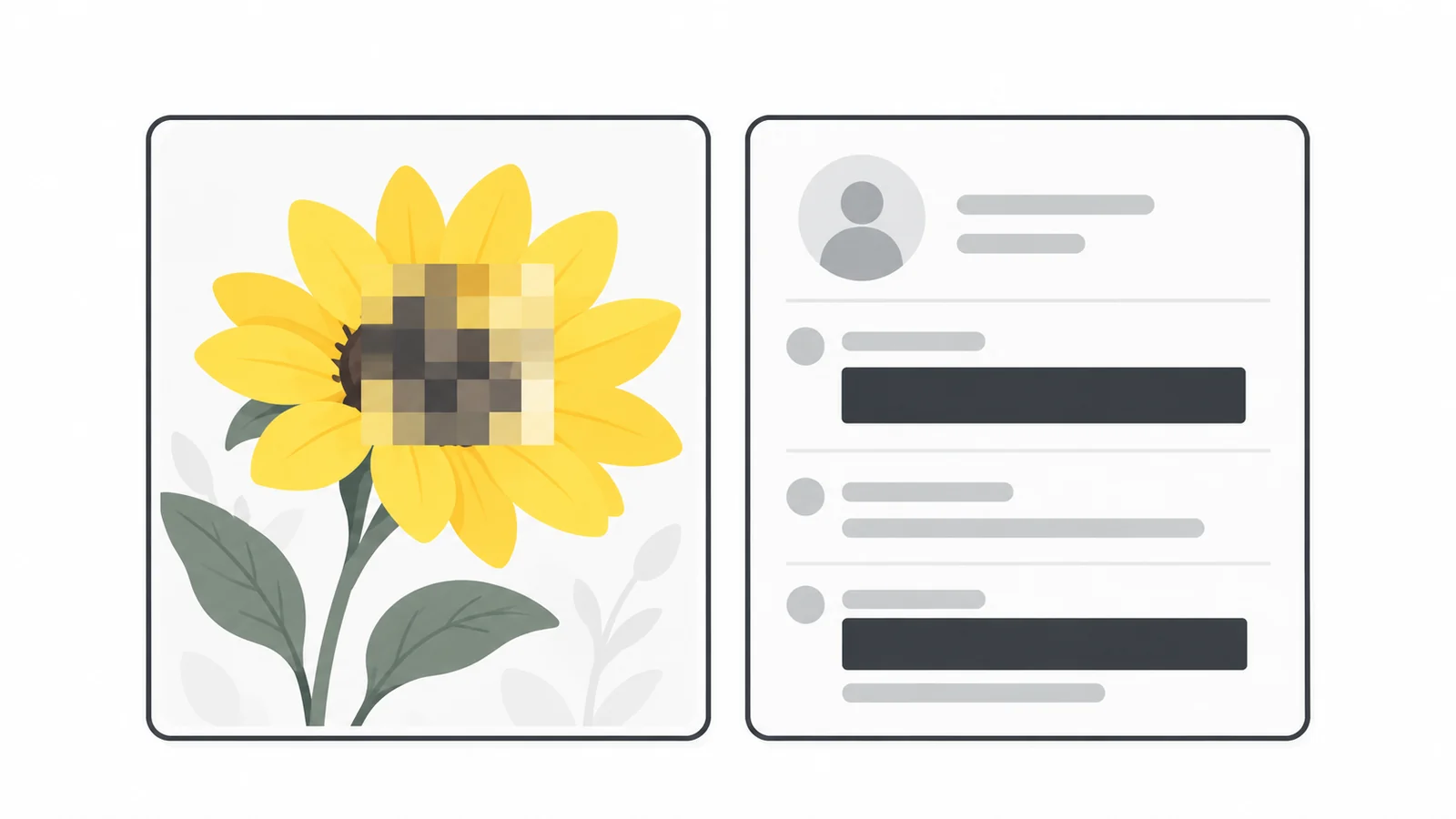
Granska hela bilden innan du väljer områden
Bestäm vad läsaren behöver förstå och vilka detaljer som kan utelämnas. I en skärmbild till en supportfråga kan det viktiga vara felmeddelandet och inställningarna som hör till det. Kontonamn, e-postadress och webbläsarflikar behöver inte tillföra något till förklaringen.
Kontrollera mer än den mest uppenbara detaljen. Ett foto kan visa ett namn på en namnbricka, en fraktetikett, ett husnummer eller samma motiv i en spegel. En e-postadress kan återkomma i en sidopanel, en avisering och kontomenyn i en skärmbild. Varje synlig förekomst behöver granskas.
Att täcka ett ansikte hindrar inte alltid att personen känns igen. Kläder, omgivning och bildtext kan fortfarande avslöja identiteten. Om det som är kvar visar uppgifter du ville hålla privata, beskär snävare, välj en annan bild eller låt bli att dela bilden.
Spara originalet separat medan du arbetar. Då kan du justera områden utan att redigera en redan exporterad kopia igen. Ge kopian du ska dela ett namn som tydligt skiljer den från originalet.
Markera hela detaljen, även kanterna
När du täcker information, gör markeringen lite större än detaljen du vill dölja. Ett fält som slutar precis på en bokstav kan lämna en del av tecknet synligt. Ta med hela texten eller registreringsskylten och en liten marginal runt den. Zooma sedan in och kontrollera kanterna.
Täck uppgiften helt utan att dölja det som förklarar bilden. Låt exempelvis felmeddelandet vara synligt om det är skälet till att dela skärmbilden, men täck kontouppgifterna bredvid. Separata rektanglar fungerar ofta bättre än en stor som skymmer båda.
Varje område är rektangulärt. Pixelering eller heltäckande färg påverkar allt inom rektangeln, även bakgrunden runt motivet. Verktyget följer inte automatiskt konturerna av ett ansikte eller föremål.
Färgen behöver inte vara svart. Svart gör redigeringen tydlig; vitt kan passa en skärmbild med ljus bakgrund. Pixilos färgväljare erbjuder även andra ogenomskinliga färger. Rektangelns placering och storlek avgör vad som täcks.
Justera pixelblockens storlek
För en mosaikeffekt justerar du blockstorleken efter att ha placerat området. Små block behåller fler detaljer, medan stora ger ett grövre mönster. Ingen inställning passar alla bilder, eftersom motivets storlek i bilden också spelar roll.
Blockstorleken anges i originalbildens pixlar. Om motivet är 160 pixlar brett ger block på 16 pixlar ungefär tio block över bredden. Är samma motiv 640 pixlar brett i ett större foto ger samma inställning ungefär fyrtio block, och motivet kan vara lättare att känna igen. Välj större block för en lika grov effekt på det större motivet; det räcker inte att bara förstora markeringsrektangeln.
Även visningsstorleken spelar roll. Om hela bilden visas med halva den exporterade bredden ser också blocken ungefär hälften så breda ut. En tydlig mosaik i full storlek kan se mycket finare ut i en liten förhandsvisning på en webbplats.
Exempel: en mosaikeffekt i en designhandledning
Tänk dig att en handledning visar pixelering med ett blomfoto. Du markerar en ruta på 160 × 160 pixlar som innehåller blomman och provar tre blockstorlekar:
- 8 pixlar: ungefär tjugo block över bredden, vilket behåller mer av kronbladens former och färgskiftningar.
- 16 pixlar: ungefär tio block över bredden, med en tydligare mosaikeffekt.
- 32 pixlar: ungefär fem block över bredden, där blomman blir stora färgfält.
Jämför versionerna i den storlek som används i handledningen. Välj den som tydligt visar önskad effekt. Om blomman blir alltför abstrakt, minska blockstorleken. Detta är inställningar för en illustration, inte gränsvärden för att säkert dölja information.
Pixelera eller täck områden med Pixilo
- Välj bilden. Öppna Pixelera bild och välj en JPG-, PNG- eller WebP-bild. Ett första område visas på bilden.
- Placera området. Dra inuti markeringen med musen eller fingret för att flytta den. Dra i en kant eller ett hörn för att ändra storleken.
- Välj effekt. Välj Pixelering och ställ in Blockstorlek (px) för en mosaikeffekt, eller välj Heltäckande färg och en färg att täcka med.
- Lägg till fler områden. Använd Lägg till område för varje ytterligare detalj. Flytta och justera den nya rektangeln: den placeras inte automatiskt på nästa detalj du vill dölja.
- Finjustera markeringen. Välj ett område i menyn Valt område. Öppna Exakt markering för att ange placering och mått i originalbildens pixlar. Vänster och Överkant anger avståndet från bildens vänstra respektive övre kant.
- Granska resultatet. Öppna Visa förhandsgranskning och välj Verklig storlek (100 %) för att se resultatet i full storlek. Stäng förhandsvisningen för att fortsätta redigera.
- Spara kopian. Välj Ladda ned PNG. Kontrollera den nedladdade filen med checklistan längre ned.
Hantera flera områden
- Välj och flytta ett område. Välj det i menyn eller klicka på det i bilden. När du har klickat på bilden kan du flytta det valda området en pixel i taget med piltangenterna.
- Rita om ett område. Börja dra utanför alla befintliga rektanglar för att ersätta det valda området. Använd i stället Lägg till område om du vill behålla den gamla rektangeln och skapa en ny.
- Ta bort ett område. Ta bort område tar bort den valda rektangeln. Rensa områden tar bort alla och stänger av nedladdning tills du lägger till ett nytt område.
Effektinställningarna gäller alla områden. Ändrar du effekt, blockstorlek eller färg uppdateras varje rektangel. Om något område innehåller känslig text, använd heltäckande färg på alla markerade områden.
Fil- och storleksgränser
- Inmatning: en JPG-, PNG- eller WebP-bild åt gången, högst 25 MB.
- Mått: högst 8 000 pixlar på varje sida och totalt 32 miljoner pixlar.
- Resultat: en PNG med alla valda områden och de pixelmått som visas ovanför arbetsytan. Att välja ett mindre område minskar inte hela bilden.
Verktyget bearbetar den valda bilden i din webbläsare. Bildredigeringen laddar inte upp filen till en server. Om originalet överskrider måttgränsen, förminska en arbetskopia innan du väljer den.
Exempel: en skärmbild till en offentlig supportfråga
En skärmbild visar en inställningspanel med ett felmeddelande, en e-postadress i kontomenyn och ett kundnamn i en sidopanel. Frågan handlar om inställningarna, så felet och de relevanta kontrollerna måste vara läsbara.
- Beskär bort onödiga webbläsarflikar och skrivbordsinnehåll, men behåll inställningarna och felmeddelandet.
- Välj Heltäckande färg. Placera det första området över hela e-postadressen med en liten marginal runt tecknen.
- Välj Lägg till område och placera den andra rektangeln över kundnamnet. Välj områdena i tur och ordning och kontrollera att inget täcker en inställning som behövs för att förklara problemet.
- Ladda ned PNG-filen med ett neutralt namn, exempelvis
settings-error-covered.png.
Inställningarna och felmeddelandet ska vara läsbara medan båda personuppgifterna täcks. Använd följande lista för att se om något annat i din skärmbild behöver åtgärdas.
Kontrollera den sparade bilden, inte bara redigeraren
Öppna den nedladdade PNG-filen i mappen där du sparade den. Markeringsramar och handtag hör till redigeraren och syns inte i nedladdningen. Granska de redigerade pixlarna och kanterna:
- Täckning: granska varje område i verklig storlek. Zooma in vid kanterna och leta efter synliga tecken eller detaljer. En liten miniatyr kan dölja sådana misstag.
- Resten av bilden: leta efter upprepad text, speglingar och andra detaljer du missat.
- Viktigt innehåll: kontrollera att bilden fortfarande förklarar det du avsåg och att viktig text och kontroller är läsbara.
- Andra uppgifter: granska filnamn, bildtext och inbäddad information separat. Att täcka synliga pixlar säger inget om filens metadata. Vår guide till fotometadata förklarar hur du kontrollerar dem.
- Delad version: öppna kopian efter uppladdning eller bifogning och kontrollera att du valde den redigerade filen.
Pixilo sparar ändringarna i PNG-bildens pixlar. Tar du bort ett område i den öppna redigeraren syns originalet igen, eftersom redigeraren fortfarande har det kvar. I den nedladdade PNG-filen är rektanglarna inte längre separata objekt som kan flyttas eller tas bort. Det gör inte pixelering till ett tillförlitligt sätt att ta bort information: blocken innehåller fortfarande ursprunglig information. En heltäckande färg ersätter pixlarna inuti rektangeln.
Förbered bilden för delning eller publicering
Pixilo exporterar PNG även om originalet är JPG eller WebP. PNG använder förlustfri komprimering, så exporten lägger inte till de bildfel som JPG-komprimering kan orsaka. Transparens kan bevaras, men oskärpa eller komprimeringsskador som redan finns repareras inte. Ett foto i PNG kan också bli en större fil än originalet. MDN:s guide till bildformat förklarar skillnaderna.
Om filen är för stor, utgå från den redigerade PNG-filen och prova följande:
- Prova förlustfri komprimering. Lägg den redigerade PNG-filen i Pixilos bildkomprimerare. Den optimerar PNG utan att ändra pixlarna, men hur mycket mindre filen blir beror på bilden.
- Minska måtten vid behov. Om bilden är större än den avsedda visningsstorleken, förminska en kopia med bibehållna proportioner. Behåll tillräckligt med detaljer för att den kvarvarande texten ska gå att läsa.
- Överväg ett annat format. För ett foto kan du prova PNG till WebP, som kan behålla transparens. PNG till JPG är ett alternativ om du inte behöver transparens. Båda konverteringarna använder komprimering med förlust i Pixilo. Jämför därför filstorlek och synliga detaljer med PNG-filen.
Kontrollera efter ändringarna den version du faktiskt ska skicka eller publicera. Vår guide till bilder för e-post tar upp bilagegränser och kompatibilitet.
På en webbplats ska bildtext och alt-text beskriva det viktiga utan att upprepa uppgifter du tagit bort. För supportexemplet säger ”Inställningspanel med anslutningsfel; kontouppgifterna täckta” mer än ”Pixelerad skärmbild”. Vår guide till alt-texter och filnamn hjälper dig skriva beskrivningar som passar sidan.
Vanliga frågor
Kan jag pixelera hela bilden?
Ja. Välj ett område och öppna Exakt markering. Sätt Vänster och Överkant till 0 och ange bildens hela bredd och höjd från uppgifterna ovanför arbetsytan. Den valda effekten påverkar då hela bilden.
Kan varje område ha en egen effekt?
Inte i det nuvarande verktyget. Alla områden delar effekt, blockstorlek och färg. Du kan justera deras placering och storlek var för sig.
Kan jag flytta ett täckande fält efter att ha laddat ned PNG-filen?
Den nedladdade PNG-filen innehåller de redigerade pixlarna, inte flyttbara rektanglar. Justera området i den öppna redigeraren och ladda ned igen, eller börja från originalet. Att öppna en redan täckt PNG återställer inte pixlarna under den heltäckande färgen.
Kan Pixilo även göra bilden suddig?
Verktyget erbjuder pixelering och heltäckande färg. Pixelering ger synliga block, medan oskärpa ger ett mjukare utseende. Inget av utseendena bevisar i sig att känslig information har tagits bort.
Välj delarna som du vill dölja
Behåll det som förklarar bilden, bearbeta detaljerna du vill dölja och kontrollera den nedladdade kopian innan du delar den.
Pixelera eller täck delar av en bildBeskär bort en oönskad kant → ChatGPT
 Grok
 Google
 Perplexity
 Claude