Pixella immagine
Pixela o copri una o più aree. Controlla l’anteprima e scegli PNG, JPG o WebP prima di scaricare.

Seleziona l’area da nascondere, poi scegli se pixellarla o coprirla con un colore pieno.
Come usare lo strumento
Usa Aggiungi area per un’altra selezione. Trascina l’interno dell’area scelta per spostarla, i bordi o gli angoli per ridimensionarla, oppure all’esterno per ridisegnarla. Puoi anche usare le coordinate o i tasti freccia.
Selezione precisa
Il formato JPG riempie le aree trasparenti con questo colore.
- Nel tuo browser
- Nessun caricamento di immagini
- Senza account
(728 × 90)
Strumenti
Altri strumenti per immagini
Comprimi immagini
Comprimi file immagine nel browser
ApriComprimi a una dimensione precisa
Riduci le immagini alla dimensione desiderata
ApriRidimensionatore immagini
Ridimensiona immagini a misure precise
ApriRitaglia immagine
Ritaglia le immagini con l’inquadratura perfetta
ApriOttimizza le immagini dei prodotti
Uniforma le dimensioni delle foto prodotto
ApriConverti formati
HEIC, JPG, PNG, WebP, AVIF e SVG.
ApriAggiungi filigrana
Aggiungi testo o un logo alla tua immagine
ApriRimuovi metadati immagine
Rimuovi dati EXIF, fotocamera e posizione
ApriConverti il formato
Scegli il formato di destinazione
Altri strumenti di modifica7
Ruota e rifletti immagine
Ruota di 90° o rifletti l’immagine
ApriUnisci immagini
Unisci immagini in fila o in griglia
ApriAngoli arrotondati
Arrotonda gli angoli e scegli lo sfondo
ApriAggiungi uno sfondo a un’immagine trasparente
Aggiungi uno sfondo uniforme prima dell’esportazione JPG
ApriDimensioni per i social
Ridimensiona immagini per i social media
ApriVisualizza i metadati
Controlla dati EXIF, GPS e della fotocamera
ApriGeneratore di favicon
Crea icone ICO e PNG per il tuo sito
ApriGuide
Consigli prima dell’esportazione
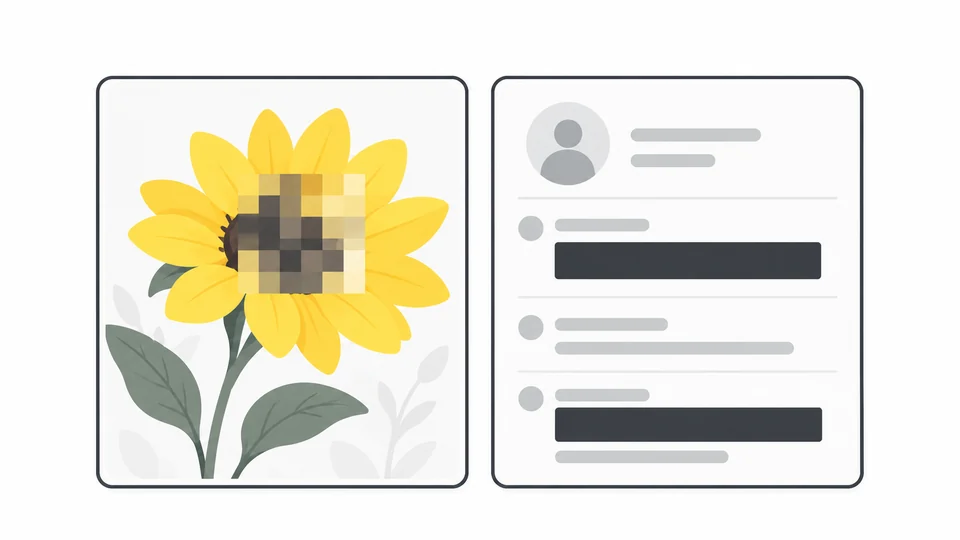
Come pixellare o coprire parti di un’immagine
Scopri come pixellare o coprire più aree di un’immagine e controllare il PNG salvato.
Leggi la guida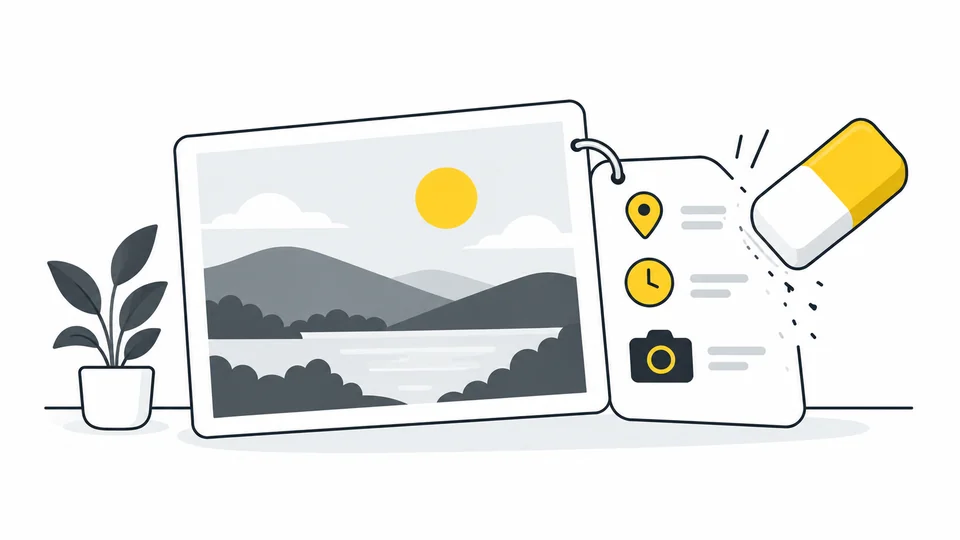
Cosa rivelano le tue foto: controllare e rimuovere i metadati
Controlla posizione e informazioni incorporate, crea una copia da condividere e verifica il risultato.
Leggi la guida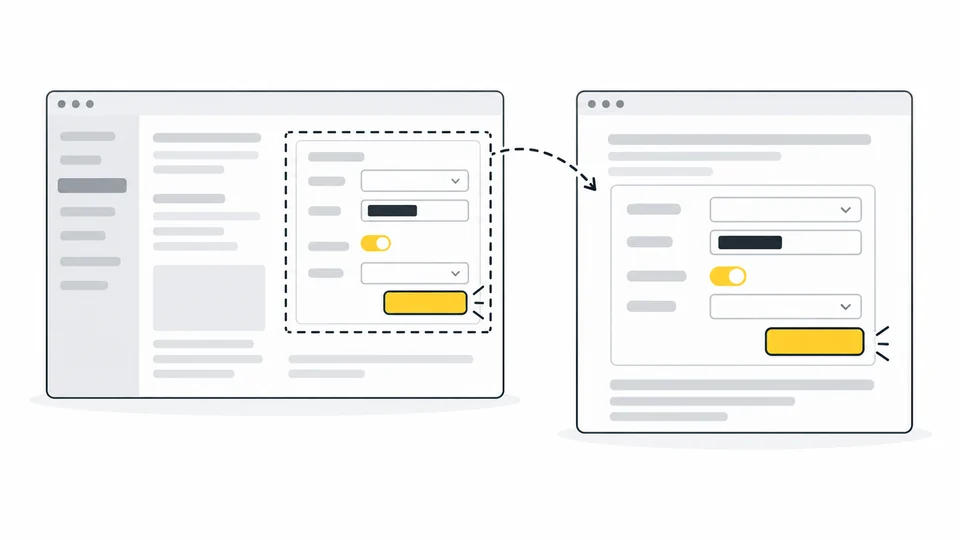
Screenshot chiari per tutorial e documentazione
Crea screenshot leggibili, elimina le parti superflue e copri i dati privati.
Leggi la guidaDomande frequenti
Risposte alle domande più frequenti su questo strumento, i formati e la privacy.
Quali formati e dimensioni posso usare?
Scegli un’immagine JPG, PNG o WebP fino a 25 MB. Il limite è di 8000 pixel per lato e 32 milioni di pixel totali. Per impostazione predefinita, l’immagine viene salvata in PNG. Puoi anche scegliere JPG o WebP.
Come seleziono, sposto o ridimensiono l’area?
Usa Aggiungi area per un’altra selezione. Trascina l’interno dell’area scelta per spostarla, i bordi o gli angoli per ridimensionarla, oppure all’esterno per ridisegnarla. Puoi anche usare le coordinate o i tasti freccia.
Posso pixellare più aree contemporaneamente?
Sì. Usa Aggiungi area per ogni rettangolo aggiuntivo, poi seleziona un’area per spostarla, ridimensionarla o rimuoverla. Tutte le aree vengono applicate al PNG salvato. Le impostazioni dell’effetto valgono per tutte le aree.
La pixellatura interessa tutta l’immagine?
No. Solo le aree selezionate vengono pixelate o coperte. Il resto dell’immagine visibile e le dimensioni restano invariati. Bordi e maniglie di selezione non vengono salvati.
La pixellatura basta a nascondere informazioni sensibili?
Non sempre. Volti o testo possono restare riconoscibili. Scegli una copertura opaca per sostituire tutta l’area e controlla l’immagine salvata.
La mia immagine originale viene modificata?
No. Lo strumento modifica una copia nel browser. Scarica il risultato come un nuovo file e conserva l’originale.
Le mie immagini vengono caricate?
No. L’elaborazione avviene localmente nel browser.