Görsel paylaşımı
Görselin bir bölümü nasıl pikselleştirilir veya kapatılır?
Görselin birden fazla alanını pikselleştirmeyi veya kapatmayı ve kaydedilen PNG’yi kontrol etmeyi öğrenin. Fotoğraf ve ekran görüntüleri için uygun yöntemi seçin.
Pikselleştirme, opak kapatma veya kırpma?
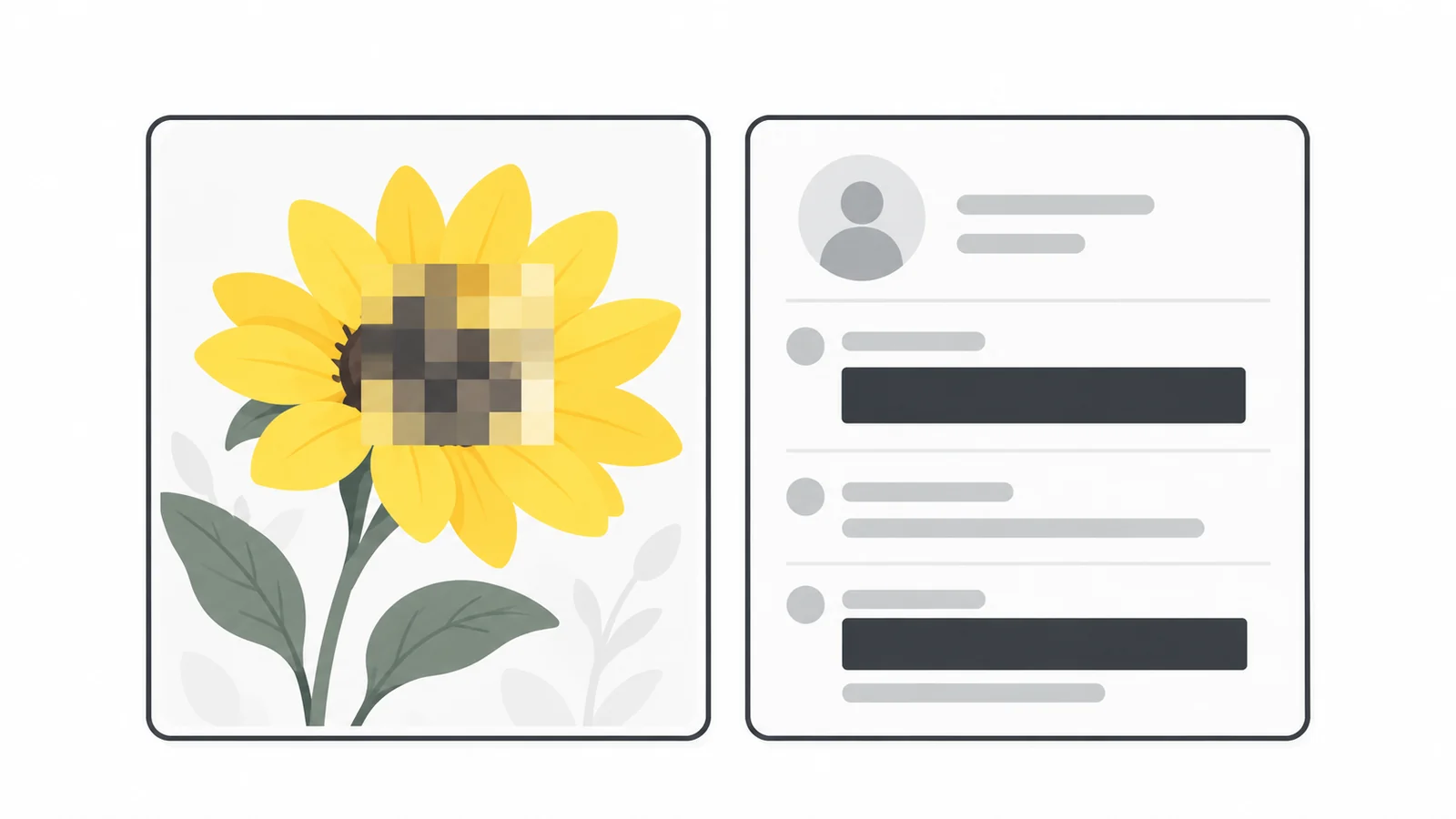
Pikselleştirme, ince ayrıntıları daha büyük renk bloklarına dönüştürür. Bir tasarımda veya eğitim içeriğinde mozaik etkisi oluşturmak için kullanılabilir. Ancak bloklar, özgün görselden gelen bilgilerin bir kısmını korur.
Opak kapatma, seçilen alanın piksellerini tek bir opak renkle değiştirir. Paylaşacağınız kopyadan görünür bilgileri çıkarmak istediğinizde bu yöntemi kullanın. İstenmeyen bölümün tamamını görselin dışında bırakabiliyorsanız kırpma da uygundur.
| Durum | Yöntem | Kontrol edilecek nokta |
|---|---|---|
| Dekoratif bir mozaik etkisi | Pikselleştirme | Bloklar, görselin gösterileceği boyutta uygun görünür. |
| Ad, e-posta adresi, hesap numarası veya araç plakası | Opak kapatma | Bilginin tamamı, ilk karakterden son karaktere kadar kapalıdır. |
| Gösterilmemesi gereken bir yüz | Opak kapatma veya kırpma | Görselde kalan diğer ayrıntılar kişinin kimliğini açığa çıkarmaz. |
| Kenara yakın istenmeyen bir ayrıntı | Geri kalan görsel amacına hizmet ediyorsa kırpma | Aynı ayrıntı, örneğin bir yansımada, başka bir yerde de görünmez. |
Ekran görüntüsünün yalnızca ortası gerekiyorsa düzenlemeye başlamadan önce görseli kırpın. Daha dar bir kadraj önemli içeriği öne çıkarır ve kontrol etmeniz gereken ilgisiz ayrıntıları azaltır.
Pikselleştirme, bilgileri güvenilir biçimde kaldırmaz
Gizli bilgileri kaldırmanın amacı, bu bilgilerin paylaşılan sürümde bulunmamasıdır. Pikselleştirilmiş bir kelime okunamıyor gibi görünse de blok desenleri ipucu verebilir. Bishop Fox’un pikselleştirilmiş metin üzerine araştırması, belirli koşullarda metnin geri elde edilebildiğini gösterir. Bu, her pikselleştirilmiş görselin eski hâline döndürülebileceği anlamına gelmez. Yine de gizli metinleri pikselleştirmeyle korumamanız için bir nedendir. Opak kapatma kullanın ve kaydedilen kopyayı kontrol edin.
Alanları seçmeden önce görselin tamamını inceleyin
Okuyucunun neyi anlaması gerektiğine ve hangi ayrıntıların çıkarılabileceğine karar verin. Destek sorusu için hazırlanan bir ekran görüntüsünde önemli olan hata mesajı ve ilgili ayarlar olabilir. Hesap adı, e-posta adresi ve tarayıcı sekmeleri açıklamaya katkı sağlamayabilir.
Yalnızca en belirgin ayrıntıyı kontrol etmeyin. Bir fotoğrafta yaka kartındaki ad, kargo etiketi, kapı numarası veya aynı konu aynada görünebilir. Ekran görüntüsündeki e-posta adresi yan çubukta, bildirimde ve hesap menüsünde tekrarlanabilir. Her görünür örneği inceleyin.
Yalnızca yüzü kapatmak kişinin tanınmasını her zaman engellemez. Kıyafet, çevre ve görsel açıklaması kimliği ortaya çıkarabilir. Geriye kalan içerik, gizlemek istediğiniz bilgileri gösteriyorsa daha dar kırpın, başka bir görsel seçin veya paylaşmayın.
Çalışırken özgün dosyayı ayrı saklayın. Böylece daha önce dışa aktarılmış bir kopyayı yeniden düzenlemeden alanları ayarlayabilirsiniz. Paylaşacağınız kopyaya özgün dosyadan kolayca ayırt edilebilecek bir ad verin.
Ayrıntının tamamını, kenarlarıyla birlikte seçin
Bilgi kapatırken seçimi gizlemek istediğiniz ayrıntıdan biraz büyük tutun. Dikdörtgen tam bir harfin üzerinde bitiyorsa karakterin bir kısmı görünür kalabilir. Metnin veya plakanın tamamını ve çevresinde küçük bir payı seçin; ardından yakınlaştırıp kenarları kontrol edin.
Görseli açıklayan içeriği gizlemeden bilgiyi tamamen kapatın. Örneğin paylaşımın nedeni hata mesajıysa onu görünür bırakın, yanındaki hesap bilgilerini kapatın. İkisini birden örten büyük bir alan yerine ayrı dikdörtgenler daha kullanışlı olabilir.
Her alan dikdörtgendir. Pikselleştirme veya opak kapatma, konunun çevresindeki arka plan dâhil dikdörtgen içindeki her şeyi etkiler. Araç bir yüzün veya nesnenin dış hatlarını otomatik olarak takip etmez.
Kapatma rengi siyah olmak zorunda değildir. Siyah düzenlemeyi belirgin kılar; beyaz, açık arka planlı bir ekran görüntüsüne uyabilir. Pixilo’nun renk seçicisi başka opak renkler de sunar. Nelerin kapatılacağını dikdörtgenin konumu ve boyutu belirler.
Piksel bloklarının boyutunu ayarlayın
Mozaik etkisi için alanı yerleştirdikten sonra blok boyutunu ayarlayın. Küçük bloklar daha fazla ayrıntı bırakır; büyük bloklar daha kaba bir desen oluşturur. Her görsele uyan tek bir ayar yoktur, çünkü konunun görsel içindeki büyüklüğü de önemlidir.
Blok boyutu, özgün görselin pikselleriyle ölçülür. Konu 160 piksel genişliğindeyse 16 piksellik bloklarla genişlik boyunca yaklaşık on blok oluşur. Aynı konu daha büyük bir fotoğrafta 640 piksel genişliğindeyse aynı ayarla yaklaşık kırk blok oluşur ve konu daha kolay tanınabilir. Büyük konu üzerinde benzer kabalıkta bir etki için blokları büyütün; yalnızca seçim dikdörtgenini genişletmek yeterli değildir.
Gösterim boyutu da önemlidir. Görselin tamamını dışa aktarılan genişliğin yarısında gösterirseniz bloklar da yaklaşık yarı genişlikte görünür. Tam boyutlu dosyada belirgin olan mozaik, küçük bir web önizlemesinde çok daha ince görünebilir.
Örnek: tasarım eğitiminde mozaik etkisi
Bir eğitim içeriğinin pikselleştirmeyi çiçek fotoğrafıyla anlattığını düşünün. Çiçeği içeren 160 × 160 piksellik bir kare seçip üç blok boyutu deniyorsunuz:
- 8 piksel: genişlik boyunca yaklaşık yirmi blok; taç yaprakların şekilleri ve renk değişimleri daha çok korunur.
- 16 piksel: genişlik boyunca yaklaşık on blok; daha belirgin bir mozaik oluşur.
- 32 piksel: genişlik boyunca yaklaşık beş blok; çiçek büyük renk alanlarına dönüşür.
Sürümleri eğitim içeriğinde kullanılacak boyutta karşılaştırın. İstenen etkiyi açıkça göstereni seçin; çiçek fazla soyutlaşırsa blok boyutunu küçültün. Bunlar bir görsel örneği için ayarlardır, bilgilerin güvenli biçimde gizlendiğini gösteren eşik değerler değildir.
Pixilo ile alanları pikselleştirin veya kapatın
- Görseli seçin. Görseli pikselleştir aracını açıp bir JPG, PNG veya WebP seçin. Görsel üzerinde başlangıç alanı belirir.
- Alanı yerleştirin. Taşımak için alanın içinden fareyle veya parmağınızla sürükleyin. Boyutunu değiştirmek için kenarı veya köşeyi sürükleyin.
- Efekti seçin. Mozaik için Pikselleştirme seçeneğini seçip Blok boyutu (px) ayarını değiştirin. Ya da Opak kapatma seçeneğini ve kapatma rengini kullanın.
- Başka alanlar ekleyin. Her ek ayrıntı için Alan ekle düğmesini kullanın. Yeni dikdörtgeni taşıyıp boyutlandırın; eklemek, onu sonraki gizlenecek ayrıntının üzerine otomatik yerleştirmez.
- Seçimi netleştirin. Seçili alan menüsünden bir alan seçin. Konumu ve boyutları özgün görselin pikselleriyle girmek için Hassas seçim bölümünü açın. Sol ve Üst, görselin sol ve üst kenarlarından uzaklığı belirtir.
- Sonucu inceleyin. Önizlemeyi göster bölümünü açıp Gerçek boyut (%100) seçeneğini kullanın. Düzenlemeye dönmek için önizleme penceresini kapatın.
- Kopyayı kaydedin. PNG indir seçeneğini kullanın. İndirilen dosyayı aşağıdaki kontrol listesiyle inceleyin.
Birden fazla alanı yönetin
- Alan seçme ve taşıma. Menüden seçin veya görselde alana tıklayın. Görsele tıkladıktan sonra ok tuşlarıyla seçili alanı birer piksel taşıyabilirsiniz.
- Alanı yeniden çizme. Seçili alanı yeniden çizmek için mevcut tüm dikdörtgenlerin dışından sürüklemeye başlayın. Önceki dikdörtgeni koruyup yenisini oluşturmak istiyorsanız Alan ekle düğmesini kullanın.
- Alan kaldırma. Alanı kaldır seçili dikdörtgeni siler. Alanları temizle tüm dikdörtgenleri kaldırır ve yeni alan ekleyene kadar indirmeyi devre dışı bırakır.
Efekt ayarları tüm alanlarda ortaktır. Efekti, blok boyutunu veya kapatma rengini değiştirmek her dikdörtgeni günceller. Alanlardan birinde gizli metin varsa seçili tüm alanlar için opak kapatma kullanın.
Dosya ve boyut sınırları
- Girdi: aynı anda tek JPG, PNG veya WebP; en fazla 25 MB.
- Boyutlar: her kenarda en fazla 8.000 piksel ve toplamda 32 milyon piksel.
- Çıktı: tüm seçili alanları içeren, çalışma alanının üstünde belirtilen piksel boyutlarında tek PNG. Daha küçük bir alan seçmek görselin tamamını küçültmez.
Araç, seçilen görseli tarayıcınızda işler. Görsel düzenleme işlemi dosyayı bir sunucuya yüklemez. Kaynak boyut sınırını aşıyorsa seçmeden önce bir çalışma kopyasını küçültün.
Örnek: herkese açık destek sorusu için ekran görüntüsü
Ekran görüntüsünde hata mesajı bulunan bir ayar paneli, hesap menüsündeki e-posta adresi ve yan paneldeki müşteri adı görünüyor. Soru ayarlarla ilgili olduğundan hata mesajı ve ilgili kontroller okunabilir kalmalıdır.
- İlgisiz tarayıcı sekmelerini ve masaüstü içeriğini kırpın; ayarları ve hata mesajını koruyun.
- Opak kapatma seçeneğini kullanın. Başlangıç alanını tüm e-posta adresinin üzerine yerleştirin ve karakterlerin çevresinde küçük bir pay bırakın.
- Alan ekle düğmesini kullanıp ikinci dikdörtgeni müşteri adının üzerine yerleştirin. Alanları sırayla seçerek hiçbirinin sorunu açıklamak için gereken bir ayarı kapatmadığını kontrol edin.
- PNG’yi tarafsız bir dosya adıyla indirin; örneğin
settings-error-covered.png.
Her iki kişisel bilgi kapatılırken ayarlar ve hata mesajı okunabilir kalmalıdır. Ekran görüntünüzün kalanında başka bir ayrıntıya müdahale gerekip gerekmediğini aşağıdaki listeyle kontrol edin.
Yalnızca düzenleyiciyi değil, kaydedilen görseli kontrol edin
İndirilen PNG’yi kaydettiğiniz klasörden açın. Seçim çerçeveleri ve tutamaçları düzenleyicinin kontrolleridir, indirilen görselde yer almaz. Düzenlenen pikselleri ve sınırlarını inceleyin:
- Kapatmanın kapsamı: her alanı gerçek boyutta inceleyin. Kenarlara yakınlaşıp görünür karakter veya ayrıntı arayın; küçük bir önizleme bu hataları gizleyebilir.
- Görselin geri kalanı: tekrarlanan metinleri, yansımaları ve gözden kaçan ayrıntıları arayın.
- Yararlı içerik: görselin hâlâ amaçladığınız konuyu anlattığından, önemli metin ve kontrollerin okunabildiğinden emin olun.
- Diğer bilgiler: dosya adını, görsel açıklamasını ve gömülü bilgileri ayrı inceleyin. Görünür pikselleri kapatmak, dosyadaki meta verilerin ne olduğunu göstermez. Fotoğraf meta verileri rehberimiz bunların nasıl kontrol edileceğini anlatır.
- Paylaşılan sürüm: yükledikten veya ek olarak iliştirdikten sonra o kopyayı açıp düzenlenmiş dosyayı seçtiğinizi doğrulayın.
Pixilo değişiklikleri PNG’nin piksellerine işler. Açık düzenleyicide bir alanı kaldırınca kaynak yeniden görünür; çünkü düzenleyici özgün görseli saklar. İndirilen PNG’de dikdörtgenler artık taşınabilen veya silinebilen ayrı nesneler değildir. Bu durum pikselleştirmeyi güvenilir bir bilgi kaldırma yöntemi yapmaz: bloklar özgün bilgilerin bir kısmını korur. Opak kapatma, kendi dikdörtgeni içindeki pikselleri değiştirir.
Görseli paylaşmaya veya yayımlamaya hazırlayın
Kaynak JPG veya WebP olsa da Pixilo PNG dışa aktarır. PNG kayıpsız sıkıştırma kullanır; bu nedenle dışa aktarma JPG’ye özgü sıkıştırma bozulmalarını eklemez. Saydamlık korunabilir, ancak kaynakta zaten bulunan bulanıklık veya sıkıştırma hasarı düzelmez. PNG olarak kaydedilen bir fotoğraf, kaynaktan daha büyük bir dosya da olabilir. MDN’nin görsel biçimleri rehberi bu farkları açıklar.
Dosya çok büyükse düzenlenmiş PNG’den başlayıp şu seçenekleri deneyin:
- Kayıpsız sıkıştırmayı deneyin. Düzenlenmiş PNG’yi Pixilo’nun görsel sıkıştırıcısına ekleyin. PNG dosyalarını piksellerini değiştirmeden optimize eder; küçülme miktarı görsele bağlıdır.
- Gerekiyorsa boyutları küçültün. Görsel, gösterileceği boyuttan büyükse oranlarını koruyarak bir kopyayı küçültün. Kalan metnin okunabilmesi için yeterli ayrıntıyı koruyun.
- Başka bir biçimi değerlendirin. Fotoğraflar için saydamlığı koruyabilen PNG’den WebP’ye dönüşümü deneyin. Saydamlık gerekmiyorsa PNG’den JPG’ye dönüşüm de bir seçenektir. Pixilo’da her iki dönüşüm kayıplı sıkıştırma kullanır; dosya boyutunu ve görünür ayrıntıları PNG ile karşılaştırın.
Bu değişikliklerden sonra gerçekten göndereceğiniz veya yayımlayacağınız sürümü inceleyin. Eklerin boyut sınırları ve uyumluluk için e-posta görselleri rehberimize bakın.
Web sitesinde yararlı içeriği görsel açıklamasında ve alternatif metinde anlatın; çıkardığınız bilgileri yeniden yazmayın. Destek örneğinde “Bağlantı hatasını gösteren ayar paneli; hesap bilgileri kapalı” ifadesi, “Pikselleştirilmiş ekran görüntüsü”nden daha açıklayıcıdır. Alternatif metin ve dosya adları rehberimiz sayfaya uygun açıklamalar yazmanıza yardımcı olur.
Sık sorulan sorular
Görselin tamamını pikselleştirebilir miyim?
Evet. Bir alan seçip Hassas seçim bölümünü açın. Sol ve Üst değerlerini 0 yapın, ardından çalışma alanının üstündeki tam genişlik ve yüksekliği girin. Seçtiğiniz efekt tüm görsele uygulanır.
Her alan için farklı efekt seçebilir miyim?
Mevcut araçta seçemezsiniz. Tüm alanlar aynı efekti, blok boyutunu ve kapatma rengini kullanır. Her alanın konumu ve boyutunu ayrı ayarlayabilirsiniz.
PNG’yi indirdikten sonra kapatma alanını taşıyabilir miyim?
İndirilen PNG taşınabilir dikdörtgenler değil, düzenlenmiş pikseller içerir. Açık düzenleyicide alanı ayarlayıp yeniden indirin veya özgün görselden başlayın. Kapatılmış bir PNG’yi açmak, opak renk altında kalan pikselleri geri getirmez.
Pixilo bulanıklaştırma da sunuyor mu?
Bu araç pikselleştirme ve opak kapatma sunar. Pikselleştirme görünür bloklar oluşturur, bulanıklaştırma ise daha yumuşak bir görünüm verir. İkisinin de görünümü tek başına gizli bilgilerin kaldırıldığını kanıtlamaz.
Gizlemek istediğiniz alanları seçin
Görselin konusunu açıklayan bölümleri koruyun, dışarıda bırakmak istediğiniz ayrıntıları düzenleyin ve paylaşmadan önce indirilen kopyayı kontrol edin.
Görseli pikselleştirin veya alanları kapatınİstenmeyen kenarı kırpın → ChatGPT
 Grok
 Google
 Perplexity
 Claude