Compartir imágenes
Cómo pixelar o tapar partes de una imagen
Aprende a pixelar o tapar varias zonas de una imagen y a revisar el PNG guardado. Elige el método adecuado para fotos y capturas de pantalla.
¿Pixelar, cubrir con un color o recortar?
El pixelado convierte los detalles pequeños en bloques de color más grandes. Puedes usarlo para crear un efecto de mosaico en un diseño o tutorial. Aun así, los bloques conservan información de la imagen original.
Cubrir con un color opaco sustituye la zona seleccionada por un único color que no deja ver lo que había debajo. Úsalo para retirar información visible de la copia que vas a compartir. Recortar también sirve si puedes dejar fuera de la imagen toda la parte que sobra.
| Situación | Método | Qué revisar |
|---|---|---|
| Un efecto de mosaico decorativo | Pixelado | Los bloques funcionan bien al tamaño al que se mostrará la imagen. |
| Un nombre, correo electrónico, número de cuenta o matrícula | Color opaco | Toda la información queda cubierta, desde el primer carácter hasta el último. |
| Un rostro que no debe aparecer | Color opaco o recorte | Los demás detalles de la escena no permiten identificar a la persona. |
| Un detalle que sobra cerca del borde | Recorte, si la imagen restante sigue cumpliendo su función | El mismo detalle no aparece en otro lugar, por ejemplo en un reflejo. |
Si solo necesitas el centro de una captura de pantalla, recorta la imagen antes de editarla. Un encuadre más cerrado destaca el contenido útil y reduce los detalles ajenos al tema que tendrás que revisar.
Pixelar no elimina información confidencial de forma fiable
Ocultar información confidencial implica retirarla de la versión que compartes. Una palabra pixelada puede parecer ilegible, pero el patrón de bloques todavía puede dar pistas. La investigación de Bishop Fox sobre texto pixelado demuestra que se puede recuperar en determinadas condiciones. Esto no significa que toda imagen pixelada pueda reconstruirse, pero sí que no conviene proteger texto confidencial mediante pixelado. Usa un color opaco y comprueba la copia guardada.
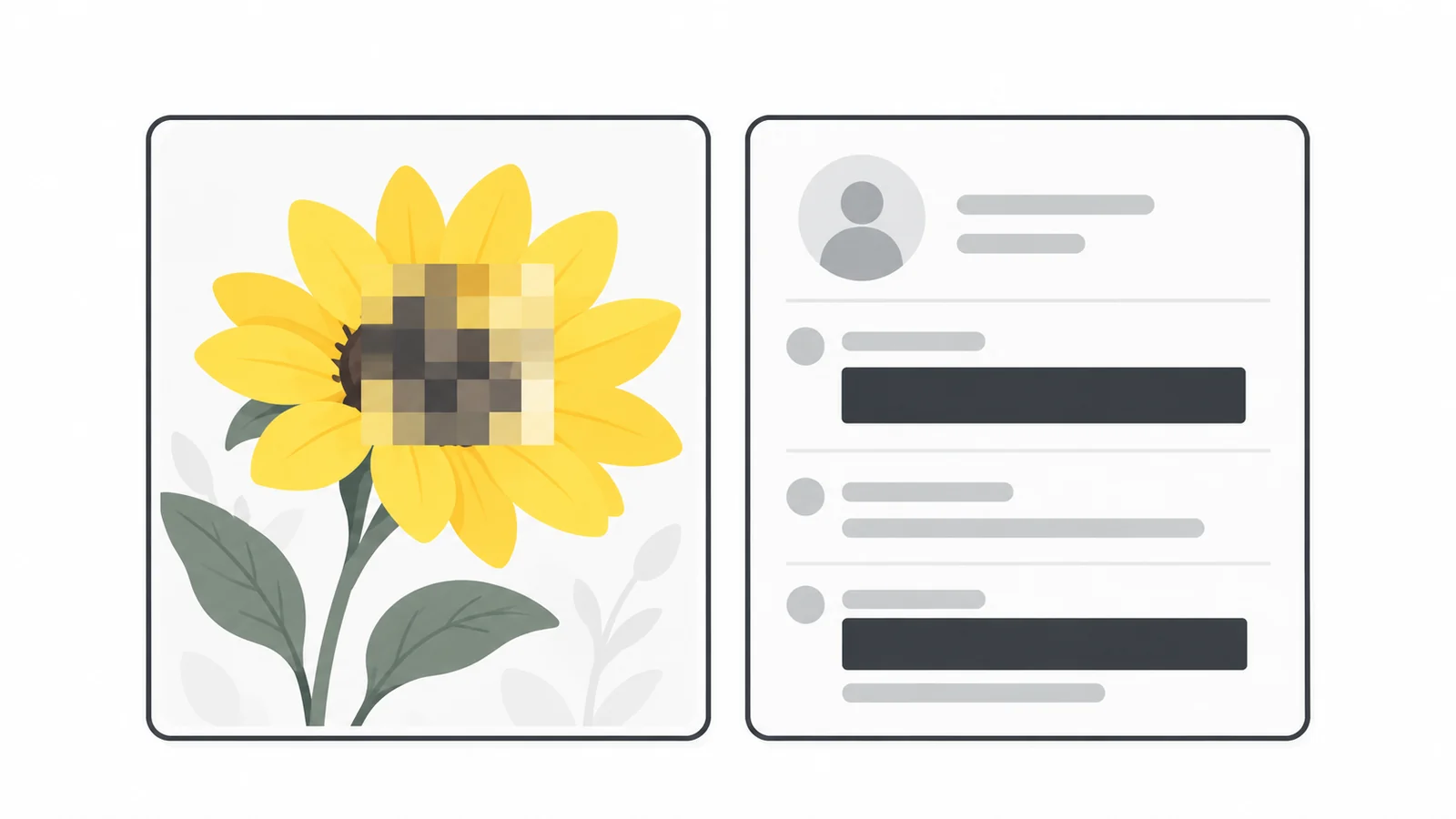
Revisa toda la imagen antes de seleccionar zonas
Decide qué necesita entender el lector y qué detalles puedes omitir. En una captura para pedir ayuda, lo importante puede ser el mensaje de error y los ajustes relacionados. El nombre de la cuenta, el correo y las pestañas del navegador quizá no aporten nada a la explicación.
No revises solo el detalle más evidente. Una foto puede mostrar un nombre en una credencial, una etiqueta de envío, un número de portal o el mismo sujeto en un espejo. Una captura puede repetir el correo en una barra lateral, una notificación y el menú de la cuenta. Hay que revisar cada aparición visible.
Tapar un rostro no siempre impide identificar a alguien. La ropa, el entorno o el pie de foto pueden revelar quién es. Si el contenido restante muestra información que querías mantener privada, recorta más, elige otra foto o no compartas la imagen.
Guarda el original por separado mientras trabajas. Así podrás ajustar las zonas sin volver a editar una copia ya exportada. Pon a la copia para compartir un nombre que la distinga claramente del original.
Selecciona el detalle completo, incluidos los bordes
Al tapar información, haz la selección un poco mayor que el detalle que quieres ocultar. Si el rectángulo termina justo sobre una letra, parte del carácter puede quedar visible. Incluye todo el texto o la matrícula y un pequeño margen alrededor; después amplía la vista y comprueba los bordes.
Cubre la información sin ocultar el contenido necesario para entender la imagen. Por ejemplo, deja visible el mensaje de error si es el motivo de la captura, pero tapa los datos de la cuenta que aparecen al lado. Varios rectángulos separados suelen funcionar mejor que uno grande que cubra ambas cosas.
Cada zona es rectangular. El pixelado o el color opaco afecta a todo lo que hay dentro del rectángulo, incluido el fondo alrededor del sujeto. La herramienta no sigue automáticamente el contorno de un rostro u objeto.
El color para cubrir no tiene que ser negro. El negro hace evidente la edición; el blanco puede encajar en una captura con fondo claro. El selector de Pixilo también ofrece otros colores opacos. La posición y el tamaño del rectángulo determinan lo que se tapa.
Ajusta el tamaño de los bloques
Si buscas un efecto de mosaico, ajusta los bloques después de colocar la zona. Los pequeños conservan más detalles; los grandes producen un patrón más grueso. No hay un ajuste válido para todas las imágenes, porque también importa cuánto ocupa el sujeto dentro de la foto.
El tamaño de los bloques se mide en píxeles de la imagen original. Si un sujeto ocupa 160 píxeles de ancho, los bloques de 16 píxeles dan aproximadamente diez bloques a lo ancho. Si ese mismo sujeto ocupa 640 píxeles en una foto mayor, el mismo ajuste da unos cuarenta y puede dejarlo más reconocible. Usa bloques mayores para lograr un efecto igual de grueso sobre un sujeto más grande; ampliar solo el rectángulo de selección no basta.
También importa el tamaño de visualización. Si muestras la imagen completa a la mitad de su anchura exportada, los bloques también se ven aproximadamente la mitad de anchos. Un mosaico muy marcado en el archivo a tamaño completo puede parecer mucho más fino en una vista previa pequeña de una web.
Ejemplo: un mosaico en un tutorial de diseño
Imagina que un tutorial usa una foto de una flor para explicar el pixelado. Seleccionas un cuadrado de 160 × 160 píxeles que contiene la flor y pruebas tres tamaños de bloque:
- 8 píxeles: unos veinte bloques a lo ancho, conservando más formas de los pétalos y variaciones de color.
- 16 píxeles: unos diez bloques a lo ancho, con un mosaico más evidente.
- 32 píxeles: unos cinco bloques a lo ancho, reduciendo la flor a grandes manchas de color.
Compara las versiones al tamaño usado en el tutorial. Elige la que muestre bien el efecto buscado; si la flor se vuelve demasiado abstracta, reduce el tamaño de los bloques. Son ajustes para una ilustración, no umbrales que garanticen ocultar información.
Pixela o cubre zonas con Pixilo
- Elige la imagen. Abre Pixelar imagen y selecciona un JPG, PNG o WebP. Aparecerá una primera zona sobre la imagen.
- Coloca la zona. Arrastra desde su interior con el ratón o el dedo para moverla. Arrastra un borde o una esquina para cambiar su tamaño.
- Elige el efecto. Selecciona Pixelar y ajusta Tamaño del bloque (px) para crear un mosaico, o elige Cobertura opaca y el color con el que quieres tapar la zona.
- Añade otras zonas. Usa Añadir área para cada detalle adicional. Mueve y ajusta cada nuevo rectángulo: añadirlo no lo coloca automáticamente sobre el siguiente detalle que quieras ocultar.
- Afina la selección. Elige una zona en el menú Área seleccionada. Abre Selección precisa para introducir su posición y dimensiones en píxeles de la imagen original. Izquierda y Arriba indican la distancia desde los bordes izquierdo y superior de la imagen.
- Examina el resultado. Abre Ver vista previa y elige Tamaño real (100 %) para verlo a tamaño completo. Cierra la ventana de vista previa para seguir editando.
- Guarda la copia. Elige Descargar PNG. Revisa el archivo descargado con la lista que aparece más abajo.
Gestiona varias zonas
- Seleccionar y mover una zona. Elígela en el menú o haz clic sobre ella en la imagen. Después de hacer clic en la imagen, puedes mover la zona seleccionada un píxel cada vez con las teclas de flecha.
- Dibujar de nuevo una zona. Empieza a arrastrar fuera de todos los rectángulos existentes para sustituir el seleccionado. Usa Añadir área si prefieres conservarlo y crear otro.
- Eliminar una zona. Eliminar área quita el rectángulo seleccionado. Borrar áreas elimina todos y desactiva la descarga hasta que añadas una nueva zona.
Los ajustes del efecto se aplican a todas las zonas. Cambiar el efecto, el tamaño de los bloques o el color actualiza todos los rectángulos. Si alguna zona contiene texto confidencial, usa un color opaco en todas las seleccionadas.
Límites de archivo y dimensiones
- Entrada: una imagen JPG, PNG o WebP cada vez, de hasta 25 MB.
- Dimensiones: un máximo de 8.000 píxeles por lado y 32 millones de píxeles en total.
- Salida: un PNG con todas las zonas seleccionadas y las dimensiones en píxeles indicadas encima del espacio de trabajo. Seleccionar una zona menor no reduce toda la imagen.
La herramienta procesa la imagen elegida en tu navegador. La edición no envía el archivo a un servidor. Si la imagen supera el límite de dimensiones, reduce una copia de trabajo antes de seleccionarla.
Ejemplo: una captura para una consulta pública de soporte
Una captura muestra un panel de ajustes con un mensaje de error, un correo en el menú de la cuenta y el nombre de un cliente en un panel lateral. La pregunta trata sobre los ajustes, así que el error y los controles relevantes deben seguir siendo legibles.
- Recorta las pestañas del navegador y el contenido del escritorio que no sean necesarios, manteniendo los ajustes y el mensaje de error.
- Elige Cobertura opaca. Coloca la primera zona sobre todo el correo electrónico y deja un pequeño margen alrededor de los caracteres.
- Elige Añadir área y coloca el segundo rectángulo sobre el nombre del cliente. Selecciona ambas zonas por turnos y comprueba que ninguna tape un ajuste necesario para explicar el problema.
- Descarga el PNG con un nombre neutro, por ejemplo
settings-error-covered.png.
Los ajustes y el mensaje de error deben seguir siendo legibles, mientras los dos datos personales quedan cubiertos. Usa la lista siguiente para revisar si hay algo más que debas atender en tu captura.
Revisa la imagen guardada, no solo el editor
Abre el PNG descargado desde la carpeta donde lo guardaste. Los marcos y tiradores de selección son controles del editor y no aparecen en la descarga. Examina los píxeles editados y sus bordes:
- Cobertura: revisa cada zona a tamaño real. Amplía los bordes para buscar caracteres o detalles visibles; una miniatura pequeña puede ocultar esos errores.
- Resto de la imagen: busca texto repetido, reflejos y detalles que hayas pasado por alto.
- Contenido útil: confirma que la imagen sigue explicando lo que querías, con los textos y controles importantes legibles.
- Otros datos: revisa por separado el nombre del archivo, el pie de foto y la información incrustada. Tapar los píxeles visibles no indica qué metadatos contiene el archivo; nuestra guía de metadatos de fotos explica cómo comprobarlo.
- Versión compartida: después de subir la imagen o adjuntarla, abre esa copia y confirma que elegiste el archivo editado.
Pixilo guarda los cambios en los píxeles del PNG. Eliminar una zona en el editor abierto revela la imagen de origen porque el editor conserva el original. En el PNG descargado, los rectángulos ya no son objetos independientes que puedas mover o quitar. Esto no convierte el pixelado en una forma fiable de eliminar información: sus bloques todavía conservan parte de la original. El color opaco sustituye los píxeles dentro del rectángulo.
Prepara la imagen para compartirla o publicarla
Pixilo exporta PNG aunque el original sea JPG o WebP. PNG usa compresión sin pérdida, por lo que la exportación no añade los defectos de compresión propios de JPG. Puede conservar la transparencia, pero no repara desenfoques ni daños de compresión ya presentes. Una foto en PNG también puede ocupar más que su archivo original. La guía de formatos de imagen de MDN explica estas diferencias.
Si el archivo pesa demasiado, parte del PNG editado y prueba estas opciones:
- Prueba la compresión sin pérdida. Añade el PNG editado al compresor de imágenes de Pixilo. Optimiza archivos PNG sin cambiar sus píxeles, aunque el ahorro depende de la imagen.
- Reduce las dimensiones si hace falta. Si la imagen supera el tamaño al que se mostrará, redimensiona una copia manteniendo las proporciones. Conserva suficientes detalles para leer el texto que queda visible.
- Considera otro formato. Para una foto, prueba PNG a WebP, que puede conservar la transparencia. PNG a JPG es otra opción si no necesitas transparencia. Ambas conversiones usan compresión con pérdida en Pixilo: compara el peso y los detalles visibles con el PNG.
Tras esos cambios, revisa la versión que realmente enviarás o publicarás. Para límites de adjuntos y compatibilidad, consulta nuestra guía de imágenes para correo electrónico.
En una web, describe el contenido útil en el pie de foto y el texto alternativo sin repetir los datos que retiraste. Para el ejemplo de soporte, «Panel de ajustes con un error de conexión; datos de la cuenta cubiertos» resulta más útil que «Captura pixelada». Nuestra guía de texto alternativo y nombres de archivo ayuda a redactar descripciones acordes con la página.
Preguntas frecuentes
¿Puedo pixelar toda la imagen?
Sí. Selecciona una zona y abre Selección precisa. Pon Izquierda y Arriba en 0 e introduce la anchura y altura completas indicadas encima del espacio de trabajo. El efecto elegido se aplicará a toda la imagen.
¿Puedo elegir un efecto distinto para cada zona?
No en la herramienta actual. Todas las zonas comparten el efecto, el tamaño de los bloques y el color. Puedes ajustar por separado la posición y el tamaño de cada una.
¿Puedo mover la zona cubierta después de descargar el PNG?
El PNG descargado contiene los píxeles editados, no rectángulos móviles. Ajusta la zona en el editor abierto y descarga de nuevo, o empieza desde el original. Abrir un PNG ya cubierto no recupera los píxeles que había bajo el color opaco.
¿Pixilo también permite desenfocar?
Esta herramienta ofrece pixelado y cobertura opaca. El pixelado crea bloques visibles; el desenfoque suaviza la apariencia. Ninguno de los dos demuestra por sí solo que se haya eliminado información confidencial.
Elige las zonas que quieres ocultar
Conserva las partes que explican la imagen, edita los detalles que quieras omitir y revisa la copia descargada antes de compartirla.
Pixelar o tapar una imagenRecortar un borde que sobra → ChatGPT
 Grok
 Google
 Perplexity
 Claude