Partager des images
Comment pixelliser ou masquer une partie d’une image
Apprenez à pixelliser ou masquer plusieurs zones d’une image et à vérifier le PNG enregistré. Choisissez la méthode adaptée aux photos et captures d’écran.
Pixelliser, masquer ou recadrer ?
La pixellisation transforme les détails fins en blocs de couleur plus grands. Elle peut créer un effet mosaïque dans une composition ou un tutoriel. Ces blocs conservent toutefois des informations provenant de l’image d’origine.
Un masquage opaque remplace la zone sélectionnée par une seule couleur qui ne laisse rien transparaître. Utilisez-le pour retirer des informations visibles de la copie à partager. Le recadrage convient aussi si vous pouvez exclure complètement la partie indésirable.
| Situation | Méthode | Point à vérifier |
|---|---|---|
| Un effet mosaïque décoratif | Pixellisation | Les blocs conviennent à la taille d’affichage prévue. |
| Un nom, une adresse e-mail, un numéro de compte ou une plaque d’immatriculation | Masquage opaque | L’information est entièrement couverte, du premier au dernier caractère. |
| Un visage qui ne doit pas apparaître | Masquage opaque ou recadrage | Les autres détails conservés ne permettent pas d’identifier la personne. |
| Un détail indésirable au bord de l’image | Recadrage, si le reste de l’image garde son intérêt | Le même détail n’apparaît pas ailleurs, par exemple dans un reflet. |
Si seul le centre d’une capture d’écran vous intéresse, recadrez l’image avant de la modifier. Un cadrage plus serré met le contenu utile en évidence et réduit le nombre de détails sans rapport à vérifier.
La pixellisation ne supprime pas les informations de manière fiable
Masquer des informations confidentielles suppose de les retirer de la version partagée. Un mot pixellisé peut sembler illisible alors que les motifs des blocs donnent encore des indices. Les recherches de Bishop Fox sur le texte pixellisé montrent qu’une récupération est possible dans certaines conditions. Cela ne signifie pas que toute image pixellisée peut être reconstituée, mais justifie de ne pas protéger du texte confidentiel par pixellisation. Utilisez un masquage opaque et vérifiez la copie enregistrée.
Examinez toute l’image avant de sélectionner les zones
Déterminez ce que le lecteur doit comprendre et ce qui peut être retiré. Dans une capture destinée à une demande d’assistance, l’essentiel peut être le message d’erreur et les paramètres associés. Le nom du compte, l’adresse e-mail et les onglets du navigateur n’apportent pas forcément d’explication utile.
Ne vérifiez pas uniquement le détail le plus évident. Une photo peut montrer un nom sur un badge, une étiquette d’expédition, un numéro de maison ou le même sujet dans un miroir. Une capture peut répéter une adresse e-mail dans la barre latérale, une notification et le menu du compte. Chaque occurrence visible mérite attention.
Couvrir un visage ne suffit pas toujours à empêcher l’identification. Les vêtements, le décor et la légende peuvent encore révéler qui est la personne. Si le contenu restant divulgue ce que vous vouliez garder privé, resserrez le cadrage, choisissez une autre photo ou renoncez à partager l’image.
Conservez l’original séparément pendant la retouche. Vous pourrez ajuster les zones sans retravailler une copie déjà exportée. Donnez à la copie destinée au partage un nom qui la distingue clairement de l’original.
Sélectionnez tout le détail, bordures comprises
Pour masquer une information, prévoyez une sélection légèrement plus grande que le détail à cacher. Si le rectangle s’arrête exactement sur une lettre, une partie du caractère peut rester visible. Incluez le texte ou la plaque en entier avec un peu d’espace autour, puis zoomez pour vérifier les bords.
Couvrez l’information sans cacher le contenu nécessaire pour comprendre l’image. Gardez par exemple le message d’erreur visible si c’est la raison du partage, mais masquez les données du compte juste à côté. Plusieurs rectangles distincts sont souvent préférables à un grand rectangle qui couvre les deux.
Chaque zone est rectangulaire. La pixellisation ou le masquage touche tout ce qui se trouve à l’intérieur, y compris le fond autour du sujet. L’outil ne suit pas automatiquement les contours d’un visage ou d’un objet.
La couleur de masquage n’a pas besoin d’être noire. Le noir rend la retouche évidente ; le blanc peut convenir à une capture sur fond clair. Le sélecteur de Pixilo propose aussi d’autres couleurs opaques. La position et les dimensions du rectangle déterminent ce qui est couvert.
Réglez la taille des blocs
Pour un effet mosaïque, réglez la taille des blocs après avoir placé la zone. Les petits blocs conservent plus de détails ; les grands donnent un motif plus grossier. Aucun réglage ne convient à toutes les images, car la taille du sujet dans la photo compte aussi.
La taille des blocs se mesure en pixels de l’image d’origine. Si un sujet fait 160 pixels de large, des blocs de 16 pixels donnent environ dix blocs sur sa largeur. Si le même sujet fait 640 pixels de large dans une photo plus grande, ce réglage en donne environ quarante et peut le rendre plus reconnaissable. Augmentez les blocs pour obtenir un effet aussi grossier sur le sujet plus grand ; agrandir seulement le rectangle de sélection ne suffit pas.
La taille d’affichage compte également. Si vous affichez l’image entière à la moitié de sa largeur exportée, les blocs paraissent eux aussi environ deux fois moins larges. Une mosaïque très marquée dans le fichier en pleine taille peut sembler bien plus fine dans un petit aperçu sur un site.
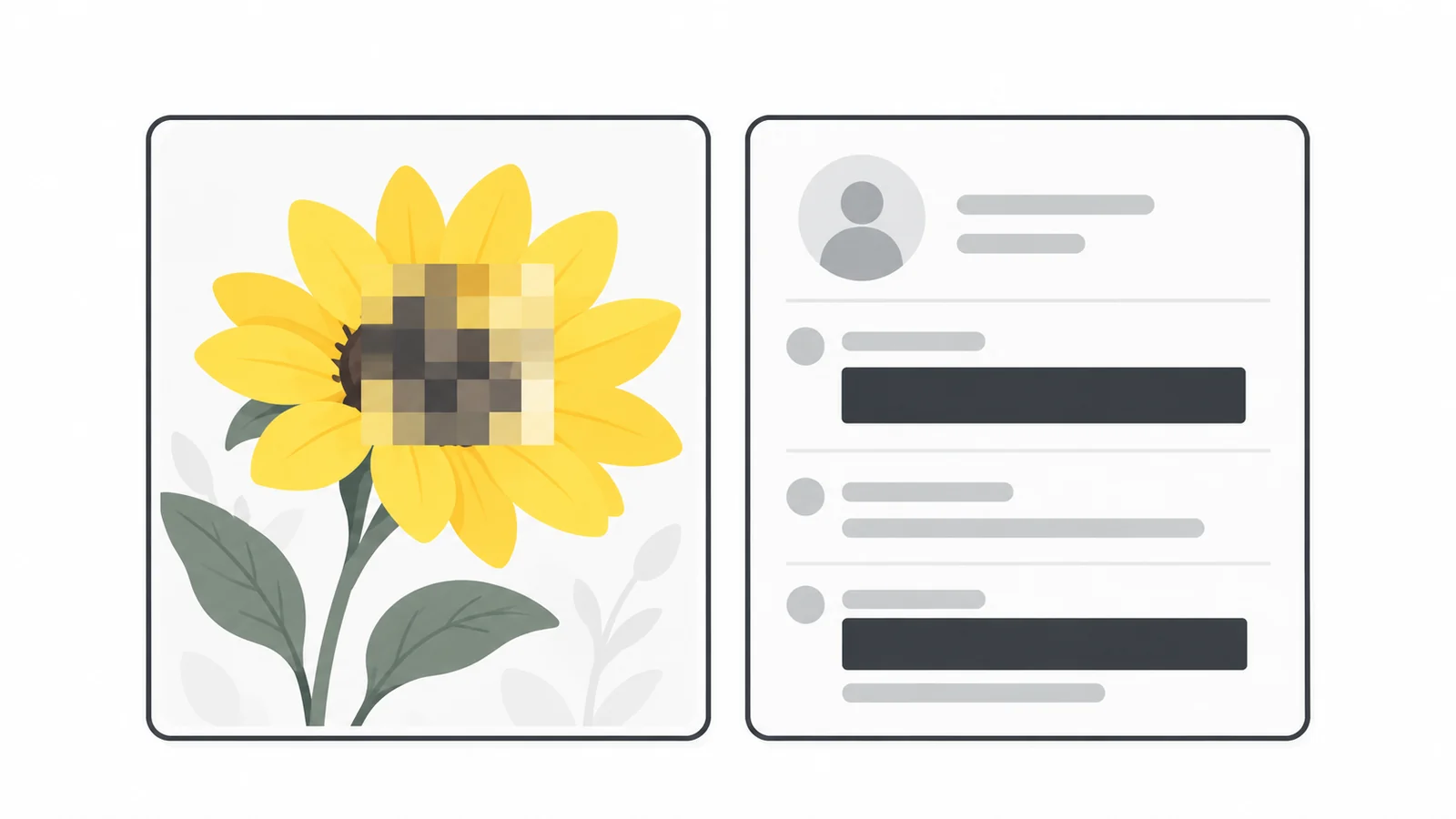
Exemple : un effet mosaïque dans un tutoriel de création
Imaginez qu’un tutoriel explique la pixellisation avec une photo de fleur. Vous sélectionnez un carré de 160 × 160 pixels contenant la fleur et testez trois tailles de blocs :
- 8 pixels : environ vingt blocs sur la largeur, ce qui conserve davantage les formes des pétales et les variations de couleur.
- 16 pixels : environ dix blocs sur la largeur, pour une mosaïque plus visible.
- 32 pixels : environ cinq blocs sur la largeur, réduisant la fleur à de grandes taches de couleur.
Comparez ces versions à la taille utilisée dans le tutoriel. Choisissez celle qui illustre clairement l’effet souhaité ; si la fleur devient trop abstraite, réduisez la taille des blocs. Ce sont des réglages d’illustration, pas des seuils garantissant la dissimulation d’informations.
Pixellisez ou masquez des zones avec Pixilo
- Choisissez l’image. Ouvrez Pixelliser une image et sélectionnez un JPG, PNG ou WebP. Une première zone apparaît sur l’image.
- Placez la zone. Faites-la glisser avec la souris ou le doigt depuis l’intérieur pour la déplacer. Tirez sur un bord ou un angle pour modifier ses dimensions.
- Choisissez l’effet. Sélectionnez Pixellisation et réglez Taille des blocs (px) pour obtenir une mosaïque, ou choisissez Masquage opaque et la couleur de masquage.
- Ajoutez d’autres zones. Utilisez Ajouter une zone pour chaque détail supplémentaire. Déplacez et redimensionnez le nouveau rectangle : l’ajout ne le place pas automatiquement sur le prochain détail à cacher.
- Affinez la sélection. Choisissez une zone dans le menu Zone sélectionnée. Ouvrez Sélection précise pour saisir sa position et ses dimensions en pixels de l’image d’origine. Gauche et Haut indiquent la distance depuis les bords gauche et supérieur de l’image.
- Examinez le résultat. Ouvrez Voir l’aperçu, puis choisissez Taille réelle (100 %) pour voir le résultat en pleine taille. Fermez l’aperçu pour reprendre la retouche.
- Enregistrez la copie. Choisissez Télécharger le PNG. Vérifiez le fichier téléchargé avec la liste ci-dessous.
Gérez plusieurs zones
- Sélectionner et déplacer une zone. Choisissez-la dans le menu ou cliquez dessus dans l’image. Après avoir cliqué sur l’image, vous pouvez déplacer la zone sélectionnée d’un pixel à la fois avec les touches fléchées.
- Redessiner une zone. Commencez à faire glisser en dehors de tous les rectangles existants pour remplacer la zone sélectionnée. Utilisez plutôt Ajouter une zone pour garder ce rectangle et en créer un autre.
- Supprimer une zone. Supprimer la zone retire le rectangle sélectionné. Effacer les zones supprime tous les rectangles et désactive le téléchargement jusqu’à l’ajout d’une nouvelle zone.
Les réglages de l’effet s’appliquent à toutes les zones. Changer l’effet, la taille des blocs ou la couleur de masquage modifie chaque rectangle. Si une zone contient du texte confidentiel, utilisez un masquage opaque pour toutes les zones sélectionnées.
Limites de fichier et de dimensions
- Entrée : une image JPG, PNG ou WebP à la fois, de 25 Mo maximum.
- Dimensions : pas plus de 8 000 pixels par côté et 32 millions de pixels au total.
- Sortie : un PNG avec toutes les zones sélectionnées, aux dimensions en pixels indiquées au-dessus de l’espace de travail. Sélectionner une zone plus petite ne réduit pas l’image entière.
L’outil traite l’image choisie dans votre navigateur. La retouche n’envoie pas le fichier sur un serveur. Si la source dépasse la limite de dimensions, réduisez une copie de travail avant de la sélectionner.
Exemple : préparer une capture pour une question publique d’assistance
Une capture montre un panneau de paramètres avec un message d’erreur, une adresse e-mail dans le menu du compte et le nom d’un client dans un panneau latéral. La question porte sur les paramètres : le message d’erreur et les commandes pertinentes doivent rester lisibles.
- Recadrez pour retirer les onglets inutiles et le contenu du bureau, tout en conservant les paramètres et le message d’erreur.
- Choisissez Masquage opaque. Placez la première zone sur toute l’adresse e-mail en laissant une petite marge autour des caractères.
- Choisissez Ajouter une zone et placez le deuxième rectangle sur le nom du client. Sélectionnez chaque zone à tour de rôle pour vérifier qu’aucune ne masque un paramètre nécessaire à l’explication.
- Téléchargez le PNG avec un nom neutre, par exemple
settings-error-covered.png.
Les paramètres et le message d’erreur doivent rester lisibles alors que les deux informations personnelles sont couvertes. La liste suivante vous aide à examiner le reste de votre capture.
Vérifiez l’image enregistrée, pas seulement l’éditeur
Ouvrez le PNG téléchargé depuis le dossier où vous l’avez enregistré. Les cadres de sélection et les poignées servent à la retouche et ne figurent pas dans le fichier téléchargé. Examinez les pixels modifiés et les bordures :
- Couverture : examinez chaque zone en taille réelle. Zoomez sur les bords pour repérer les caractères ou détails encore visibles ; une petite vignette peut cacher ces erreurs.
- Reste de l’image : cherchez les textes répétés, les reflets et les détails oubliés.
- Contenu utile : assurez-vous que l’image explique toujours ce que vous souhaitiez, avec les textes et commandes importants lisibles.
- Autres informations : vérifiez séparément le nom du fichier, la légende et les informations intégrées. Couvrir les pixels visibles ne révèle pas les métadonnées contenues dans le fichier ; notre guide des métadonnées des photos explique comment les examiner.
- Version partagée : après avoir envoyé l’image sur le site ou l’avoir jointe à un message, ouvrez cette copie pour confirmer qu’il s’agit du fichier retouché.
Pixilo inscrit les modifications dans les pixels du PNG. Supprimer une zone dans l’éditeur ouvert fait réapparaître la source, car l’éditeur conserve l’original. Dans le PNG téléchargé, les rectangles ne sont plus des objets distincts à déplacer ou supprimer. Cela ne rend pas la pixellisation fiable pour supprimer des informations : ses blocs en conservent encore une partie. Un masquage opaque remplace les pixels à l’intérieur du rectangle.
Préparez l’image pour le partage ou la publication
Pixilo exporte un PNG même si la source est un JPG ou un WebP. La compression PNG est sans perte : l’export n’ajoute donc pas les défauts de compression associés au JPG. Il peut conserver la transparence, mais ne répare ni le flou ni les dégradations déjà présentes. Une photo en PNG peut aussi être plus volumineuse que sa source. Le guide des formats d’image de MDN explique ces différences.
Si le fichier est trop volumineux, partez du PNG retouché et essayez ces options :
- Essayez la compression sans perte. Ajoutez le PNG retouché au compresseur d’images de Pixilo. Il optimise les PNG sans modifier leurs pixels, mais le gain dépend de l’image.
- Réduisez les dimensions si nécessaire. Si l’image dépasse sa taille d’affichage prévue, redimensionnez une copie en conservant ses proportions. Gardez assez de détails pour que le texte restant soit lisible.
- Envisagez un autre format. Pour une photo, essayez PNG vers WebP, qui peut conserver la transparence. PNG vers JPG est une autre option si vous n’avez pas besoin de transparence. Ces deux conversions utilisent une compression avec perte dans Pixilo : comparez le poids et les détails visibles avec le PNG.
Après ces changements, examinez la version que vous allez réellement envoyer ou publier. Pour les limites des pièces jointes et la compatibilité, consultez notre guide des images pour les e-mails.
Sur un site, décrivez le contenu utile dans la légende et le texte alternatif sans répéter les informations retirées. Pour l’exemple d’assistance, « Panneau de paramètres affichant une erreur de connexion ; données du compte masquées » est plus utile que « Capture pixellisée ». Notre guide des textes alternatifs et noms de fichiers aide à rédiger des descriptions adaptées à la page.
Questions fréquentes
Puis-je pixelliser toute l’image ?
Oui. Sélectionnez une zone et ouvrez Sélection précise. Mettez Gauche et Haut à 0, puis saisissez la largeur et la hauteur complètes affichées au-dessus de l’espace de travail. L’effet choisi s’appliquera à toute l’image.
Puis-je choisir un effet différent pour chaque zone ?
Pas dans l’outil actuel. Toutes les zones partagent le même effet, la même taille de blocs et la même couleur de masquage. Vous pouvez ajuster séparément leur position et leurs dimensions.
Puis-je déplacer un masque après avoir téléchargé le PNG ?
Le PNG téléchargé contient les pixels retouchés, pas des rectangles déplaçables. Ajustez la zone dans l’éditeur ouvert et téléchargez à nouveau, ou repartez de l’original. Ouvrir un PNG déjà masqué ne restaure pas les pixels sous les aplats opaques.
Pixilo propose-t-il du flou en plus de la pixellisation ?
Cet outil propose la pixellisation et les masques opaques. La pixellisation crée des blocs visibles ; le flou adoucit l’apparence. Ni l’un ni l’autre ne prouve à lui seul que des informations confidentielles ont été supprimées.
Choisissez les zones à masquer
Conservez ce qui explique votre image, modifiez les détails à retirer et vérifiez la copie téléchargée avant de la partager.
Pixelliser ou masquer une imageRecadrer pour retirer un bord inutile → ChatGPT
 Grok
 Google
 Perplexity
 Claude