Udostępnianie obrazów
Jak pikselizować lub zakrywać fragmenty obrazu
Dowiedz się, jak pikselizować lub zakrywać kilka obszarów obrazu i sprawdzać zapisany PNG. Wybierz odpowiednią metodę dla zdjęć i zrzutów ekranu.
Pikselizacja, zakrycie kolorem czy przycięcie?
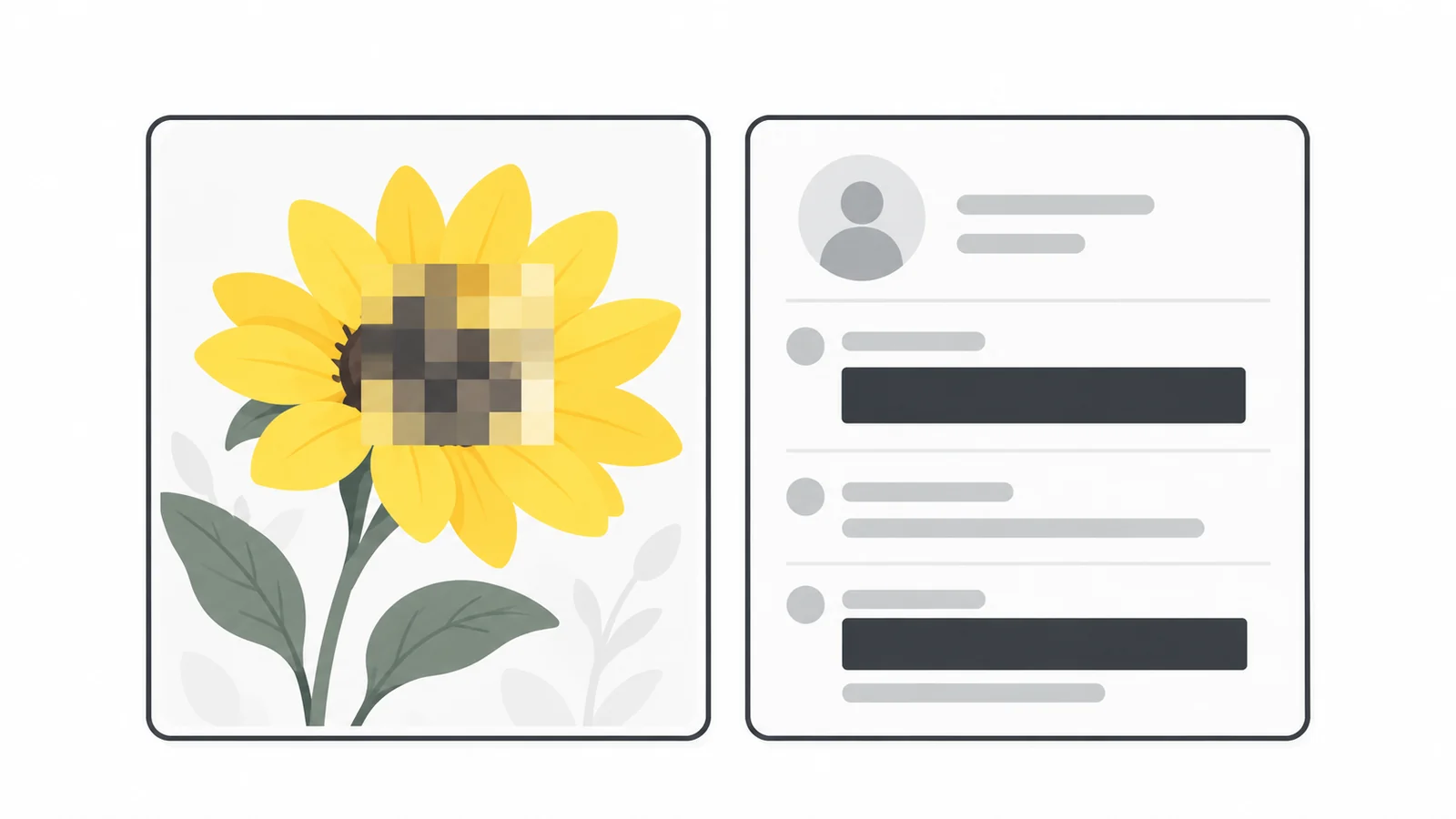
Pikselizacja zamienia drobne szczegóły w większe bloki koloru. Możesz w ten sposób stworzyć efekt mozaiki w projekcie lub poradniku. Bloki nadal zawierają jednak informacje z oryginalnego obrazu.
Nieprzezroczyste zakrycie zastępuje wybrany obszar jednym kolorem, przez który nic nie prześwituje. Użyj go, gdy chcesz usunąć widoczne informacje z udostępnianej kopii. Przycięcie też jest dobrym rozwiązaniem, jeśli możesz całkowicie pominąć niechciany fragment.
| Sytuacja | Metoda | Co sprawdzić |
|---|---|---|
| Dekoracyjny efekt mozaiki | Pikselizacja | Bloki wyglądają odpowiednio w docelowym rozmiarze wyświetlania. |
| Imię i nazwisko, adres e-mail, numer konta lub tablica rejestracyjna | Nieprzezroczyste zakrycie | Cała informacja jest zakryta, od pierwszego do ostatniego znaku. |
| Twarz, której nie wolno pokazać | Zakrycie kolorem lub przycięcie | Pozostałe szczegóły nie pozwalają rozpoznać osoby. |
| Niechciany szczegół blisko krawędzi | Przycięcie, jeśli pozostała część obrazu nadal spełnia swoją funkcję | Ten sam szczegół nie pojawia się też gdzie indziej, na przykład w odbiciu. |
Jeśli potrzebujesz tylko środka zrzutu ekranu, przytnij obraz przed edycją. Ciaśniejszy kadr uwydatni ważną treść i ograniczy liczbę zbędnych szczegółów do sprawdzenia.
Pikselizacja nie usuwa informacji w niezawodny sposób
Usuwanie poufnych danych ma sprawić, że nie znajdą się w udostępnianej wersji. Pikselizowane słowo może wyglądać na nieczytelne, ale układ bloków nadal bywa źródłem wskazówek. Badania Bishop Fox nad pikselizowanym tekstem pokazują, że w określonych warunkach można go odzyskać. Nie oznacza to, że da się odtworzyć każdy pikselizowany obraz. Jest to jednak powód, by nie chronić poufnego tekstu pikselizacją. Zastosuj nieprzezroczyste zakrycie i sprawdź zapisaną kopię.
Obejrzyj cały obraz przed wybraniem obszarów
Zastanów się, co odbiorca ma zrozumieć i jakie szczegóły można pominąć. Na zrzucie do pytania o pomoc ważne mogą być komunikat błędu i związane z nim ustawienia. Nazwa konta, adres e-mail oraz karty przeglądarki mogą nic nie wnosić do wyjaśnienia.
Nie sprawdzaj tylko najbardziej oczywistego elementu. Zdjęcie może pokazywać nazwisko na identyfikatorze, etykietę wysyłkową, numer domu lub ten sam obiekt w lustrze. Na zrzucie adres e-mail może powtarzać się w pasku bocznym, powiadomieniu i menu konta. Każde widoczne wystąpienie wymaga uwagi.
Zakrycie samej twarzy nie zawsze uniemożliwia rozpoznanie osoby. Ubranie, otoczenie i podpis mogą ujawnić jej tożsamość. Jeśli pozostała treść zdradza informacje, które miały zostać prywatne, przytnij obraz ciaśniej, wybierz inne zdjęcie albo zrezygnuj z udostępnienia.
Podczas pracy przechowuj oryginał oddzielnie. Dzięki temu zmienisz obszary bez ponownej edycji już wyeksportowanej kopii. Nazwij kopię do udostępnienia tak, by łatwo odróżnić ją od oryginału.
Zaznacz cały szczegół wraz z krawędziami
Zakrywając informacje, zaznacz nieco większy obszar niż sam szczegół. Prostokąt kończący się dokładnie na literze może zostawić część znaku widoczną. Obejmij cały tekst lub tablicę rejestracyjną z niewielkim marginesem, a potem powiększ widok i sprawdź krawędzie.
Zakryj informację w całości, nie zasłaniając treści potrzebnej do zrozumienia obrazu. Jeśli powodem udostępnienia jest błąd, zostaw jego komunikat widoczny, a zakryj dane konta obok. Kilka osobnych prostokątów często sprawdza się lepiej niż jeden duży, zasłaniający oba elementy.
Każdy obszar jest prostokątny. Pikselizacja lub zakrycie obejmuje wszystko wewnątrz prostokąta, również tło wokół obiektu. Narzędzie nie dopasowuje automatycznie zaznaczenia do konturów twarzy czy przedmiotu.
Kolor zakrycia nie musi być czarny. Czerń wyraźnie pokazuje edycję, a biel może pasować do zrzutu z jasnym tłem. W Pixilo możesz wybrać także inne nieprzezroczyste kolory. Położenie i rozmiar prostokąta decydują, co zostanie zakryte.
Ustaw wielkość bloków
Dla efektu mozaiki ustaw wielkość bloków po umieszczeniu obszaru. Mniejsze zachowują więcej szczegółów, większe tworzą grubszy wzór. Nie ma jednej wartości odpowiedniej dla każdego obrazu, ponieważ znaczenie ma też wielkość obiektu na zdjęciu.
Wielkość bloków odnosi się do pikseli oryginalnego obrazu. Jeśli obiekt ma 160 pikseli szerokości, bloki po 16 pikseli dają około dziesięciu bloków w poprzek. Jeśli ten sam obiekt ma 640 pikseli szerokości na większym zdjęciu, identyczne ustawienie daje około czterdziestu bloków i może pozostawić go bardziej rozpoznawalnym. Dla podobnie grubego efektu na większym obiekcie wybierz większe bloki; samo powiększenie prostokąta zaznaczenia nie wystarczy.
Liczy się także rozmiar wyświetlania. Gdy pokazujesz cały obraz w połowie wyeksportowanej szerokości, bloki też wyglądają na mniej więcej dwa razy węższe. Wyraźna mozaika w pliku pełnego rozmiaru może wyglądać dużo drobniej w małym podglądzie na stronie.
Przykład: mozaika w poradniku projektowania
Wyobraź sobie poradnik, który pokazuje pikselizację na zdjęciu kwiatu. Zaznaczasz kwadrat 160 × 160 pikseli zawierający kwiat i próbujesz trzech wielkości bloków:
- 8 pikseli: około dwudziestu bloków w poprzek; pozostaje więcej kształtów płatków i różnic kolorów.
- 16 pikseli: około dziesięciu bloków w poprzek; efekt mozaiki staje się wyraźniejszy.
- 32 piksele: około pięciu bloków w poprzek; kwiat zostaje uproszczony do dużych plam koloru.
Porównaj wersje w rozmiarze używanym w poradniku. Wybierz tę, która jasno pokazuje zamierzony efekt. Jeśli kwiat staje się zbyt abstrakcyjny, zmniejsz bloki. To ustawienia do ilustracji, nie progi gwarantujące ukrycie informacji.
Pikselizuj lub zakrywaj obszary w Pixilo
- Wybierz obraz. Otwórz Pikselizuj obraz i wybierz JPG, PNG lub WebP. Na obrazie pojawi się początkowy obszar.
- Ustaw obszar. Przeciągnij go od środka myszą lub palcem, aby go przesunąć. Pociągnij krawędź lub róg, aby zmienić rozmiar.
- Wybierz efekt. Wybierz Pikselizacja i ustaw Rozmiar bloku (px), aby uzyskać mozaikę, albo wybierz Nieprzezroczyste zakrycie i kolor zakrycia.
- Dodaj inne obszary. Użyj Dodaj obszar dla każdego kolejnego szczegółu. Przesuń nowy prostokąt i dopasuj jego rozmiar: dodanie nie umieszcza go automatycznie na następnej informacji do ukrycia.
- Doprecyzuj zaznaczenie. Wybierz obszar w menu Wybrany obszar. Otwórz Dokładne zaznaczenie, aby wpisać położenie i wymiary w pikselach oryginału. Pola Od lewej i Od góry określają odległość od lewej i górnej krawędzi obrazu.
- Obejrzyj wynik. Otwórz Zobacz podgląd i wybierz Rzeczywisty rozmiar (100%), aby zobaczyć wynik w pełnym rozmiarze. Zamknij podgląd, by wrócić do edycji.
- Zapisz kopię. Wybierz Pobierz PNG. Sprawdź pobrany plik według listy poniżej.
Zarządzaj kilkoma obszarami
- Wybór i przesuwanie obszaru. Wybierz go w menu lub kliknij na obrazie. Po kliknięciu obrazu możesz przesuwać zaznaczony obszar klawiszami strzałek o jeden piksel naraz.
- Ponowne rysowanie obszaru. Zacznij przeciągać poza wszystkimi istniejącymi prostokątami, aby zastąpić wybrany obszar nowym. Użyj Dodaj obszar, jeśli chcesz zachować poprzedni i utworzyć kolejny.
- Usuwanie obszaru. Usuń obszar usuwa wybrany prostokąt. Wyczyść obszary usuwa wszystkie i blokuje pobieranie do momentu dodania nowego obszaru.
Ustawienia efektu są wspólne dla wszystkich obszarów. Zmiana efektu, wielkości bloków lub koloru aktualizuje każdy prostokąt. Jeśli jeden z obszarów zawiera poufny tekst, zastosuj nieprzezroczyste zakrycie do wszystkich zaznaczeń.
Limity plików i wymiarów
- Wejście: jeden obraz JPG, PNG lub WebP naraz, do 25 MB.
- Wymiary: nie więcej niż 8 000 pikseli na każdym boku i 32 miliony pikseli łącznie.
- Wynik: jeden PNG ze wszystkimi wybranymi obszarami, w wymiarach podanych nad miejscem pracy. Wybranie mniejszego obszaru nie zmniejsza całego obrazu.
Narzędzie przetwarza wybrany obraz w przeglądarce. Edycja nie przesyła pliku na serwer. Jeśli oryginał przekracza limit wymiarów, zmniejsz kopię roboczą przed jej wybraniem.
Przykład: zrzut do publicznego pytania o pomoc
Zrzut pokazuje panel ustawień z komunikatem błędu, e-mail w menu konta i nazwisko klienta w panelu bocznym. Pytanie dotyczy ustawień, więc komunikat oraz odpowiednie elementy sterujące muszą pozostać czytelne.
- Przytnij niepotrzebne karty przeglądarki i zawartość pulpitu, zachowując ustawienia oraz komunikat błędu.
- Wybierz Nieprzezroczyste zakrycie. Umieść początkowy obszar na całym adresie e-mail i zostaw niewielki margines wokół znaków.
- Wybierz Dodaj obszar i umieść drugi prostokąt na nazwisku klienta. Zaznacz oba obszary kolejno i upewnij się, że nie zasłaniają ustawienia potrzebnego do wyjaśnienia problemu.
- Pobierz PNG z neutralną nazwą, na przykład
settings-error-covered.png.
Adres e-mail i nazwisko powinny być zakryte, a ustawienia i komunikat błędu nadal czytelne. Sprawdź resztę swojego zrzutu według poniższej listy.
Sprawdź zapisany obraz, nie tylko edytor
Otwórz pobrany PNG w folderze, w którym go zapisano. Ramki zaznaczenia i uchwyty służą do edycji i nie pojawiają się w pobranym pliku. Obejrzyj zmienione piksele i krawędzie:
- Zakrycie: obejrzyj każdy obszar w rzeczywistym rozmiarze. Powiększ krawędzie i poszukaj widocznych znaków lub szczegółów; mała miniatura może ukrywać takie błędy.
- Reszta obrazu: poszukaj powtarzającego się tekstu, odbić i innych przeoczonych szczegółów.
- Ważna treść: upewnij się, że obraz nadal wyjaśnia to, co miał wyjaśniać, a istotne teksty i elementy sterujące są czytelne.
- Inne informacje: osobno sprawdź nazwę pliku, podpis i informacje zapisane w pliku. Zakrycie widocznych pikseli nie mówi, jakie metadane zawiera obraz; nasz poradnik o metadanych zdjęć wyjaśnia, jak je sprawdzić.
- Udostępniona wersja: po przesłaniu lub załączeniu obrazu otwórz tę kopię i upewnij się, że wybrano edytowany plik.
Pixilo zapisuje zmiany w pikselach PNG. Usunięcie obszaru w otwartym edytorze odsłania źródło, ponieważ edytor nadal przechowuje oryginał. W pobranym PNG prostokąty nie są już osobnymi obiektami, które można przesuwać lub usuwać. Nie czyni to pikselizacji niezawodną metodą usuwania informacji: bloki nadal zachowują ich część. Nieprzezroczysty kolor zastępuje piksele wewnątrz swojego prostokąta.
Przygotuj obraz do udostępnienia lub publikacji
Pixilo eksportuje PNG, nawet gdy oryginał jest JPG lub WebP. PNG używa kompresji bezstratnej, więc eksport nie dodaje zniekształceń typowych dla kompresji JPG. Może zachować przezroczystość, ale nie naprawia nieostrości ani wcześniejszych uszkodzeń. Zdjęcie w PNG może też zajmować więcej miejsca niż źródło. Przewodnik MDN po formatach obrazów wyjaśnia te różnice.
Jeśli plik jest za duży, zacznij od edytowanego PNG i wypróbuj te możliwości:
- Spróbuj kompresji bezstratnej. Dodaj edytowany PNG do kompresora obrazów Pixilo. Optymalizuje pliki PNG bez zmiany ich pikseli, ale uzyskane zmniejszenie zależy od obrazu.
- W razie potrzeby zmniejsz wymiary. Jeśli obraz przekracza docelowy rozmiar wyświetlania, zmniejsz kopię z zachowaniem proporcji. Pozostaw dość szczegółów, by dało się odczytać widoczny tekst.
- Rozważ inny format. Dla zdjęcia wypróbuj PNG na WebP, który może zachować przezroczystość. PNG na JPG jest inną opcją, jeśli przezroczystość nie jest potrzebna. Obie konwersje używają w Pixilo kompresji stratnej. Porównaj więc rozmiar pliku i widoczne szczegóły z PNG.
Po takich zmianach sprawdź wersję, którą rzeczywiście wyślesz lub opublikujesz. Limity załączników i zgodność formatów opisuje nasz poradnik o obrazach w e-mailach.
Na stronie opisz ważną treść w podpisie i tekście alternatywnym, nie powtarzając usuniętych danych. W przykładzie pomocy „Panel ustawień z błędem połączenia; dane konta zakryte” mówi więcej niż „Pikselizowany zrzut”. Nasz poradnik o tekstach alternatywnych i nazwach plików pomaga dopasować opis do strony.
Najczęstsze pytania
Czy mogę pikselizować cały obraz?
Tak. Wybierz obszar i otwórz Dokładne zaznaczenie. Ustaw Od lewej i Od góry na 0, a następnie wpisz pełną szerokość i wysokość podaną nad miejscem pracy. Wybrany efekt obejmie cały obraz.
Czy każdy obszar może mieć inny efekt?
Nie w obecnym narzędziu. Wszystkie obszary mają wspólny efekt, wielkość bloków i kolor. Ich położenie i rozmiar można ustawiać osobno.
Czy mogę przesunąć zakrycie po pobraniu PNG?
Pobrany PNG zawiera zmienione piksele, nie ruchome prostokąty. Popraw obszar w otwartym edytorze i pobierz plik ponownie albo zacznij od oryginału. Otwarcie już zakrytego PNG nie przywróci pikseli pod nieprzezroczystym kolorem.
Czy Pixilo oferuje też rozmycie?
Narzędzie oferuje pikselizację i nieprzezroczyste zakrycie. Pikselizacja tworzy widoczne bloki, a rozmycie daje bardziej miękki obraz. Żaden z tych efektów sam w sobie nie dowodzi, że poufne informacje zostały usunięte.
Wybierz fragmenty, które chcesz ukryć
Zachowaj istotną treść, ukryj szczegóły, których nie chcesz udostępniać, i sprawdź pobraną kopię przed wysłaniem lub publikacją.
Pikselizuj lub zakryj fragmenty obrazuPrzytnij niepotrzebny brzeg → ChatGPT
 Grok
 Google
 Perplexity
 Claude