Afbeeldingen delen
Delen van een afbeelding pixeleren of afdekken
Leer hoe je delen van een afbeelding pixeleert of afdekt, meerdere gebieden bewerkt en de opgeslagen PNG controleert. Met voorbeelden voor foto’s en screenshots.
Pixeleren, afdekken of bijsnijden?
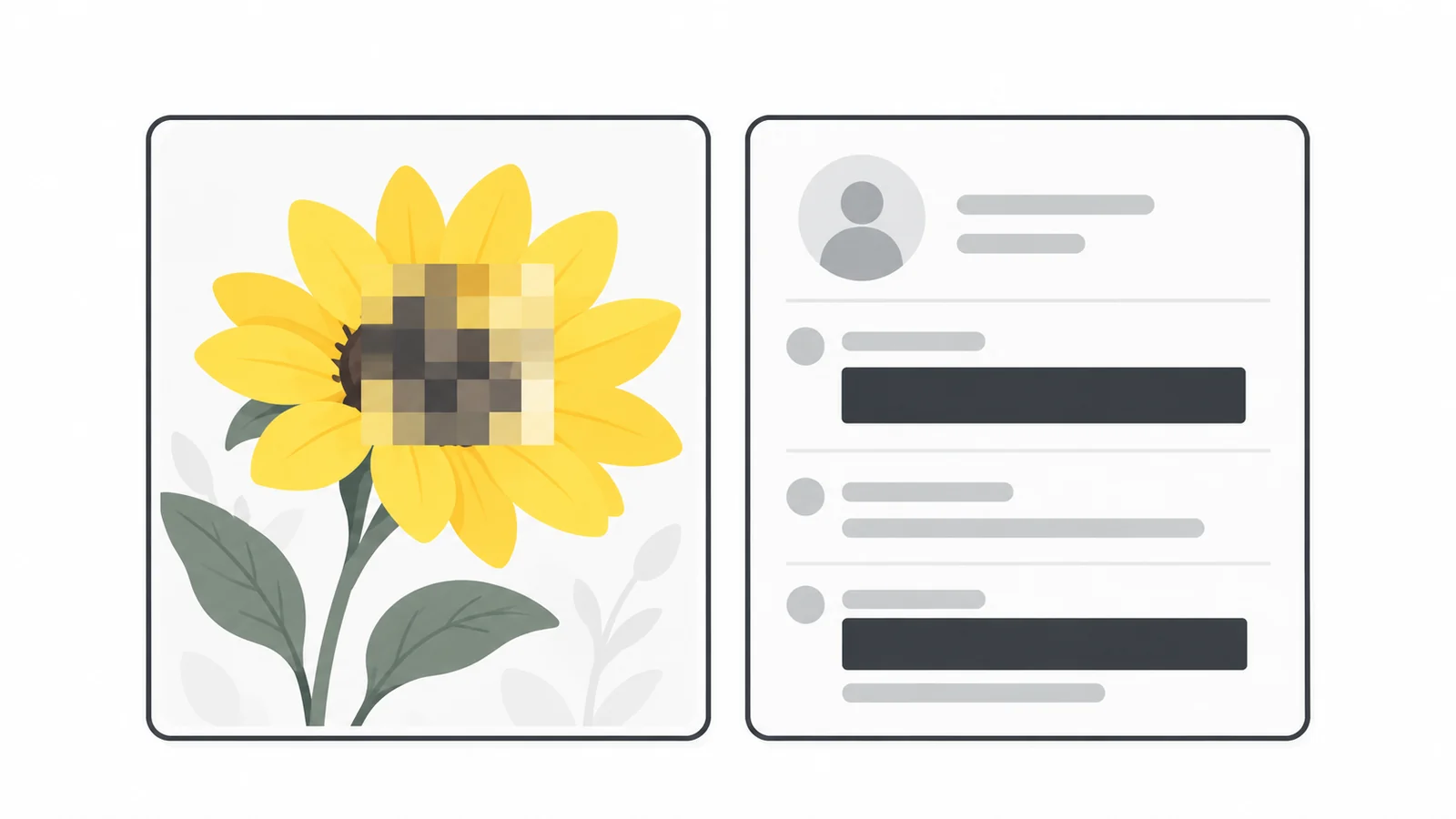
Pixeleren verandert fijne details in grotere kleurblokken. Je kunt daarmee een mozaïekeffect maken voor een ontwerp of handleiding. De blokken bevatten nog steeds informatie uit de oorspronkelijke afbeelding.
Een ondoorzichtige bedekking vervangt het geselecteerde gebied door één volledig dekkende kleur. Gebruik dit om zichtbare informatie uit de te delen kopie te verwijderen. Bijsnijden is ook geschikt als je het ongewenste deel helemaal buiten beeld kunt laten.
| Situatie | Methode | Wat je controleert |
|---|---|---|
| Een decoratief mozaïekeffect | Pixeleren | De blokken passen bij het formaat waarop de afbeelding wordt getoond. |
| Een naam, e-mailadres, rekeningnummer of kenteken | Ondoorzichtige bedekking | Alle informatie is afgedekt, van het eerste tot het laatste teken. |
| Een gezicht dat niet zichtbaar mag zijn | Afdekken of bijsnijden | Andere details in het overgebleven beeld verraden de identiteit niet. |
| Een ongewenst detail bij de rand | Bijsnijden, als de rest van de afbeelding bruikbaar blijft | Hetzelfde detail is niet elders te zien, bijvoorbeeld in een spiegeling. |
Heb je alleen het midden van een screenshot nodig, snijd de afbeelding dan bij voordat je gaat bewerken. Een strakker kader maakt de relevante inhoud duidelijker en beperkt het aantal onnodige details dat je moet controleren.
Pixeleren verwijdert informatie niet betrouwbaar
Vertrouwelijke informatie afschermen betekent dat deze uit de gedeelde versie moet verdwijnen. Een gepixeleerd woord kan onleesbaar lijken, terwijl het blokpatroon nog aanwijzingen geeft. Onderzoek van Bishop Fox naar gepixeleerde tekst laat zien dat herstel onder bepaalde omstandigheden mogelijk is. Dat betekent niet dat elke gepixeleerde afbeelding te reconstrueren is, maar vertrouwelijke tekst bescherm je beter niet met pixelering. Gebruik een ondoorzichtige bedekking en controleer de opgeslagen kopie.
Bekijk de hele afbeelding voordat je gebieden kiest
Bepaal wat de lezer moet begrijpen en welke details je kunt weglaten. Bij een screenshot voor een supportvraag kunnen de foutmelding en bijbehorende instellingen belangrijk zijn. De accountnaam, het e-mailadres en de browsertabbladen voegen misschien niets toe aan de uitleg.
Controleer meer dan het meest opvallende detail. Een foto kan een naam op een badge, een verzendlabel, een huisnummer of hetzelfde onderwerp in een spiegel tonen. Een e-mailadres kan in een screenshot terugkomen in de zijbalk, een melding en het accountmenu. Elke zichtbare vermelding vraagt aandacht.
Alleen een gezicht afdekken voorkomt niet altijd herkenning. Kleding, omgeving of het bijschrift kunnen alsnog verraden wie iemand is. Als de resterende inhoud informatie prijsgeeft die je wilde achterhouden, snijd dan strakker bij, kies een andere foto of deel de afbeelding niet.
Bewaar het origineel apart tijdens het bewerken. Zo kun je gebieden aanpassen zonder een al geëxporteerde kopie opnieuw te bewerken. Geef de te delen kopie een naam die duidelijk verschilt van het origineel.
Selecteer het hele detail, inclusief de randen
Maak bij het afdekken de selectie iets groter dan het detail dat je wilt verbergen. Een kader dat precies op een letter eindigt, kan een deel van dat teken zichtbaar laten. Neem de volledige tekst of het hele kenteken met een kleine marge op. Zoom vervolgens in en controleer de randen.
Dek de informatie volledig af, maar laat de inhoud die het beeld verklaart zichtbaar. Houd bijvoorbeeld de foutmelding leesbaar als die de reden voor het screenshot is, en bedek de accountgegevens ernaast. Losse rechthoeken werken vaak beter dan één groot vlak dat beide verbergt.
Elk gebied is rechthoekig. Pixelering of afdekking beïnvloedt alles binnen die rechthoek, ook de achtergrond rondom het onderwerp. De tool volgt niet automatisch de omtrek van een gezicht of voorwerp.
De afdekkleur hoeft niet zwart te zijn. Zwart maakt de bewerking duidelijk; wit kan passen bij een screenshot met een lichte achtergrond. Pixilo’s kleurkiezer biedt ook andere ondoorzichtige kleuren. De positie en afmetingen van de rechthoek bepalen wat wordt bedekt.
Pas de blokgrootte aan
Stel voor een mozaïekeffect de blokgrootte in nadat je het gebied hebt geplaatst. Kleine blokken behouden meer details, grote maken het patroon grover. Er is geen instelling die bij elk beeld past, omdat ook de grootte van het onderwerp binnen de afbeelding telt.
De blokgrootte wordt gemeten in pixels van het origineel. Is het onderwerp 160 pixels breed, dan geven blokken van 16 pixels ongeveer tien blokken over die breedte. Is hetzelfde onderwerp in een grotere foto 640 pixels breed, dan levert die instelling ongeveer veertig blokken op en kan het herkenbaarder blijven. Gebruik grotere blokken voor een even grof effect op het grotere onderwerp; alleen de selectierechthoek vergroten is niet genoeg.
Ook het weergaveformaat telt. Toon je de hele afbeelding op de helft van de geëxporteerde breedte, dan lijken de blokken ook ongeveer half zo breed. Een sterk mozaïek in het volledige bestand kan in een kleine websiteweergave veel fijner ogen.
Voorbeeld: een mozaïekeffect in een ontwerphandleiding
Stel dat een handleiding pixelering uitlegt met een bloemenfoto. Je selecteert een vierkant van 160 × 160 pixels met de bloem en probeert drie blokgroottes:
- 8 pixels: ongeveer twintig blokken over de breedte, met meer herkenbare vormen van de bloemblaadjes en kleurverschillen.
- 16 pixels: ongeveer tien blokken over de breedte, voor een duidelijker mozaïek.
- 32 pixels: ongeveer vijf blokken over de breedte, waardoor alleen grote kleurvlakken van de bloem overblijven.
Vergelijk de versies op het formaat dat in de handleiding wordt gebruikt. Kies de versie die het bedoelde effect duidelijk laat zien. Wordt de bloem te abstract, verklein dan de blokken. Dit zijn illustratie-instellingen, geen grenswaarden voor het veilig verbergen van informatie.
Gebieden pixeleren of afdekken met Pixilo
- Kies je afbeelding. Open Afbeelding pixeleren en selecteer een JPG, PNG of WebP. Er verschijnt een eerste gebied op de afbeelding.
- Plaats het gebied. Sleep binnen de selectie met je muis of vinger om deze te verplaatsen. Sleep een rand of hoek om het formaat aan te passen.
- Kies het effect. Kies Pixeleren en stel Blokgrootte (px) in voor een mozaïek, of kies Ondoorzichtige bedekking en selecteer de afdekkleur.
- Voeg andere gebieden toe. Gebruik Gebied toevoegen voor elk extra detail. Verplaats en verklein of vergroot de nieuwe rechthoek: deze belandt niet vanzelf op het volgende detail dat je wilt verbergen.
- Verfijn de selectie. Kies een gebied in het menu Geselecteerd gebied. Open Nauwkeurige selectie om de positie en afmetingen in pixels van het origineel in te voeren. Links en Boven meten de afstand vanaf de linker- en bovenrand van de afbeelding.
- Bekijk het resultaat. Open Voorbeeld bekijken en kies Werkelijke grootte (100%) om het resultaat op volledige grootte te bekijken. Sluit het voorbeeldvenster om verder te bewerken.
- Sla de kopie op. Kies PNG downloaden. Controleer het gedownloade bestand met de checklist hieronder.
Meerdere gebieden beheren
- Een gebied selecteren en verplaatsen. Kies het in het menu of klik erop in de afbeelding. Nadat je op de afbeelding hebt geklikt, kun je het geselecteerde gebied met de pijltjestoetsen één pixel per keer verplaatsen.
- Een gebied opnieuw tekenen. Begin buiten alle bestaande rechthoeken te slepen om de geselecteerde rechthoek te vervangen. Gebruik Gebied toevoegen als je die wilt behouden en een andere wilt maken.
- Een gebied verwijderen. Gebied verwijderen verwijdert de geselecteerde rechthoek. Gebieden wissen wist alle rechthoeken en schakelt downloaden uit totdat je een nieuw gebied toevoegt.
Alle gebieden delen de effectinstellingen. Verander je het effect, de blokgrootte of de afdekkleur, dan worden alle rechthoeken bijgewerkt. Bevat een gebied vertrouwelijke tekst, gebruik dan een ondoorzichtige bedekking voor alle geselecteerde gebieden.
Bestands- en afmetingslimieten
- Invoer: één JPG-, PNG- of WebP-afbeelding tegelijk, tot 25 MB.
- Afmetingen: maximaal 8.000 pixels per zijde en 32 miljoen pixels in totaal.
- Uitvoer: één PNG met alle geselecteerde gebieden, op de pixelafmetingen die boven de werkruimte staan. Een kleiner gebied selecteren verkleint niet de hele afbeelding.
De tool verwerkt de gekozen afbeelding in je browser. Bij de beeldbewerking wordt het bestand niet naar een server verstuurd. Overschrijdt het origineel de afmetingslimiet, verklein dan een werkkopie voordat je deze selecteert.
Voorbeeld: een screenshot voor een openbare supportvraag
Een screenshot toont een instellingenpaneel met een foutmelding, een e-mailadres in het accountmenu en een klantnaam in een zijpaneel. De vraag gaat over de instellingen, dus de foutmelding en relevante bedieningselementen moeten leesbaar blijven.
- Snijd onnodige browsertabbladen en bureaubladinhoud weg, maar houd de instellingen en foutmelding in beeld.
- Kies Ondoorzichtige bedekking. Plaats het eerste gebied over het volledige e-mailadres en laat een kleine marge rondom de tekens.
- Kies Gebied toevoegen en plaats de tweede rechthoek over de klantnaam. Selecteer de gebieden om de beurt en controleer dat geen van beide een instelling bedekt die nodig is om het probleem uit te leggen.
- Download de PNG met een neutrale bestandsnaam, bijvoorbeeld
settings-error-covered.png.
De instellingen en foutmelding moeten leesbaar blijven terwijl beide persoonlijke gegevens zijn afgedekt. Gebruik de volgende checklist om de rest van je screenshot te controleren.
Controleer het opgeslagen beeld, niet alleen de editor
Open de gedownloade PNG in de map waar je deze hebt opgeslagen. Selectiekaders en handgrepen horen bij de editor en verschijnen niet in de download. Bekijk de bewerkte pixels en hun randen:
- Bedekking: bekijk elk gebied op werkelijke grootte. Zoom in op de randen en zoek naar zichtbare tekens of details; een kleine miniatuur kan zulke fouten verbergen.
- Rest van het beeld: zoek naar herhaalde tekst, spiegelingen en andere gemiste details.
- Nuttige inhoud: controleer dat het beeld nog steeds je bedoeling uitlegt, met belangrijke tekst en bedieningselementen leesbaar.
- Overige informatie: controleer de bestandsnaam, het bijschrift en ingebedde informatie apart. Zichtbare pixels afdekken vertelt niet welke metadata het bestand bevat; onze handleiding over fotometadata legt uit hoe je die controleert.
- Gedeelde versie: open de kopie nadat je deze hebt geüpload of bijgevoegd en controleer dat je het bewerkte bestand hebt gekozen.
Pixilo verwerkt de bewerkingen in de PNG-pixels. Verwijder je een gebied in de open editor, dan verschijnt de bron weer, omdat de editor het origineel nog bewaart. In de gedownloade PNG zijn de rechthoeken geen losse objecten meer die je kunt verplaatsen of verwijderen. Dat maakt pixelering niet betrouwbaar voor het verwijderen van informatie: de blokken bevatten nog oorspronkelijke gegevens. Een ondoorzichtige bedekking vervangt de pixels binnen haar rechthoek.
Maak het beeld klaar om te delen of te publiceren
Pixilo exporteert PNG, ook als je met JPG of WebP begint. PNG gebruikt verliesvrije compressie, waardoor de export geen JPG-compressiefouten toevoegt. Transparantie kan behouden blijven, maar bestaande onscherpte of compressieschade wordt niet hersteld. Een foto in PNG kan ook groter zijn dan de bron. De beeldformatengids van MDN legt deze verschillen uit.
Is het bestand te groot, begin dan met de bewerkte PNG en probeer deze mogelijkheden:
- Probeer verliesvrije compressie. Voeg de bewerkte PNG toe aan Pixilo’s afbeeldingscompressor. Deze optimaliseert PNG-bestanden zonder hun pixels te wijzigen. De besparing hangt af van het beeld.
- Verklein als dat nodig is. Is de afbeelding groter dan het bedoelde weergaveformaat, verklein dan een kopie met behoud van de verhoudingen. Houd genoeg details om de overgebleven tekst te kunnen lezen.
- Overweeg een ander formaat. Probeer voor een foto PNG naar WebP, dat transparantie kan behouden. PNG naar JPG is een andere optie als je geen transparantie nodig hebt. Beide omzettingen gebruiken in Pixilo compressie met verlies. Vergelijk dus bestandsgrootte en zichtbare details met de PNG.
Controleer na deze wijzigingen de versie die je echt gaat versturen of publiceren. Onze handleiding voor e-mailafbeeldingen behandelt bijlagelimieten en compatibiliteit.
Beschrijf voor een website de nuttige inhoud in het bijschrift en de alt-tekst, zonder verwijderde gegevens opnieuw te noemen. Bij het supportvoorbeeld past „Instellingenpaneel met verbindingsfout; accountgegevens afgedekt” beter dan „Gepixeleerd screenshot”. Onze handleiding over alt-tekst en bestandsnamen helpt je beschrijvingen te schrijven die bij de pagina passen.
Veelgestelde vragen
Kan ik de hele afbeelding pixeleren?
Ja. Selecteer een gebied en open Nauwkeurige selectie. Zet Links en Boven op 0 en voer de volledige breedte en hoogte in die boven de werkruimte staan. Het gekozen effect geldt dan voor de hele afbeelding.
Kan ik per gebied een ander effect kiezen?
Niet in de huidige tool. Alle gebieden delen het effect, de blokgrootte en de afdekkleur. Je kunt wel hun posities en afmetingen apart instellen.
Kan ik een bedekking na het downloaden van de PNG verplaatsen?
De gedownloade PNG bevat de bewerkte pixels, geen verplaatsbare rechthoeken. Pas het gebied in de open editor aan en download opnieuw, of begin met het origineel. Een al afgedekte PNG openen herstelt de pixels onder de ondoorzichtige vlakken niet.
Biedt Pixilo ook vervaging?
Deze tool biedt pixelering en ondoorzichtige bedekking. Pixelering maakt zichtbare blokken; vervaging geeft een zachter beeld. Geen van beide bewijst op zichzelf dat vertrouwelijke informatie is verwijderd.
Kies de delen die je wilt verbergen
Behoud de inhoud die je beeld verklaart, bewerk de details die je wilt weglaten en controleer de gedownloade kopie voordat je deze deelt.
Een afbeelding pixeleren of afdekkenEen ongewenste rand wegsnijden → ChatGPT
 Grok
 Google
 Perplexity
 Claude