Flussi di pubblicazione
Immagini Canva sfocate dopo il download: trova e risolvi la causa
Controlla immagine originale, esportazione e dimensioni di visualizzazione. Con veri download PNG e JPG da Canva, confronti e file originali da esaminare.
Un progetto può sembrare nitido nell’editor Canva e sfocato dopo il download. Anteprima, file salvato e versione sul sito possono essere visualizzati a dimensioni diverse. Individua dove nasce il problema prima di esportare un file molto più grande.
Abbiamo provato tre download reali da Canva per distinguere la risoluzione della foto originale, le impostazioni PNG e JPG disponibili e le dimensioni di un progetto più grande. Puoi esaminare i file inalterati e confrontare i due PNG alla stessa larghezza di visualizzazione.
Scopri prima quando l’immagine perde nitidezza
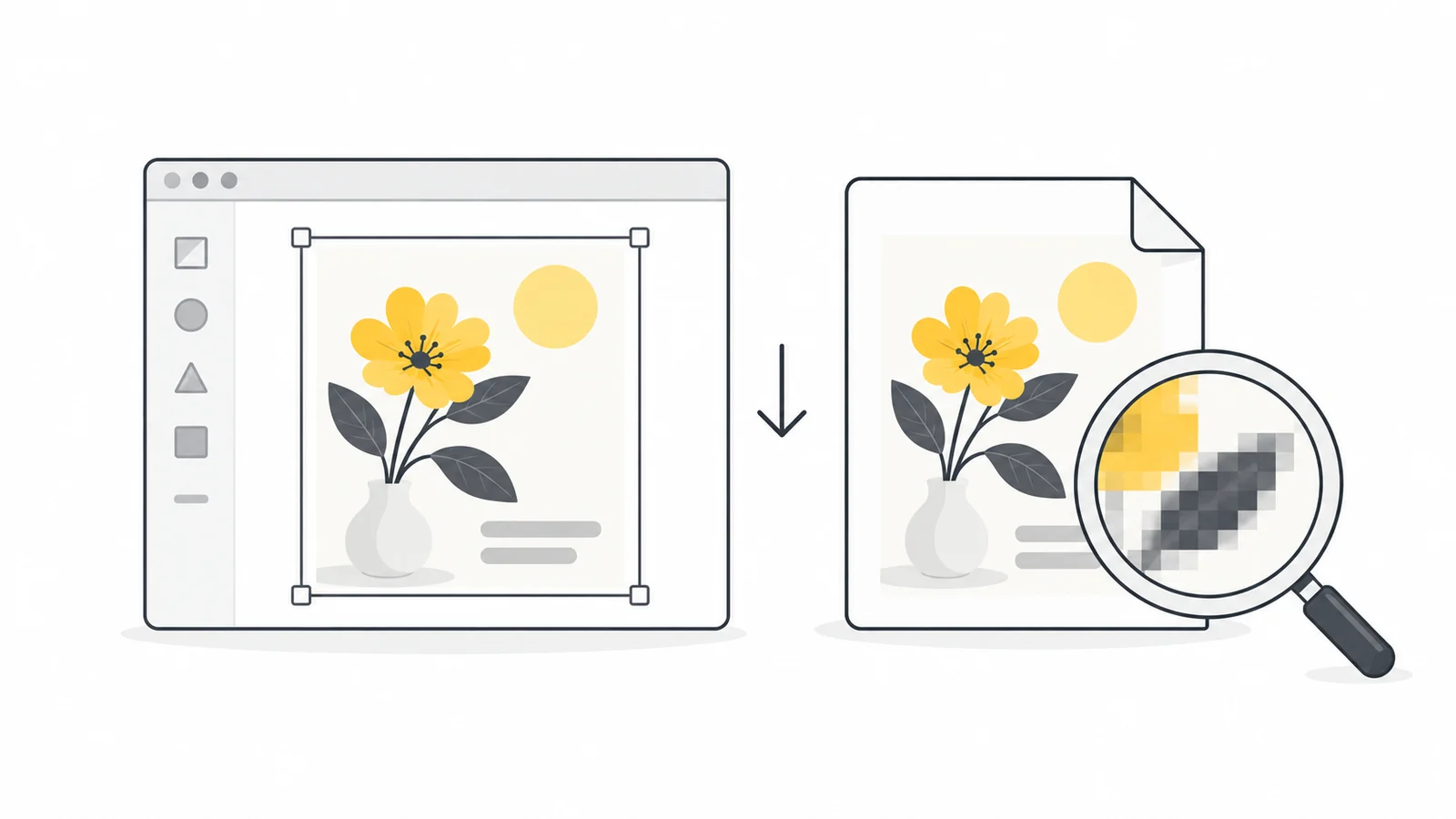
Apri la foto o il logo originale, poi il download Canva e infine la versione caricata. Confronta un dettaglio importante a dimensioni simili: una lettera, il bordo di una tazza o un’etichetta. Una piccola anteprima può nascondere la scarsa nitidezza che emerge ingrandendo l’immagine.
| Che cosa non va? | Cosa controllare dopo |
|---|---|
| Una foto è sfocata, ma il testo Canva è nitido | Controlla dimensioni originali, messa a fuoco e ritaglio. |
| Solo un logo caricato è sgranato | Cerca il logo originale: uno screenshot o una miniatura può contenere pochi dettagli. |
| Il testo piccolo ha bordi irregolari nel download | Confronta PNG e JPG, poi controlla le dimensioni esportate. |
| Il file sembra corretto finché non lo ingrandisci | Confronta le dimensioni in pixel con quelle di visualizzazione previste. |
| Il file locale è nitido, la versione caricata no | Controlla ridimensionamento, compressione e versione mostrata dalla destinazione. |
Controlla anche gli effetti. Una foto può avere il soggetto nitido e lo sfondo volutamente sfocato. Rimuovi temporaneamente un filtro Canva sospetto. La guida Canva sui progetti sfocati cita filtri e qualità delle immagini originali tra le possibili cause.
Correggi il download in quest’ordine
- Parti dalla foto o dal logo originale. Sostituisci miniature, screenshot o copie da app di messaggistica con l’originale. Se il soggetto è già fuori fuoco, scegli un’altra immagine.
- Controlla il ritaglio. Ingrandendo una piccola parte della foto restano meno pixel originali per riempire la cornice. Ritaglia meno o riduci lo spazio della foto nel layout se non hai un originale migliore.
- Scegli il formato di download. Apri Condividi → Scarica. Prova PNG per scritte piccole e grafica dai contorni netti. Se prevale la fotografia, confronta anche JPG. Annota qualità e limiti di peso eventualmente attivi; consulta le istruzioni Canva sui formati di download.
- Scegli le dimensioni in base alla destinazione. Segui i requisiti previsti o l’esempio sotto. Scarica una pagina con un nome distinto e controlla larghezza e altezza reali del file salvato.
- Controlla il risultato dove verrà usato. Esamina il testo importante più piccolo e un’area a fuoco della foto. Cambia un’impostazione alla volta, mantenendo layout e ritaglio.
Come controllare le dimensioni in pixel del download
- Windows: trova il PNG o JPG in Esplora file, fai clic destro e scegli Proprietà → Dettagli. In Immagine cerca Dimensioni oppure Larghezza e Altezza.
- Mac: apri il file in Anteprima e la finestra delle informazioni con Comando–I. Nelle informazioni generali cerca le dimensioni dell’immagine in pixel. La guida Apple agli strumenti di analisi di Anteprima descrive il pannello.
Leggi larghezza e altezza in pixel, per esempio 1200 × 800. Un peso come 525 KB indica lo spazio occupato; 72 o 300 DPI non sono la larghezza in pixel. Controlla il file salvato, non soltanto le dimensioni del progetto in Canva.
Di quanti pixel hai davvero bisogno?
Supponiamo che un sito mostri l’immagine a 600 pixel CSS di larghezza. Un file largo 600 pixel offre un pixel dell’immagine per pixel CSS; uno da 1200 ne offre due. Questo può rendere le lettere più nitide su uno schermo che usa due pixel fisici per pixel CSS. Mantieni le proporzioni: con un rapporto 3:2, le alternative sono 600 × 400 e 1200 × 800.
È un punto di partenza per confrontare, non una regola per raddoppiare tutte le immagini. Controlla destinazione e dispositivo reali. Una foto può andare bene a 600 pixel, mentre un testo piccolo può beneficiare di 1200. Una piattaforma può ridimensionare entrambi i file. Conserva la versione più piccola che rimane nitida alla dimensione prevista.
I nostri file sono 1200 × 800 e 2400 × 1600. Visualizzati a 600 pixel di larghezza, offrono rispettivamente due e quattro pixel dell’immagine per pixel CSS. Il più grande non è quindi automaticamente preferibile. Passa da uno all’altro più sotto per valutare la differenza sul tuo schermo.
Se il tuo account non offre il download più grande necessario, crea un nuovo progetto con dimensioni personalizzate e copiaci i contenuti modificabili, scalandoli proporzionalmente. Controlla poi layout e ritagli. Se il testo resta troppo piccolo, ingrandiscilo nel progetto o semplifica la composizione: più pixel non rendono le parole fisicamente più grandi alla stessa larghezza di visualizzazione.
Che cosa abbiamo testato in Canva
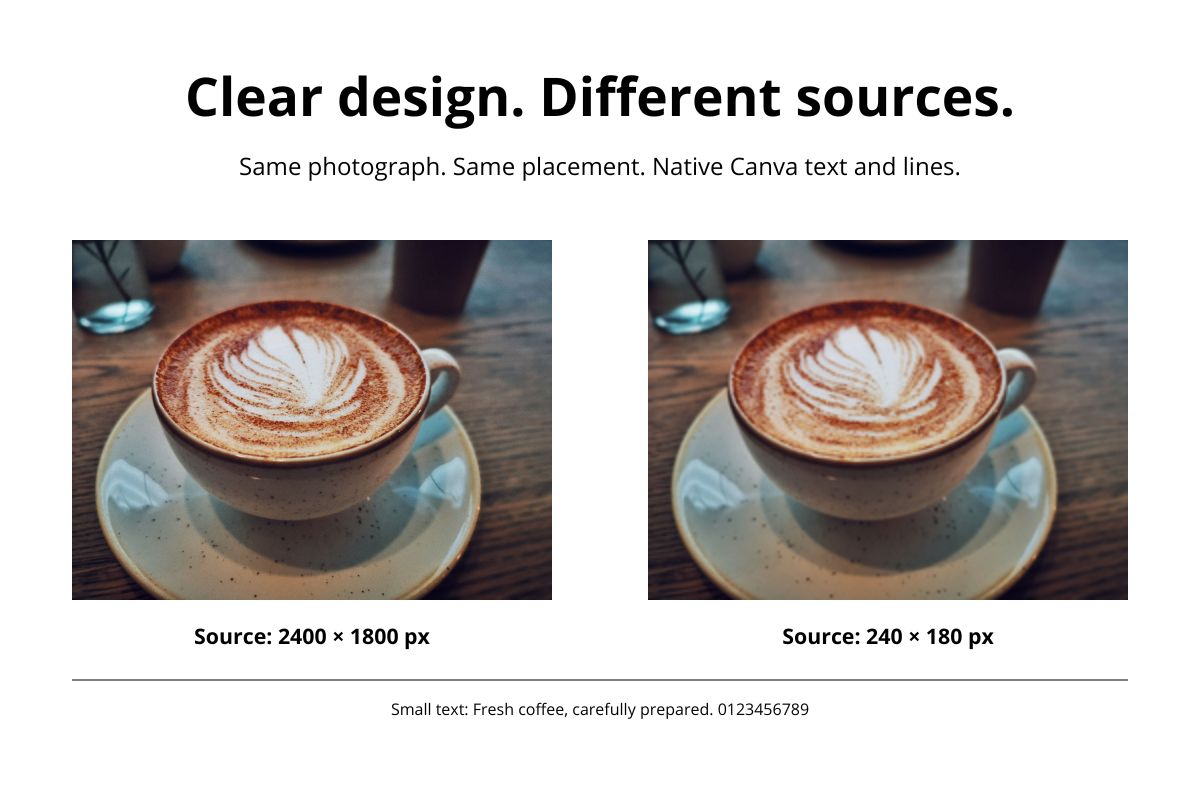
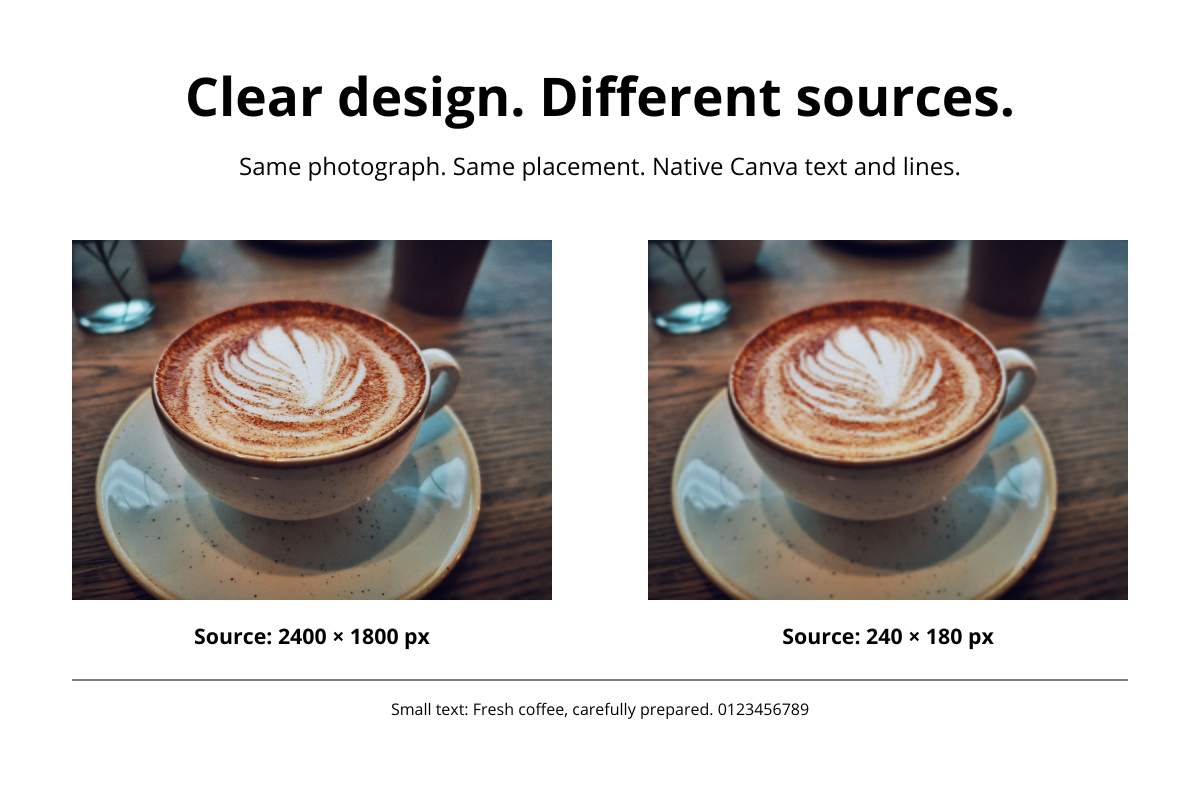
Il 21 ottobre 2026 abbiamo scaricato un progetto di 1200 × 800 con testo modificabile e due copie della stessa foto di caffè. Ciascuna occupava 480 × 360 pixel. Una fonte era di 2400 × 1800 pixel, l’altra di soli 240 × 180. Dal progetto modificabile abbiamo creato anche una versione proporzionalmente ingrandita di 2400 × 1600.
| Download | Dimensioni | Impostazione | Peso del file |
|---|---|---|---|
| PNG | 1200 × 800 | High, dimensione 1× | 524.522 byte |
| JPG | 1200 × 800 | Medium, dimensione 1× | 95.957 byte |
| PNG, progetto più grande | 2400 × 1600 | High, dimensione 1× | 1.778.250 byte |
PNG High e JPG Medium sono preimpostazioni diverse, non impostazioni di qualità equivalente per confrontare i formati. Su questo account JPG High richiedeva Canva Pro. Il PNG maggiore proviene da un progetto separato più grande, non dal cursore Pro per le dimensioni del download. I risultati riguardano un progetto e una foto.
Preparazione e riproduzione della prova
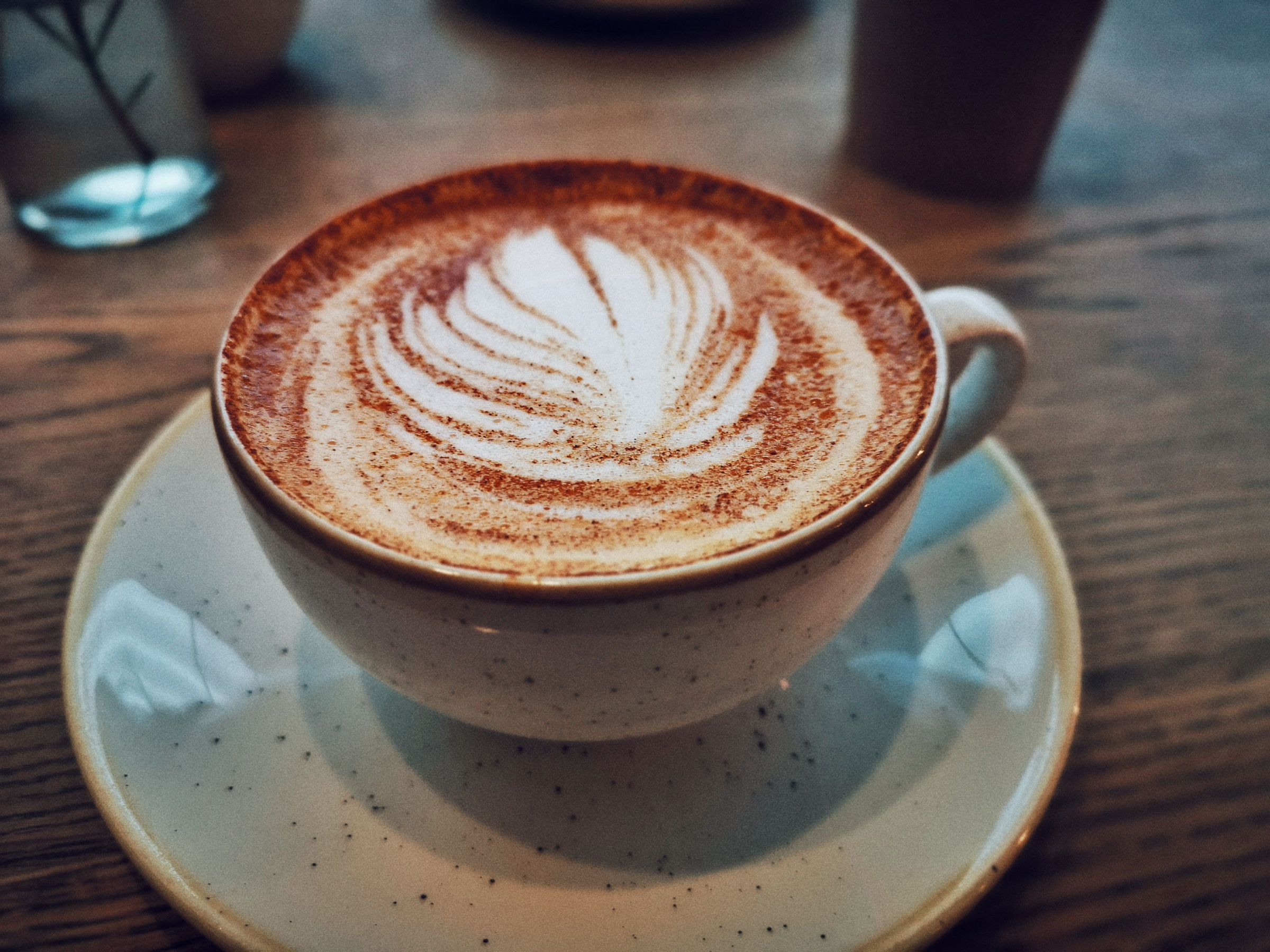
Entrambe le immagini provengono dallo stesso JPG esistente, ridimensionato e salvato in PNG per evitare un altro salvataggio JPG con perdita di qualità. L’esempio Pexels era stato fornito per le nostre guide; vedi la licenza Pexels. Scarica la fonte da 2400 pixel o quella da 240 pixel. Entrambe mostrano l’intera composizione, alle stesse dimensioni di inserimento e senza effetti.
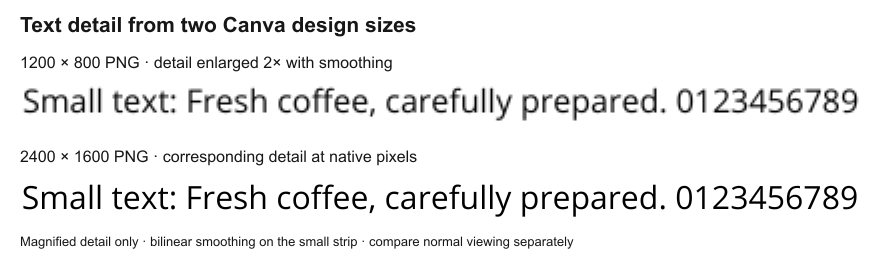
Il progetto contiene cinque caselle di testo Open Sans modificabili, due foto e una linea orizzontale. Per la versione maggiore abbiamo copiato tutti gli otto elementi raggruppati, raddoppiato le dimensioni del gruppo con proporzioni bloccate e raddoppiato le coordinate di posizione. Il layout relativo è rimasto uguale e Canva ha renderizzato di nuovo il testo. Non abbiamo ingrandito il PNG scaricato.
I download originali collegati sono inalterati. Le figure comparative sono salvate in PNG; le didascalie indicano ritagli e ingrandimenti. Il registro delle misurazioni contiene dimensioni, byte esatti, hash dei file e coordinate dei ritagli.
Confronto 1: un’esportazione più grande non ripara una foto originale piccola
La foto da 240 pixel doveva riempire uno spazio largo 480 pixel nel primo progetto e 960 nel maggiore. Riempiva la cornice, ma i dettagli fini mancanti non ricomparivano.
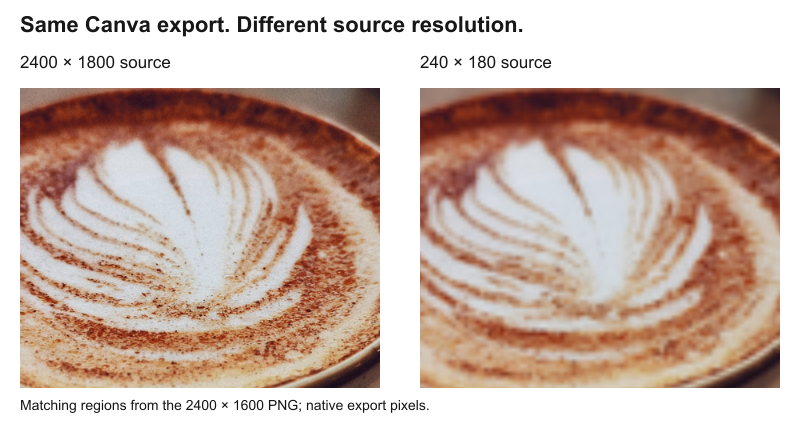
L’immagine di partenza più grande conserva più dettagli nella zona a fuoco della superficie del caffè. Qui aiuta più usare un originale migliore, ritagliare meno o ridurre la foto nel layout che cambiare formato. Anche un originale grande può essere insufficiente se ne usi una parte minuscola: considera i pixel rimasti nel ritaglio.
Confronto 2: PNG High e JPG Medium
I download contengono lo stesso progetto di 1200 × 800. PNG High ha prodotto 524.522 byte, JPG Medium 95.957, circa l’82% in meno in questo caso. Il risparmio comporta una preimpostazione diversa e una codifica con perdita: valuta il risultato, senza interpretare la percentuale come una promessa universale.
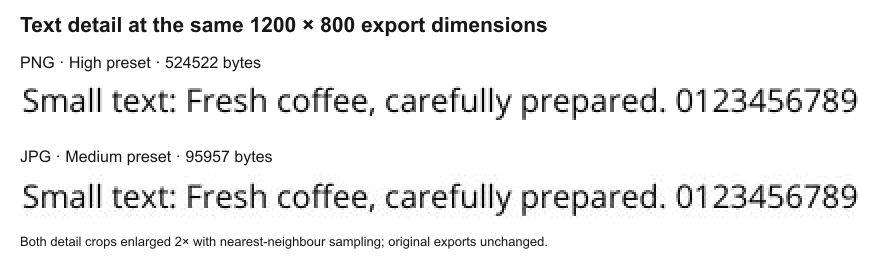
Entrambe restano leggibili; la differenza è minore rispetto alle foto originali. JPG può alterare dettagli intorno a testo e contorni netti. PNG comprime senza perdita, ma non annulla le modifiche del rendering di Canva. Il riferimento MDN sui formati immagine spiega la distinzione. Confronta PNG per grafica ricca di testo; nelle foto un JPG adatto può bilanciare meglio qualità e peso. La prova non mostra cosa produrrebbe JPG High.
Confronto 3: il progetto più grande si vede meglio nell’uso reale?
Inizia con una visualizzazione normale. Alterna i PNG inalterati qui sotto. Occupano lo stesso spazio, fino a 600 pixel CSS di larghezza, con la normale interpolazione del browser. Sugli schermi stretti entrambi si adattano. Zoom e densità dello schermo influiscono sul risultato: controlla dispositivo e dimensioni pertinenti al tuo uso.
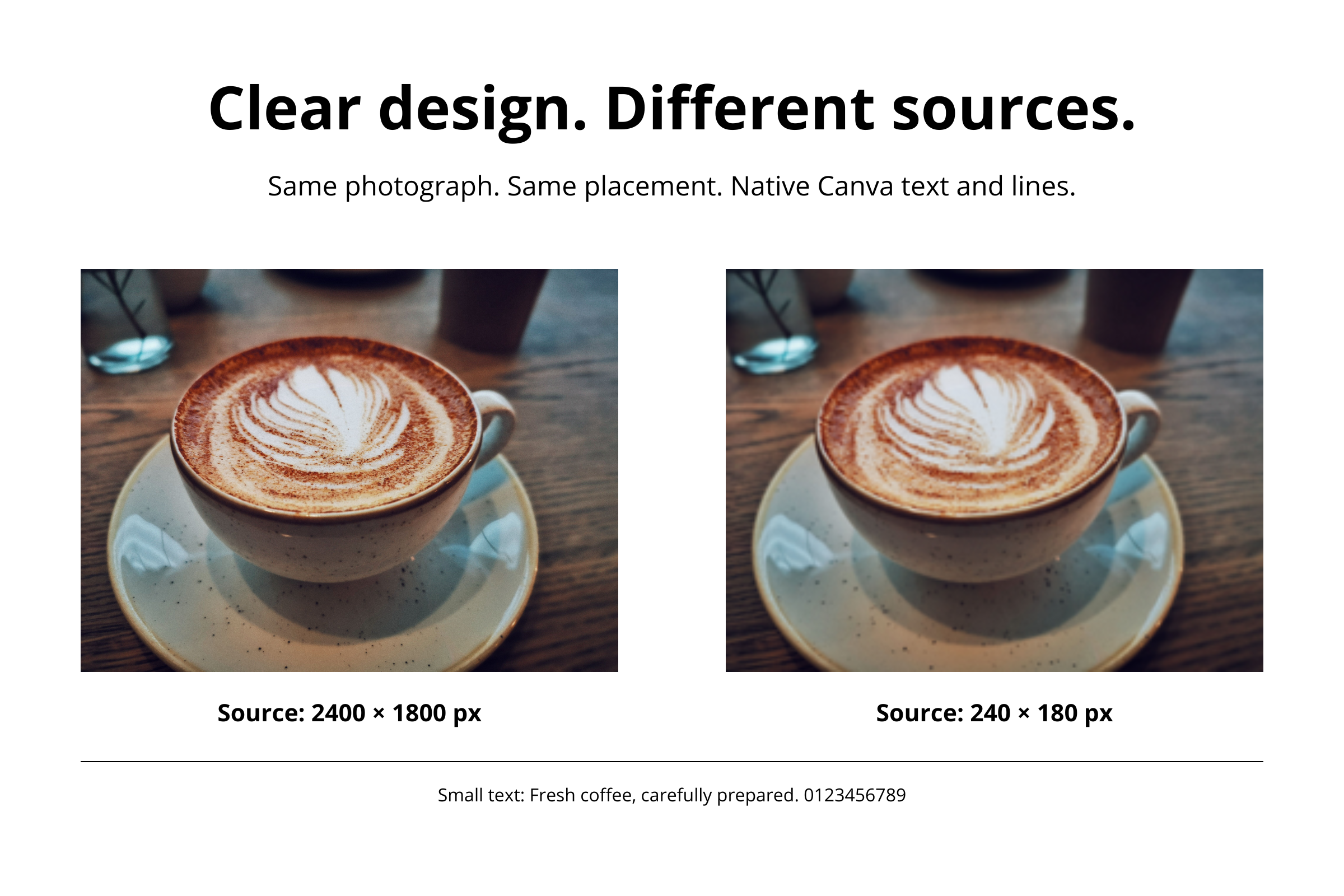
Se il miglioramento utile è minimo, il file maggiore può non giustificare i byte in più. Contiene quattro volte i pixel e occupa circa 3,39 volte lo spazio. Controlla anche la comodità di lettura: contorni più regolari non bastano se il testo è ancora minuscolo. In quel caso occorre modificare il layout.
Il testo visto da vicino
Il progetto maggiore dà a Canva più pixel per renderizzare il testo modificabile. La striscia piccola sotto è ingrandita con interpolazione, invece di mostrare i singoli pixel come blocchi dai bordi netti. Il testo in uno screenshot importato non può essere renderizzato come testo modificabile: ingrandirlo non recupera i dettagli mancanti, proprio come per una foto piccola.
Il download è nitido ma la versione caricata è sfocata
Conserva il file locale come riferimento e confronta la versione mostrata davvero. Un sito può allargare una miniatura; un social può ridimensionare o ricomprimere il file. Un’esportazione Canva più grande può non aiutare se viene comunque mostrata una versione piccola. La guida alle immagini sfocate sui siti spiega i controlli; ottimizzare le immagini Canva per i siti web copre la preparazione completa.
Quando l’immagine esportata è nitida, crea una copia più leggera se serve. Usa il ridimensionatore per dimensioni eccessive, il compressore di immagini per provare la compressione o Comprimi a una dimensione file se c’è un limite di byte. Controlla il risultato e conserva l’originale nitido.
Domande frequenti
Canva Pro corregge automaticamente i download sfocati?
No. I controlli aggiuntivi di dimensioni o qualità possono aiutare se il limite è nell’esportazione. Non sostituiscono un originale nitido e non rendono il testo fisicamente maggiore alla stessa dimensione di visualizzazione. Prima di valutare se ti serve una funzione aggiuntiva, individua la parte poco nitida.
Cambiare i DPI rende l’immagine Canva più nitida?
Una semplice indicazione DPI non aggiunge dettagli. Per lo schermo confronta dimensioni in pixel e visualizzazione. Per la stampa considera anche dimensioni fisiche e requisiti della tipografia; vedi DPI, PPI e pixel.
Posso ingrandire il PNG scaricato senza tornare a Canva?
Sì, ma i nuovi pixel sono stimati dall’immagine salvata. Canva può renderizzare di nuovo il testo modificabile in grande, non quello già incorporato in un PNG. Torna al progetto modificabile quando servono più pixel in esportazione.
Conviene scaricare PDF Print e riconvertirlo in immagine?
Usa PDF Print per un documento da stampare. Se la destinazione richiede JPG o PNG, convertire un PDF aggiunge un passaggio senza garantire qualità migliore. Una foto a bassa risoluzione può restare sfocata anche nel PDF. Prova prima un download diretto con dimensioni adatte.
Conserva l’originale nitido, poi crea una copia più leggera
Dopo aver controllato il download Canva alla dimensione prevista, riduci i byte inutili e verifica nuovamente il risultato.
Comprimi un’immagine nitidaRiduci dimensioni eccessive → ChatGPT
 Grok
 Google
 Perplexity
 Claude