Flussi di pubblicazione
Adattare una foto a diversi post sui social
Crea più inquadrature da una sola immagine. Mantieni visibili soggetto e testo, evita deformazioni e controlla l’anteprima di pubblicazione.
Scegli la destinazione prima delle dimensioni
Post nel feed, storia, immagine profilo e miniatura video possono avere forme diverse sulla stessa piattaforma. Decidi dove appare ogni versione e controlla requisiti attuali e anteprima. Un preset è un punto di partenza, non una garanzia per ogni account o uso.
Annota forma, dimensioni ed elementi indispensabili: prodotto intero e nome, oppure volto, data e titolo. Queste priorità indicano cosa non tagliare.
Crea versioni separate con Pixilo
- Decidi quale parte dell’originale deve restare visibile in ogni post.
- Apri Dimensioni per i social e scegli il JPG, PNG o WebP originale.
- Scegli larghezza e altezza. Usa dimensioni personalizzate se il preset non corrisponde alla destinazione.
- Scegli se mostrare tutta l’immagine o riempire il riquadro. Regola il ritaglio nell’anteprima e controlla volti, prodotti e testo.
- Scarica il risultato. Dai a ogni versione un nome distinto e controlla l’anteprima durante la pubblicazione.
Per un’inquadratura precisa, usa prima lo strumento di ritaglio. Un ritaglio largo 1600 pixel e alto 2000 ha proporzioni 4:5; controlla le misure. Una copia intermedia PNG è facoltativa per evitare un altro salvataggio con perdita.
Lo strumento accetta un JPG, PNG o WebP alla volta, fino a 25 MB. Scegli un formato quadrato, verticale, storia o orizzontale oppure inserisci entrambe le dimensioni. Controlla i requisiti della destinazione: i nomi delle preimpostazioni non ne definiscono le regole attuali.
Scegli JPG, PNG o WebP direttamente nello strumento. JPG usa un livello di qualità fisso, quindi controlla i dettagli fini. PNG può mantenere la trasparenza. Per un PNG già scaricato puoi anche usare Da PNG a JPG. Controlla dimensioni e peso del file prima di pubblicare.
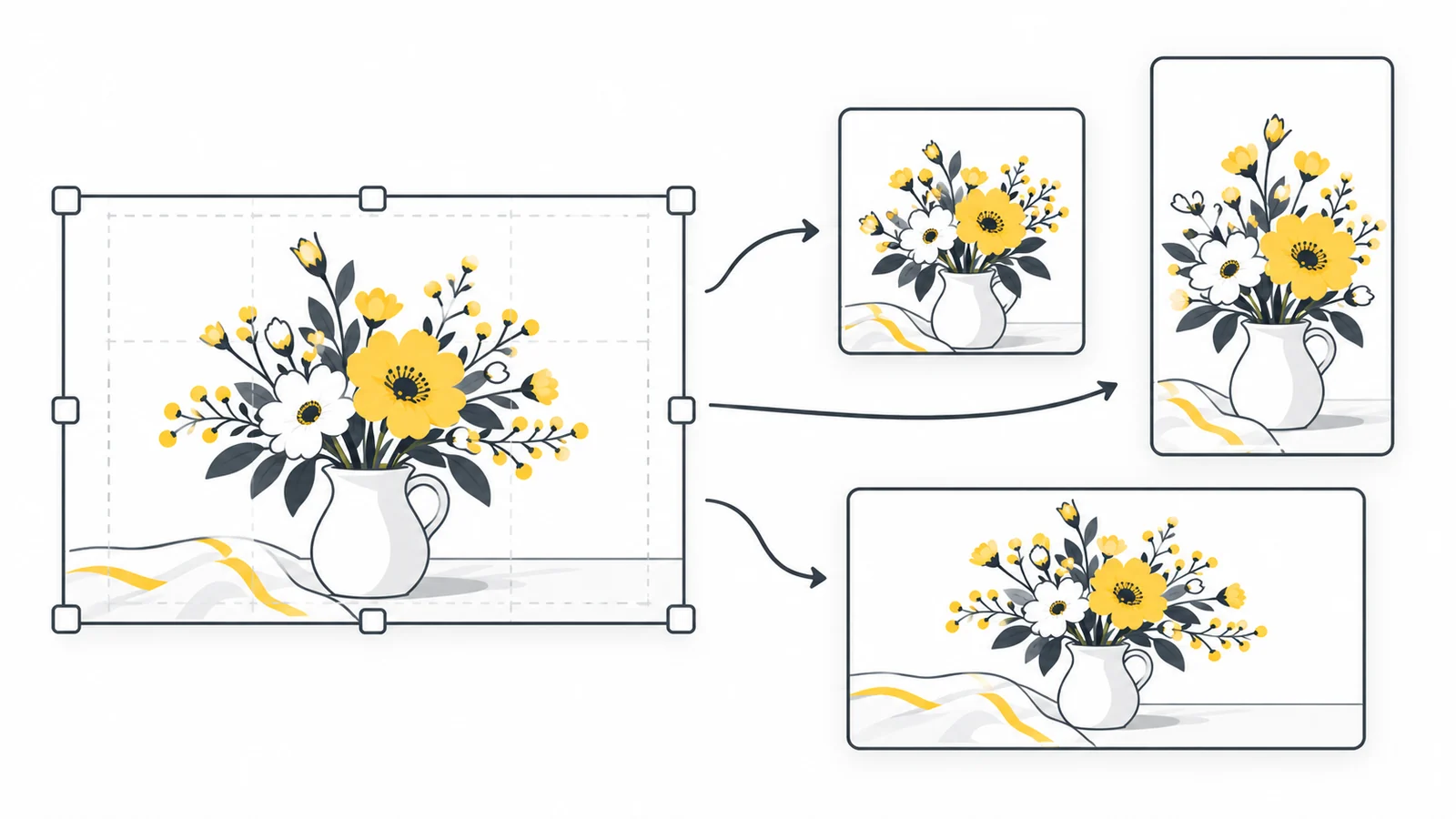
Prepara ritagli quadrati, verticali e orizzontali
| Forma | Punto di partenza | Cosa verificare |
|---|---|---|
| Quadrato, 1:1 | Un soggetto con poco contorno | Bordi del prodotto, volti e testo laterale |
| Verticale, 4:5 o 9:16 | Soggetto verticale o nuova disposizione | Dettagli laterali esclusi |
| Orizzontale, 16:9 | Scena ampia con contesto utile | Teste, piedi e testo in alto o in basso |
Lascia spazio intorno alle informazioni essenziali e controlla l’uso reale. Comandi, anteprime e miniature possono coprire parti diverse; nessun margine è sicuro ovunque. Se una foto di gruppo larga non entra nel ritaglio stretto, cambia foto o composizione. Stirarla non risolve il problema.
Distingui ritaglio e ridimensionamento
Il ritaglio elimina parti. Il ridimensionamento proporzionale mantiene la forma. Inserire l’intera foto in una tela diversa lascia spazio attorno. Una foto 4000 × 3000 è in 4:3: ritaglia ad esempio 3000 × 3000 e riduci a 1080 × 1080. Forzare direttamente tutta la foto nel quadrato cambia le proporzioni.
Una pagina può ritagliare visivamente senza modificare il file. La guida MDN a object-fit descrive le modalità di adattamento. Controlla quindi la collocazione finale. Per conservare una foto larga intera in un progetto verticale, aggiungi tela, sfondo e impaginato in un editor. Pixilo non aggiunge bordi né ridistribuisce elementi.
Esempio: una foto prodotto, tre composizioni
Una foto 4000 × 3000 mostra una tazza su un tavolo largo. Per il quadrato, ritaglia 3000 × 3000 mantenendo il manico e produci 1080 × 1080. Per la storia verticale, scegli un’area 9:16 e produci 1080 × 1920 solo con abbastanza pixel nella fonte. Per l’orizzontale, prova un ritaglio 4000 × 2250 e un’uscita 1280 × 720. Sono scelte illustrative, non regole delle piattaforme.
Controlla il manico ovunque. Se scompare, sposta il ritaglio o cambia fonte senza deformare la tazza. Un titolo incorporato nella foto larga può richiedere una nuova posizione nell’editor prima dell’esportazione verticale.
Controlla testo e anteprima di caricamento
Guarda ogni versione alla dimensione di un telefono. Leggi il titolo senza zoom e controlla il contrasto. Accorcia il testo troppo piccolo o cambia disposizione. Un’esportazione migliore non rende leggibile un paragrafo minuscolo.
Cerca sovrapposizioni e tagli inattesi nell’anteprima e nella pubblicazione se la piattaforma ricomprime. Confronta con il file locale per trovare la causa. Se il peso è eccessivo, usa la compressione a una dimensione specifica mantenendo i pixel richiesti. Consulta ridimensionare senza deformare.
Domande frequenti
Posso usare lo stesso file ovunque?
A volte, ma controlla ogni anteprima. Un quadrato può funzionare in diversi feed ma male in una collocazione verticale.
Il preset ritaglia automaticamente?
Mostra tutta l’immagine conserva tutti i bordi, ma può lasciare spazio intorno. Riempi il riquadro ritaglia senza deformare l’immagine. Regola la posizione orizzontale o verticale del ritaglio per mantenere visibili i dettagli importanti.
E se il ritaglio contiene pochi pixel?
Usa un originale maggiore, un’inquadratura più ampia o rifai il progetto. Ingrandire non restituisce dettagli.
Sistema la composizione prima di ridimensionare
Mantieni il soggetto intero, crea ogni forma dall’originale e verifica l’anteprima.
Scegliere il ritaglioImpostare le dimensioni finali → ChatGPT
 Grok
 Google
 Perplexity
 Claude