Condivisione delle immagini
Come inviare foto di qualità su WhatsApp: HD o documento?
Scegli HD per vedere le foto nella chat o Documento per inviare il file. Istruzioni per Android, iPhone e computer, con una checklist per verificare il risultato.
Se una foto arriva sfocata, controlla prima quale file hai inviato e come lo hai allegato. Un messaggio con foto è comodo da visualizzare nella conversazione. L’allegato come documento è adatto quando serve il file immagine vero e proprio.
Questa guida riguarda le immagini statiche nelle chat individuali e di gruppo su Android, iPhone e computer. Confronta le opzioni descritte da WhatsApp, non risultati misurati di compressione. Per preparare un invio, usa la checklist interattiva.
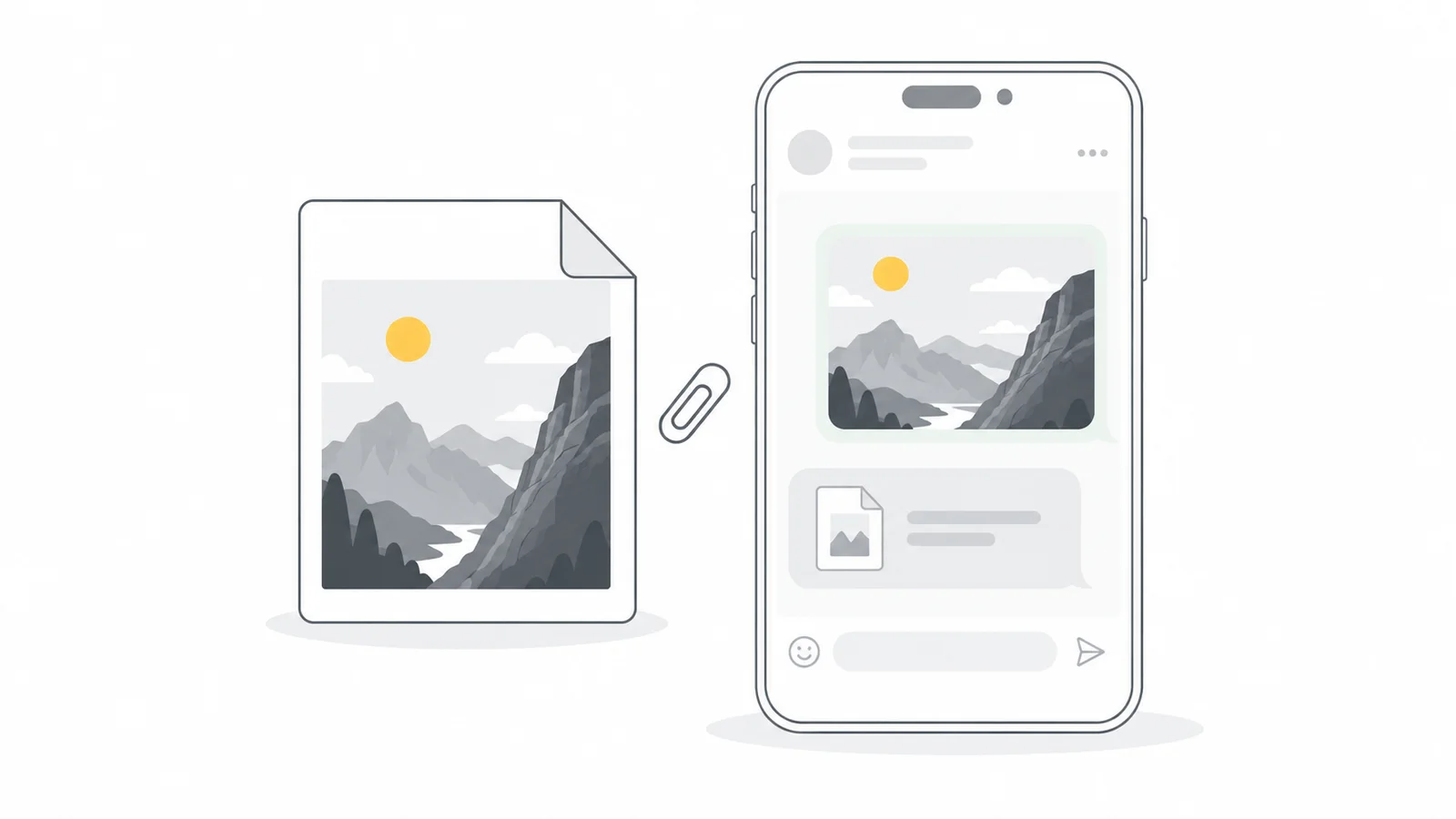
Scegli il metodo in base alle esigenze di chi riceve
| Metodo | Quando usarlo | Cosa controllare |
|---|---|---|
| Qualità standard | Un riferimento veloce o una foto di tutti i giorni nella chat | Verifica che testi piccoli e dettagli rimangano leggibili. |
| Qualità HD | Un messaggio con una foto più nitida, facile da vedere nella chat | Usa più dati della qualità standard. L’etichetta HD non significa che il file sia identico alla sorgente. |
| Documento | Inviare il file immagine per modificarlo, stamparlo o pubblicarlo | Seleziona il file giusto e chiedi a chi lo riceve di salvare e aprire l’allegato. |
Per esempio, un’anteprima HD può bastare a un cliente per scegliere l’angolazione di una foto prodotto. Chi realizza la scheda prodotto ha bisogno del file immagine, non di uno screenshot dell’anteprima. Concordate l’uso prima di inviare l’intera serie.
Un file originale non è la stessa cosa di un’immagine non compressa. Un JPG della fotocamera è già compresso. Inviarlo come documento serve a consegnare il file selezionato, non ad annullarne la compressione precedente.
Invia una foto in HD per guardarla nella chat
WhatsApp offre la qualità standard e HD. La sua guida ai contenuti multimediali in HD spiega il selettore della qualità e l’impostazione predefinita.
La qualità HD può essere utile quando volti, dettagli dei prodotti o scritte piccole appaiono poco definiti in un messaggio standard. WhatsApp spiega che l’HD usa più dati e richiede più tempo per l’invio. È un’impostazione di qualità del messaggio con foto, non una garanzia che il file resti invariato.
- Apri la chat e seleziona una foto tramite l’opzione per allegare foto o immagini dalla galleria.
- Nell’anteprima, apri HD e scegli qualità HD.
- Controlla la foto e il destinatario, poi inviala.
Per usare l’HD come impostazione predefinita, apri le impostazioni di WhatsApp e cerca la qualità di caricamento dei contenuti multimediali nelle opzioni di spazio e dati. Scegli qualità HD. Ricontrolla la scelta quando la foto è importante: questa impostazione non rende più nitida una sorgente già deteriorata.
Anche WhatsApp Web offre un selettore HD nell’anteprima delle foto quando disponibile. I menu possono cambiare tra le versioni dell’app. WhatsApp indica che l’HD non è disponibile per gli aggiornamenti di stato o le foto del profilo.
Se il selettore non compare, controlla il metodo di invio e la versione dell’app. Non ingrandire una foto piccola soltanto per cercare di far comparire l’opzione HD.
Invia il file immagine come documento
Documento è una modalità per allegare un file: non occorre convertire la foto in PDF o Word. Mantieni il formato immagine desiderato e seleziona il file con questa opzione. Le istruzioni di WhatsApp per contenuti multimediali e documenti hanno schede separate per le diverse piattaforme.
Android
Apri la chat, tocca l’icona degli allegati e scegli Documento. Cerca il file immagine sul telefono, selezionalo e controlla il nome prima di inviarlo.
iPhone
Nella chat, usa + → Documento per selezionare il file da File o iCloud Drive. Se l’immagine si trova soltanto in Foto, usa prima Condividi → Salva su File e controlla la copia salvata.
Nelle opzioni di condivisione di Foto, scegli l’impostazione che mantiene il formato attuale per evitare una conversione. La guida Apple alla condivisione delle foto spiega che le opzioni automatica e di massima compatibilità possono cambiare il formato. Mantenerlo non dimostra che la copia sia l’originale non modificato della fotocamera. Se serve proprio quel file, la procedura Apple per esportare l’originale non modificato consente di salvarlo su un dispositivo di archiviazione collegato all’iPhone. Allega il file così esportato.
WhatsApp Web o app per computer
Apri la chat, scegli Allega / + → Documento e seleziona l’immagine dal computer. Usa esplicitamente questa opzione invece di affidarti a ciò che succede trascinando una foto nella conversazione.
Controlla nome, formato e dimensioni in pixel del file allegato. Un’esportazione modificata, un JPG convertito o un’immagine scaricata dai social è una versione diversa dall’originale della fotocamera. Una copia da visualizzare è utile quando chi riceve non può aprire il formato di partenza.
WhatsApp permette di condividere file fino a 2 GB. Per una raccolta ampia, un link per scaricare una cartella può essere più pratico. Verifica che dia accesso ai file previsti e non soltanto ad anteprime ridotte.
Controlla il file scaricato, non la miniatura nella chat
Chiedi a chi riceve di scaricare o salvare l’allegato, poi di aprirlo in un visualizzatore di immagini o nel programma che lo userà. Controllate l’allegato salvato, non uno screenshot o una nuova esportazione da un editor. La miniatura nella chat è solo un’anteprima.
- Controlla il formato. Il file ricevuto si apre nel programma in cui verrà usato?
- Controlla le dimensioni in pixel. Confronta larghezza e altezza con il file inviato, non con un’altra copia della libreria fotografica.
- Osserva un dettaglio importante. Usa lo stesso dispositivo e una dimensione di visualizzazione simile. Guarda un’etichetta prodotto, un volto o un bordo netto.
- Confronta il peso dei file se devono restare invariati. Una differenza va esaminata. Dimensioni o nomi uguali non dimostrano da soli che il contenuto sia identico.
Facoltativo: verifica su Windows se i file sono identici
Se il lavoro richiede un file invariato, confronta gli hash SHA-256 del file selezionato dal mittente e dell’allegato scaricato. Valori uguali sono un controllo pratico dell’identità del contenuto. Valori diversi indicano che i file differiscono, ma la differenza potrebbe riguardare i metadati anziché l’immagine visibile.
Salva entrambi i file sullo stesso computer e usa il comando PowerShell Get-FileHash. Sostituisci i percorsi di esempio con i tuoi:
Get-FileHash -Algorithm SHA256 -LiteralPath 'C:\Photos\source.jpg', 'C:\Photos\received.jpg'Confronta i due valori nella colonna Hash. Prendi come riferimento il file effettivamente allegato, nella versione ottenuta dopo eventuali ritocchi o interventi per tutelare la privacy.
Prepara una copia da condividere solo quando serve
Concordate se occorre l’originale della fotocamera, una versione di lavoro modificata o un’immagine pronta da pubblicare. Se viene richiesto l’originale, lascialo invariato. Per una copia destinata a un sito, definite dimensioni e formato prima di prepararla. Per la stampa, chiedi i requisiti alla tipografia.
La compatibilità è una questione distinta dalla qualità. Se chi riceve non può aprire HEIC, crea una copia JPG e conserva l’originale HEIC. La conversione modifica il file: identifica chiaramente la copia senza definirla l’originale invariato. Per dimensioni precise, ridimensiona mantenendo le proporzioni e controlla il risultato prima di condividerlo.
Controlla anche le informazioni contenute nel file. Un originale può includere posizione, data di scatto o altri metadati. La nostra guida ai metadati delle foto spiega cosa verificare. Se vuoi eliminarli, crea una copia con Rimuovi metadati e controllala. Conserva i crediti e le informazioni necessarie a chi riceve. Un file modificato per proteggere la privacy è una copia preparata per la condivisione.
Cosa fare se la foto appare ancora sfocata
Controlla prima la sorgente. Inviare come documento una piccola immagine scaricata dai social o uno screenshot non restituisce i dettagli perduti. Chiedi l’originale della fotocamera o l’esportazione iniziale del progetto. Selezionare di nuovo HD non ricrea i pixel assenti dal file.
Verifica poi il download. Se il file manca o non è stato scaricato correttamente, risolvi questo problema prima di cambiare la qualità di esportazione. L’assistenza WhatsApp sulle foto sfocate tratta i contenuti locali non disponibili e i problemi di connessione. Se serve, chiedi di inviare di nuovo la sorgente invece di salvare uno screenshot dell’anteprima sfocata.
Infine, controlla dove viene usata. Se l’allegato è nitido sul dispositivo ma perde dettaglio dopo il caricamento su un altro servizio, esamina quella piattaforma. La nostra guida alla qualità delle foto su Instagram distingue il file esportato dal risultato pubblicato.
Confronta i file scaricati invece di affidarti a una percentuale fissa di perdita di qualità. La sorgente, il tipo di allegato e il file ricevuto determinano ciò che il destinatario può effettivamente utilizzare.
Checklist per inviare foto
Completa i cinque controlli prima dell’invio, poi conferma gli ultimi due con chi riceve.
Prima dell’invio
Dopo la ricezione
Domande frequenti
La qualità HD invia la foto originale senza modificarla?
L’etichetta HD indica la qualità scelta per il messaggio con foto. Non dimostra che due file siano identici. Scegli Documento quando occorre il file immagine vero e proprio. Se il lavoro richiede una corrispondenza esatta, usa la verifica facoltativa dei file.
Perché non trovo l’opzione HD?
Seleziona la foto dall’interno della chat e verifica che l’app sia aggiornata. I comandi visibili possono dipendere dal file e dal metodo di invio. Per trasferire il file immagine usa Documento. Ingrandire una piccola sorgente per cercare il pulsante HD aggiunge pixel senza recuperare dettagli.
Posso migliorare una foto già inviata in bassa qualità?
Trova una sorgente migliore e inviala di nuovo con il metodo adatto. Cambiare un’impostazione o ingrandire la copia di bassa qualità scaricata non ripristina i dettagli mancanti. Conserva gli originali della fotocamera e non usare WhatsApp come unico archivio.
Perché il destinatario riesce a scaricare il file ma non ad aprirlo?
Il dispositivo o il programma potrebbe non supportarne il formato. Chiedi quali tipi di file accetta. Una copia JPG può risolvere un problema di visualizzazione di un HEIC, mantenendo disponibile l’originale per chi ne ha bisogno. Cambiare l’estensione non converte il file.
Conviene comprimere le foto prima di inviarle su WhatsApp?
Se viene richiesto il file originale, invialo invariato. Per una copia più leggera da visualizzare o pubblicare, parti dall’originale e controlla l’esportazione. Evita di comprimere ripetutamente una copia già ricevuta in una chat.
Inviare una foto come documento elimina i dati di posizione?
Non fare affidamento sull’allegato per rimuovere i metadati privati. Controlla la sorgente e decidi quali informazioni condividere. Se elimini la posizione, invia la copia verificata e conserva separatamente l’originale.
Perché l’anteprima nella chat è sfocata se l’allegato è corretto?
L’anteprima non equivale a guardare l’immagine scaricata alle dimensioni previste per il suo utilizzo. Apri il file salvato prima di giudicarne la qualità. Se l’allegato non è disponibile, controlla il download e chiedi un nuovo invio della sorgente invece di copiare l’anteprima.
Scegli il file prima di scegliere come inviarlo
Conserva l’originale, prepara una copia separata se serve e verifica cosa riceve il destinatario.
Controlla i metadati della fotoCrea una copia JPG se serve → ChatGPT
 Grok
 Google
 Perplexity
 Claude