Optimiser les images de produits
Préparez vos images de produits par lots. Recadrez et positionnez chaque image, vérifiez la grille de produits et exportez des dimensions homogènes avec le fond et la qualité choisis.
Grille de produits
Sélectionnez une image pour la recadrer ou la déplacer. Les réglages communs modifient toutes les images.
Tracez une zone en faisant glisser le pointeur. Déplacez la sélection ou ajustez ses poignées. Vous pouvez aussi indiquer ci-dessous la part à retirer de chaque bord.
Réglages précis
Faites glisser cette image pour la positionner. Utilisez Agrandir pour vérifier la qualité de compression.
Fond transparentRéglages précis
Déplacez l’image ou utilisez les curseurs pour la positionner dans les marges. Les flèches la déplacent ; Maj augmente le pas.
Réglages pour toutes les images
Même zone de travail, mêmes marges et même arrière-plan pour toutes les images.
Exportation
La transparence PNG est conservée – le réglage de qualité n’affecte pas les images PNG standard.
- Dans votre navigateur
- Aucune image envoyée
- Sans compte
Outils
Autres outils d’image
Compressez vos images
Compressez vos images dans le navigateur
OuvrirCompresser à une taille précise
Réduisez vos images à la taille souhaitée
OuvrirRedimensionneur d’images
Redimensionnez des images à des dimensions précises
OuvrirRogner l’image
Recadrez les images au cadrage idéal
OuvrirConvertir les formats
HEIC, JPG, PNG, WebP, AVIF et SVG.
OuvrirAjouter un filigrane
Ajoutez du texte ou un logo à votre image
OuvrirSupprimer les métadonnées d’image
Supprimez les données EXIF, d’appareil et de localisation
OuvrirPivoter et retourner une image
Pivoter de 90° ou retourner une image
OuvrirConvertir le format
Choisissez le format de sortie
Autres outils de retouche7
Assembler des images
Assembler des images en ligne ou en grille
OuvrirArrondir les coins d’une image
Arrondir les coins et choisir un fond
OuvrirPixelliser une image
Pixellisez ou masquez une zone sélectionnée
OuvrirAjouter un fond à une image transparente
Ajoutez un fond uni avant l’export JPG
OuvrirFormats pour les réseaux sociaux
Redimensionnez des images pour les réseaux sociaux
OuvrirVoir les métadonnées
Consulter les données EXIF, GPS et de l’appareil
OuvrirGénérateur de favicon
Créer des icônes ICO et PNG pour votre site
OuvrirGuides
Conseils avant l’export
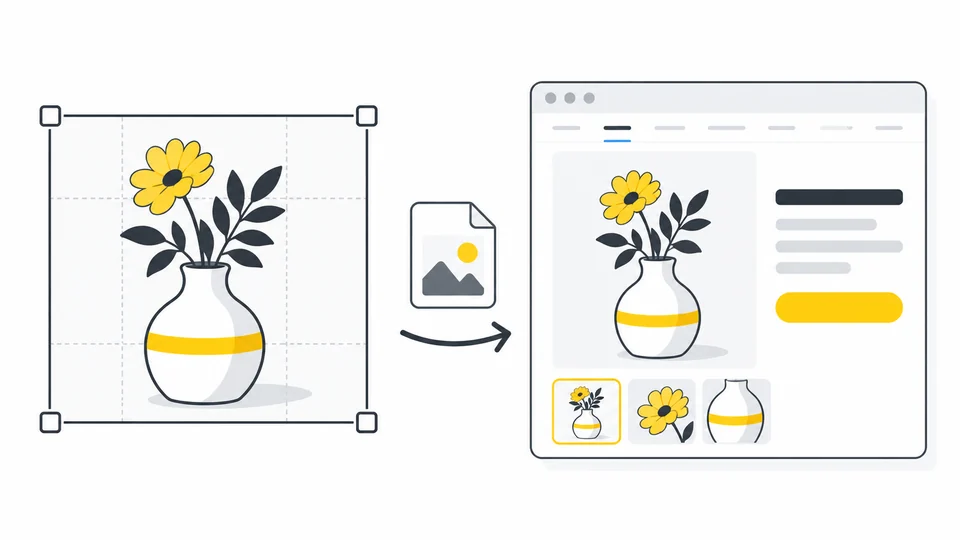
Comment optimiser les images de vos produits pour votre boutique en ligne
Préparez des images de produits nettes pour votre boutique en ligne.
Lire le guide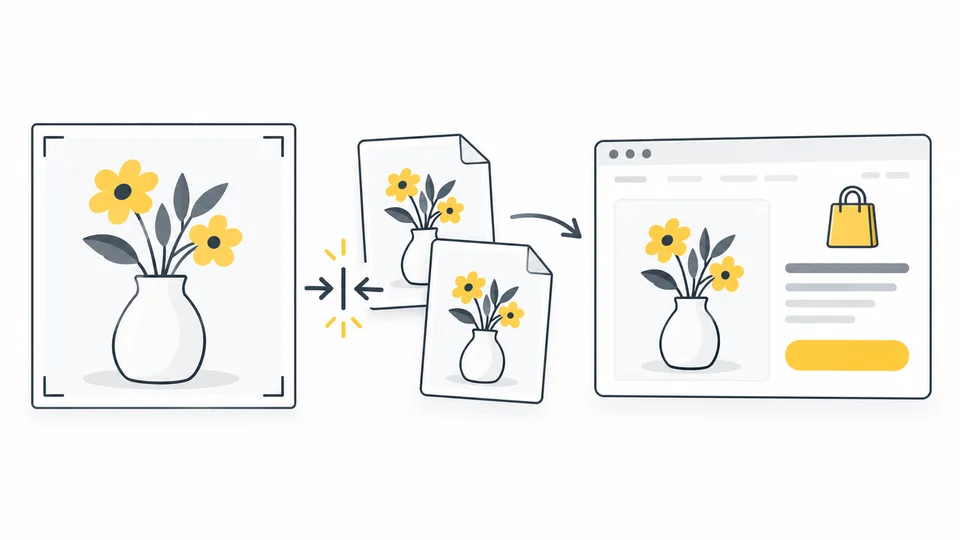
Optimiser les images Shopify : dimensions, formats et compression
Préparez des photos produits Shopify nettes et bien cadrées.
Lire le guide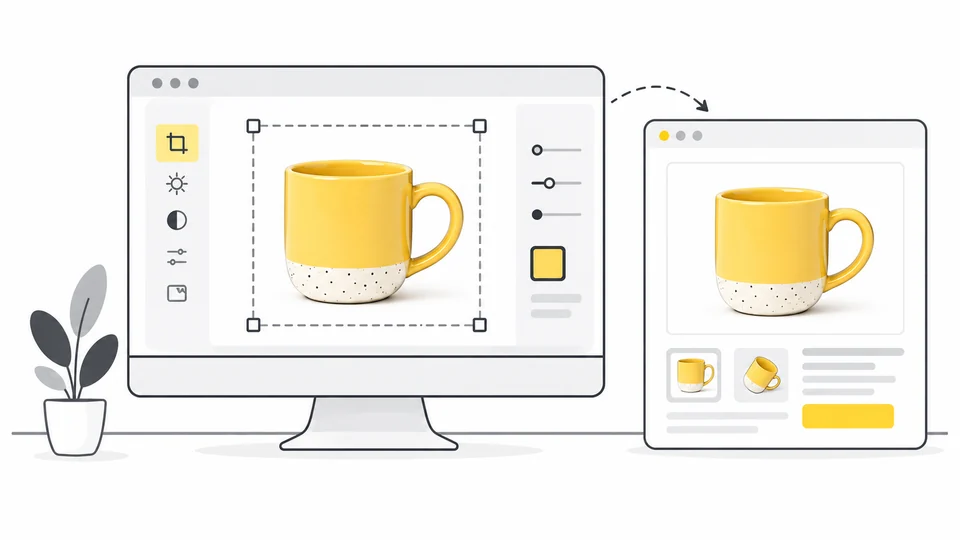
Préparer les photos de vos produits pour Etsy
Préparez vos photos Etsy : cadrage des miniatures, dimensions, format et détails.
Lire le guideQuestions fréquentes
Réponses sur les dimensions, les marges, les fonds et l’exportation par lots.
Comment traiter plusieurs images de produits à la fois ?
Choisissez jusqu’à 20 images JPG, PNG ou WebP de 25 Mo maximum chacune. Définissez une zone de travail et des réglages d’export communs, puis recadrez ou déplacez chaque image si nécessaire. Vérifiez la grille et téléchargez les images en un clic.
Quelles dimensions choisir pour mes images de produits ?
Choisissez des dimensions adaptées au thème, à la galerie et au zoom de votre boutique. Le cadre par défaut de 1600 × 1600 px est un point de départ, pas une exigence universelle. Un cadre plus grand ne recrée pas les détails absents d’une petite image source.
Comment fonctionne le réglage de la marge ?
La marge est l’espace minimal entre l’image recadrée et chaque bord du cadre. Sur un cadre de 1600 × 1600 px, 5 % laisse au moins 80 px de chaque côté. L’espace déjà présent dans l’image reste intact si vous ne le recadrez pas.
Les petites images sont-elles agrandies ?
Pas par défaut : les petites images conservent leurs dimensions en pixels. Vous pouvez les déplacer ou autoriser leur agrandissement. Un message apparaît si l’image source recadrée est agrandie. L’agrandissement peut réduire la netteté et ne recrée pas les détails absents.
L’outil supprime-t-il le fond ou détecte-t-il le produit ?
Il n’y a ni suppression automatique du fond ni détection du produit. La couleur de fond remplit l’espace ajouté et les zones transparentes, sans remplacer le fond photographié. Le recadrage manuel permet de retirer des zones rectangulaires sur les bords.
Faut-il choisir JPG, PNG ou WebP ?
Le JPG convient aux photos sans besoin de transparence. Le WebP propose une compression avec perte et une transparence facultative si votre destination l’accepte. Le PNG permet la transparence, mais peut créer des fichiers plus volumineux. Le curseur de qualité agit sur le JPG et le WebP, pas sur le PNG.
Pourquoi le fichier est-il plus volumineux, et peut-on fixer une limite ?
Un cadre plus grand ou un autre format peut alourdir le fichier. Réduire la qualité JPG/WebP ou les dimensions peut aider. Le curseur de qualité ne garantit pas une limite précise en Ko ou Mo. Utilisez l’outil de compression à une taille cible pour cela.
Comment télécharger les images terminées ?
Télécharger crée les fichiers et lance le téléchargement. Une image se télécharge directement, plusieurs dans un ZIP. Seules les images traitées avec succès sont incluses. Des liens individuels apparaissent après l’export. Vous pouvez ajouter ou retirer des images sans remplacer le lot. Après une modification, Télécharger crée les fichiers mis à jour.
Les originaux et leurs métadonnées sont-ils conservés ?
Vos fichiers d’origine restent inchangés. Les copies exportées ne conservent pas les métadonnées EXIF ou IPTC d’origine. Si vous avez besoin de mentions de droits d’auteur ou de provenance IA pour publier, conservez-les séparément ou rétablissez-les avant l’envoi des copies.
Mes images sont-elles envoyées ?
Non. Le traitement se fait localement dans votre navigateur.