Pivoter et retourner une image
Faites pivoter votre image par pas de 90° ou retournez-la horizontalement ou verticalement. Vérifiez l’aperçu, puis choisissez PNG, JPG ou WebP avant de télécharger.

Le format JPG remplit les zones transparentes avec cette couleur.
- Dans votre navigateur
- Aucune image envoyée
- Sans compte
(728 × 90)
Outils
Autres outils d’image
Compressez vos images
Compressez vos images dans le navigateur
OuvrirCompresser à une taille précise
Réduisez vos images à la taille souhaitée
OuvrirRedimensionneur d’images
Redimensionnez des images à des dimensions précises
OuvrirRogner l’image
Recadrez les images au cadrage idéal
OuvrirOptimiser les images de produits
Uniformisez vos images de produits
OuvrirConvertir les formats
HEIC, JPG, PNG, WebP, AVIF et SVG.
OuvrirAjouter un filigrane
Ajoutez du texte ou un logo à votre image
OuvrirSupprimer les métadonnées d’image
Supprimez les données EXIF, d’appareil et de localisation
OuvrirConvertir le format
Choisissez le format de sortie
Autres outils de retouche7
Assembler des images
Assembler des images en ligne ou en grille
OuvrirArrondir les coins d’une image
Arrondir les coins et choisir un fond
OuvrirPixelliser une image
Pixellisez ou masquez une zone sélectionnée
OuvrirAjouter un fond à une image transparente
Ajoutez un fond uni avant l’export JPG
OuvrirFormats pour les réseaux sociaux
Redimensionnez des images pour les réseaux sociaux
OuvrirVoir les métadonnées
Consulter les données EXIF, GPS et de l’appareil
OuvrirGénérateur de favicon
Créer des icônes ICO et PNG pour votre site
OuvrirGuides
Conseils avant l’export
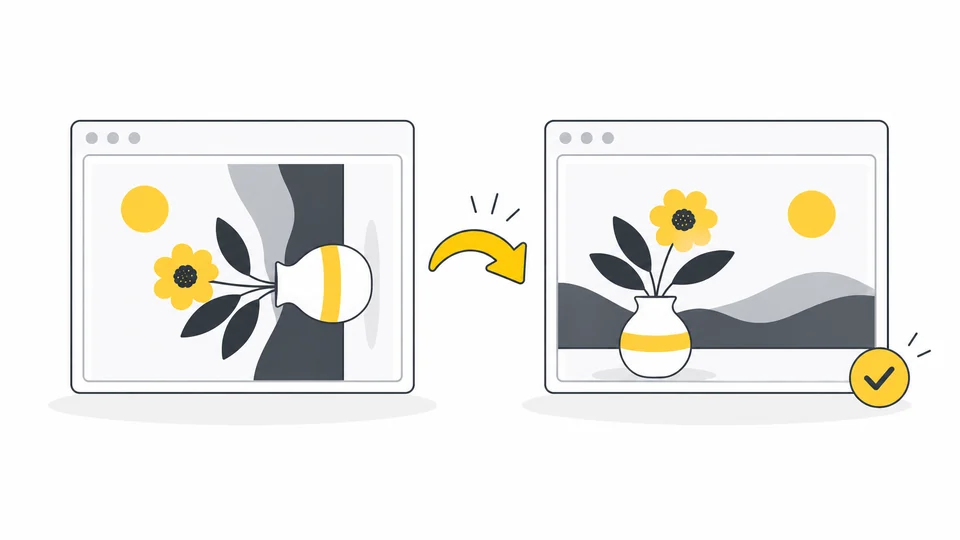
Pourquoi ma photo est-elle de travers après l’envoi ? Corriger son orientation
Votre photo se retrouve de travers après l’envoi ?
Lire le guide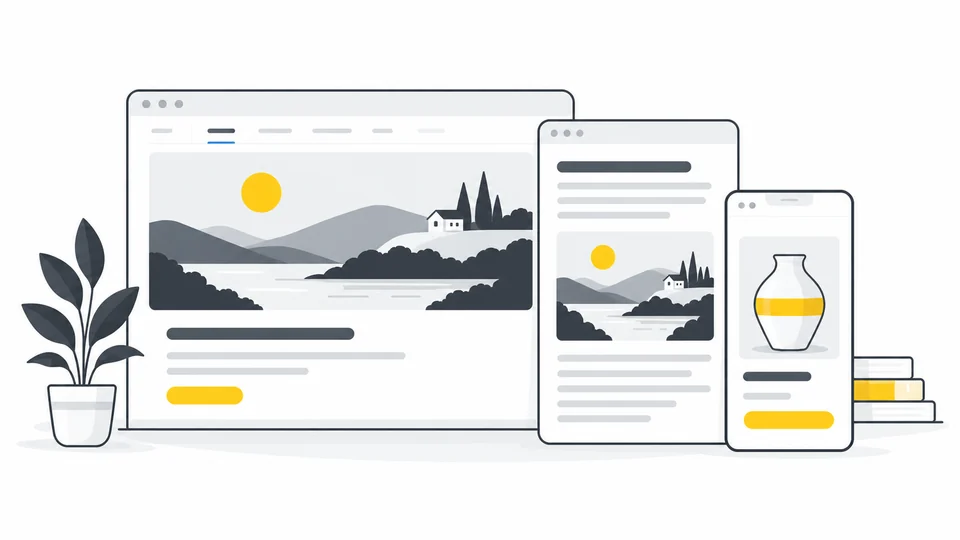
Quelles dimensions choisir pour les images d’un site ?
Choisissez les dimensions selon la mise en page, la densité de l’écran et le cadrage, avec des exemples pratiques et des variantes sans déformation.
Lire le guide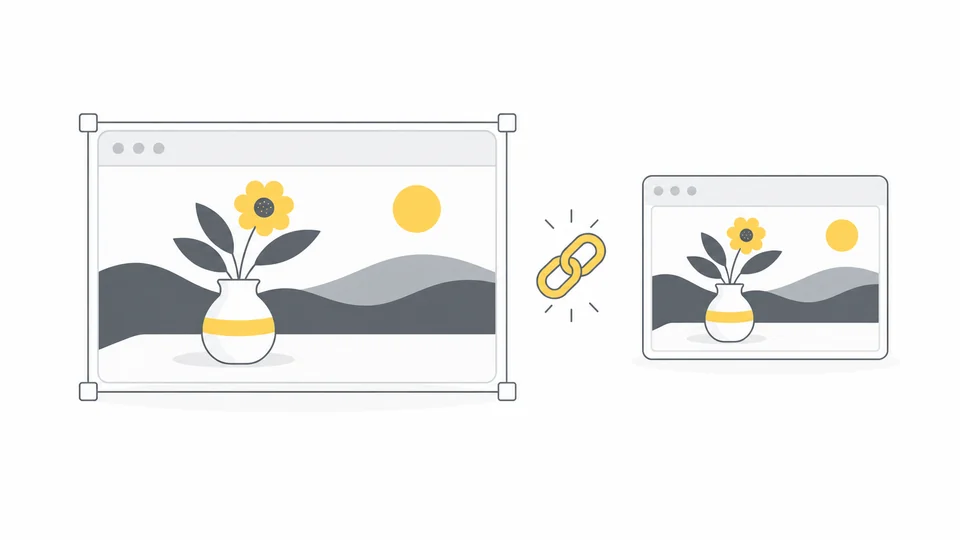
Redimensionner une image sans la déformer
Redimensionnez sans déformer : verrouillez les proportions, changez une dimension et choisissez un recadrage ou des bordures pour une autre forme.
Lire le guideQuestions fréquentes
Réponses aux questions fréquentes sur cet outil, les formats et la confidentialité.
Quels fichiers et dimensions sont acceptés ?
Utilisez des fichiers JPG, PNG ou WebP de 25 Mo maximum chacun. Les images sources et le résultat sont limités à 8 000 pixels par côté et 32 millions de pixels au total. Le téléchargement est une copie PNG ; les originaux ne changent pas.
Puis-je pivoter de 180° ou choisir n’importe quel angle ?
Chaque bouton fait pivoter de 90° à gauche ou à droite. Cliquez deux fois pour 180° ou trois fois pour 270°. Les angles personnalisés ne sont pas proposés.
Quelle différence entre rotation et retournement ?
La rotation fait tourner l’image entière. Le retournement horizontal échange la gauche et la droite ; le vertical échange le haut et le bas. Il s’applique à l’image affichée après rotation. Le texte dans l’image est lui aussi inversé.
La rotation recadre-t-elle, déforme-t-elle ou redimensionne-t-elle l’image ?
Non. L’image entière est conservée sans redimensionnement ni déformation. À 90° ou 270°, largeur et hauteur sont échangées ; à 180°, elles restent identiques. L’aperçu montre l’orientation enregistrée dans le PNG téléchargé.
Comment annuler les modifications ?
Choisissez Réinitialiser l’orientation pour annuler rotation et retournements. Choisir une autre image réinitialise également l’orientation. Le fichier original n’est jamais écrasé.
Pourquoi le téléchargement est-il un PNG ?
Le PNG préserve la transparence et évite une nouvelle compression avec perte. Il peut être plus volumineux que le JPG original et ne restaure pas les détails déjà perdus. Gardez l’original et examinez la copie téléchargée avant utilisation.
Mon image originale sera-t-elle modifiée ?
Non. L’outil modifie une copie dans votre navigateur. Téléchargez le résultat dans un nouveau fichier et conservez l’original.
Mes images sont-elles envoyées ?
Non. Le traitement se fait localement dans votre navigateur.