Arrondir les coins d’une image
Arrondissez les coins de votre image et choisissez un fond coloré ou transparent. Vérifiez l’aperçu, puis choisissez PNG, JPG ou WebP avant de télécharger.

- Dans votre navigateur
- Aucune image envoyée
- Sans compte
(728 × 90)
Outils
Autres outils d’image
Compressez vos images
Compressez vos images dans le navigateur
OuvrirCompresser à une taille précise
Réduisez vos images à la taille souhaitée
OuvrirRedimensionneur d’images
Redimensionnez des images à des dimensions précises
OuvrirRogner l’image
Recadrez les images au cadrage idéal
OuvrirOptimiser les images de produits
Uniformisez vos images de produits
OuvrirConvertir les formats
HEIC, JPG, PNG, WebP, AVIF et SVG.
OuvrirAjouter un filigrane
Ajoutez du texte ou un logo à votre image
OuvrirSupprimer les métadonnées d’image
Supprimez les données EXIF, d’appareil et de localisation
OuvrirConvertir le format
Choisissez le format de sortie
Autres outils de retouche7
Pivoter et retourner une image
Pivoter de 90° ou retourner une image
OuvrirAssembler des images
Assembler des images en ligne ou en grille
OuvrirPixelliser une image
Pixellisez ou masquez une zone sélectionnée
OuvrirAjouter un fond à une image transparente
Ajoutez un fond uni avant l’export JPG
OuvrirFormats pour les réseaux sociaux
Redimensionnez des images pour les réseaux sociaux
OuvrirVoir les métadonnées
Consulter les données EXIF, GPS et de l’appareil
OuvrirGénérateur de favicon
Créer des icônes ICO et PNG pour votre site
OuvrirGuides
Conseils avant l’export
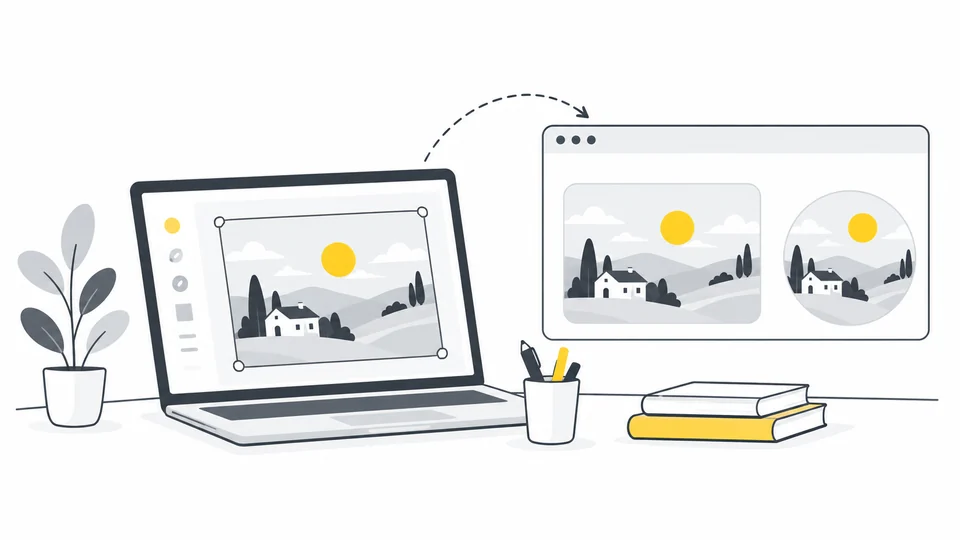
Coins arrondis et images rondes pour les sites web
Créez des images aux coins arrondis ou circulaires avec Pixilo ou CSS.
Lire le guide
Pourquoi mon image transparente a-t-elle un fond noir ou blanc ?
Distinguez le fond de prévisualisation du fond intégré, corrigez les problèmes de transparence et choisissez une couleur pour l’export JPEG.
Lire le guide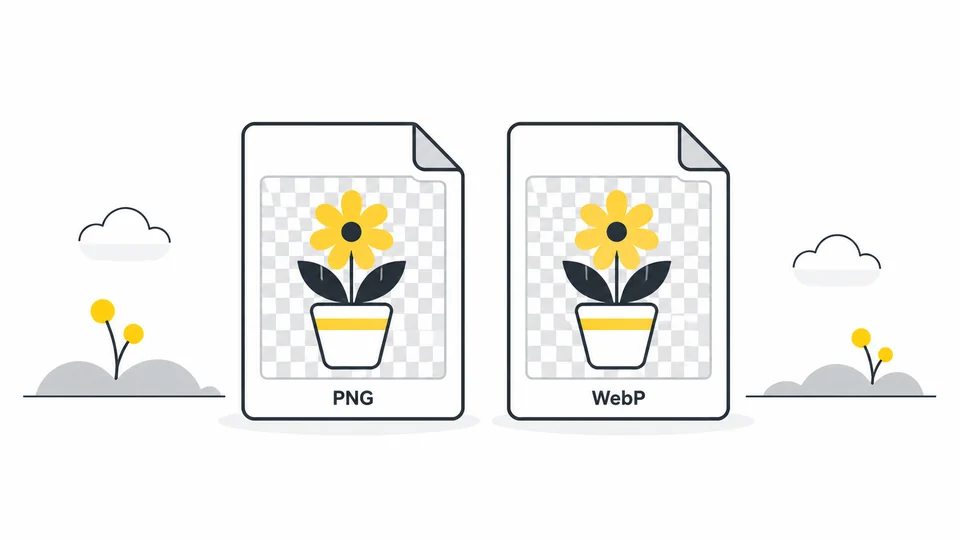
PNG ou WebP : quel format convient à votre image ?
Comparez PNG et WebP pour captures d’écran, transparence et photos.
Lire le guideQuestions fréquentes
Réponses aux questions fréquentes sur cet outil, les formats et la confidentialité.
Quels fichiers et dimensions sont acceptés ?
Utilisez des fichiers JPG, PNG ou WebP de 25 Mo maximum chacun. Les images sources et le résultat sont limités à 8 000 pixels par côté et 32 millions de pixels au total. Le téléchargement est une copie PNG ; les originaux ne changent pas.
Que signifie le pourcentage d’arrondi ?
Il définit le rayon des coins en pourcentage de la moitié du côté le plus court. À 0 %, les coins restent droits ; à 100 %, le rayon est maximal. La largeur et la hauteur ne changent pas.
Comment garder les coins transparents ?
Laissez Fond transparent coché et téléchargez le PNG. Les coins retirés et les zones déjà transparentes le restent. Un logiciel de visualisation peut afficher la transparence sur du blanc ou une autre couleur ; vérifiez sur un autre fond si nécessaire.
Comment ajouter une couleur de fond ?
Décochez Fond transparent, puis choisissez une couleur. Elle remplit les coins retirés et toutes les zones déjà transparentes. Elle ne remplace pas un fond opaque présent dans l’image et ne détoure pas le sujet.
Puis-je créer un cercle ou arrondir un seul coin ?
À 100 %, une image carrée devient circulaire et une image rectangulaire prend une forme de capsule. Recadrez d’abord en carré pour obtenir un cercle. Les quatre coins sont arrondis de la même façon ; aucun réglage individuel n’est proposé.
Pourquoi le téléchargement est-il un PNG ?
Le PNG préserve la transparence et évite une nouvelle compression avec perte. Il peut être plus volumineux que le JPG original et ne restaure pas les détails déjà perdus. Gardez l’original et examinez la copie téléchargée avant utilisation.
Mon image originale sera-t-elle modifiée ?
Non. L’outil modifie une copie dans votre navigateur. Téléchargez le résultat dans un nouveau fichier et conservez l’original.
Mes images sont-elles envoyées ?
Non. Le traitement se fait localement dans votre navigateur.