Images pour le Web
Redimensionner une image sans la déformer
Redimensionnez sans déformer : verrouillez les proportions, changez une dimension et choisissez un recadrage ou des bordures pour une autre forme.
Redimensionner, recadrer ou ajouter des bordures ?
Un visage élargi signale généralement un mauvais rapport largeur/hauteur. Augmenter la qualité ne le corrige pas.
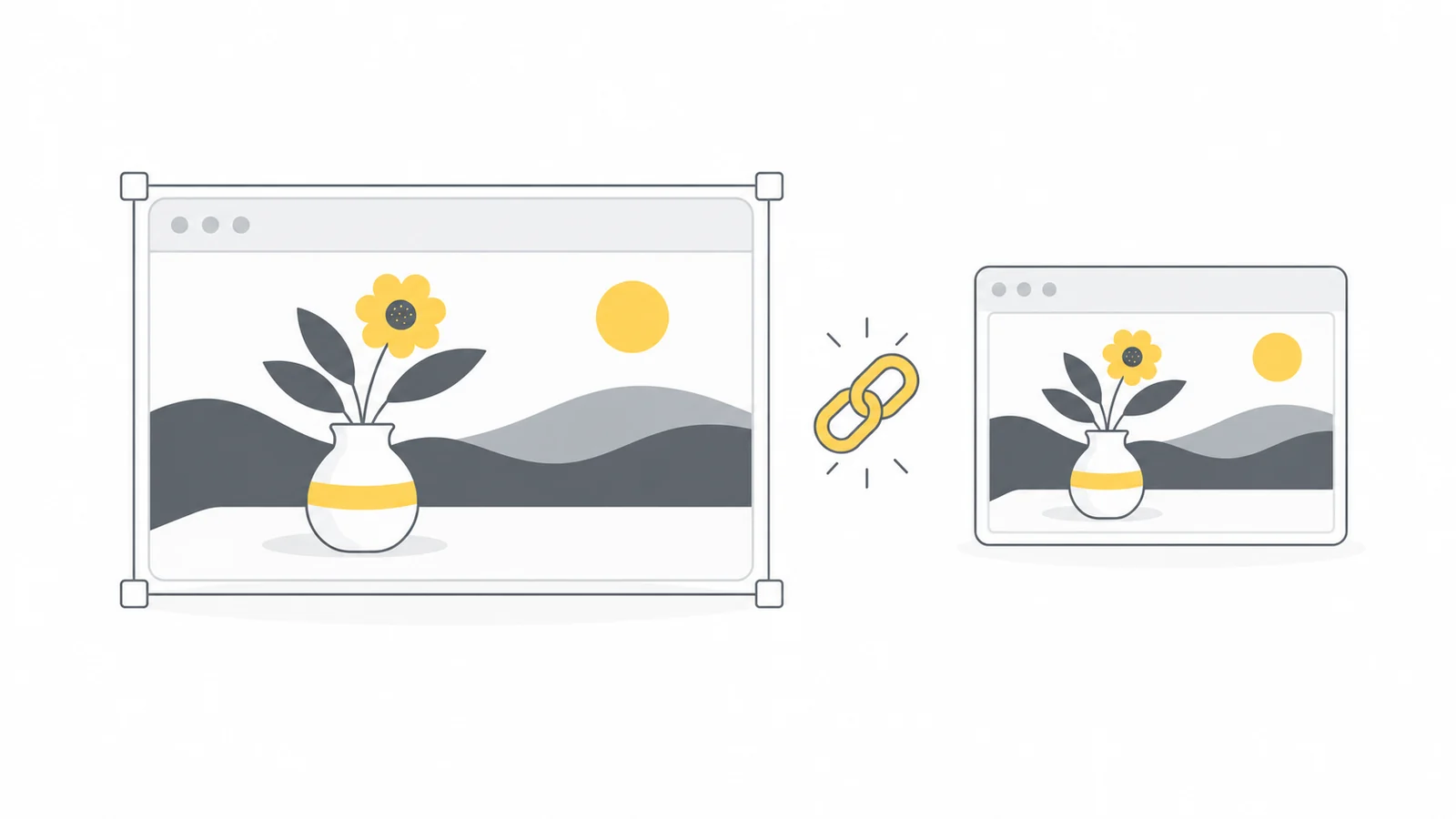
Redimensionner change le nombre de pixels ; proportionnellement, le contenu et la forme restent intacts. Recadrer retire du contenu pour changer la composition. Ajouter des bordures place l’image entière sur un canevas plus grand, coloré ou transparent.
Choisissez selon le contenu : un peu de ciel peut disparaître, mais pas une partie du produit ou la dernière ligne d’une instruction.
Redimensionner avec Pixilo
- Vérifier les dimensions initiales dans les propriétés ou un éditeur. Utilisez l’original, pas une petite prévisualisation.
- Choisir la taille cible selon les conditions et l’espace d’affichage, sans agrandir inutilement une petite source.
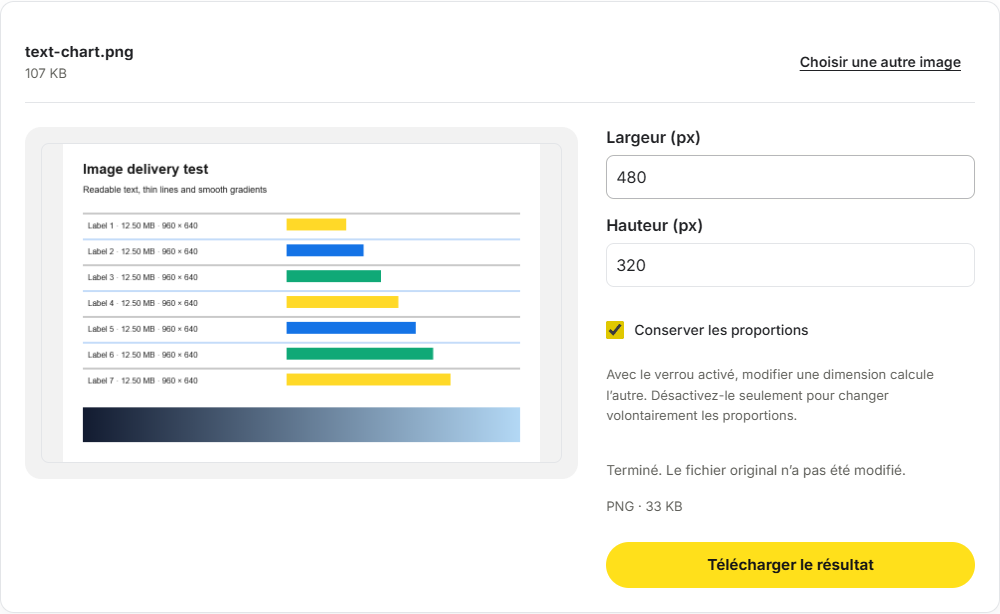
- Redimensionneur d’images. Gardez le verrouillage des proportions actif et saisissez la largeur ou la hauteur souhaitée. L’outil calcule automatiquement l’autre dimension.
- Traiter et télécharger. Vérifiez les dimensions et l’aspect à la taille d’usage.
Le verrou est activé par défaut. Pour une source de 2400 × 1600, saisir une largeur de 1200 calcule une hauteur de 800. Sans verrou, les valeurs sont indépendantes : un champ vide garde sa dimension d’origine et peut déformer l’image. Vérifiez les deux valeurs.
L’outil redessine les JPG, PNG et WebP pris en charge, puis exporte au format initial. JPEG et WebP peuvent subir de nouvelles pertes. Gardez la source pour d’autres versions.
Calculer les dimensions proportionnelles
2400 × 1600 correspond à 3:2. À 1200 pixels de large, la hauteur doit être 800.
Nouvelle hauteur = hauteur initiale × nouvelle largeur ÷ largeur initiale. Inversement, nouvelle largeur = largeur initiale × nouvelle hauteur ÷ hauteur initiale. Arrondissez au pixel entier.
| Original | Nouvelle largeur | Hauteur correspondante |
|---|---|---|
| 2400 × 1600 | 1200 | 800 |
| 1600 × 900 | 800 | 450 |
| 1200 × 1800 | 600 | 900 |
| 2000 × 2000 | 1000 | 1000 |
Diviser les deux dimensions par deux laisse un quart des pixels. La taille du fichier dépend aussi du format, du contenu et de la compression.
Transformer une photo horizontale en carré
1600 × 900 devient 800 × 450. Pour 800 × 800, il manque 350 pixels en hauteur.
Remplir le carré par recadrage
Dans l’outil de recadrage, gardez un carré contenant le sujet. Un recadrage 900 × 900 peut devenir 800 × 800 sans déformation, mais les côtés disparaissent. Le centre n’est pas toujours le meilleur choix.
Conserver toute la photo avec des bordures
Placez 800 × 450 sur un canevas 800 × 800 dans un éditeur adapté. Centrée, l’image laisse 175 pixels en haut et en bas. Choisissez une couleur ou la transparence. Pixilo n’ajoute pas automatiquement cette marge.
Sur le Web, object-fit: cover remplit en recadrant ; object-fit: contain montre tout. La référence MDN object-fit explique la différence. Le CSS ne réduit pas le fichier.
Pourquoi l’image reste-t-elle floue ?
Les bonnes proportions évitent la déformation, pas le flou. Agrandir estime de nouveaux pixels sans retrouver les détails absents.
Réduire peut effacer petits caractères et lignes fines. Vérifiez à la taille finale ; essayez davantage de pixels, un cadrage plus serré ou moins de compression.
Un écran haute densité peut nécessiter une image plus large que sa taille CSS. N’agrandissez pas une source médiocre uniquement pour « 2× ». Consultez le guide des dimensions pour le Web.
Respecter des dimensions maximales
Pour un cadre maximal 1200 × 800, prenez le plus petit rapport entre largeur maximale ÷ largeur initiale et hauteur maximale ÷ hauteur initiale. Multipliez les deux dimensions par ce facteur.
3000 × 2000 devient 1200 × 800. Un portrait 2000 × 3000 devient environ 533 × 800 avec le facteur 800 ÷ 3000. Le forcer à 1200 × 800 le déformerait. Une image déjà conforme n’a pas besoin d’être agrandie.
Arrondissez et vérifiez les limites. Un pixel d’écart peut venir de l’arrondi ; passer de 3:2 à 3:4 exige recadrage ou bordures.
« Maximum 1200 × 800 » autorise un portrait plus étroit ; « exactement 1200 × 800 » peut exiger une nouvelle composition. Vérifiez aussi les minimums : une petite source peut devoir être agrandie au détriment de la netteté.
Contrôler le sujet et les bords
Comparez dans les mêmes conditions : cercles ronds, visages naturels, lignes non écrasées. Vérifiez chaque bord pour ne pas couper main, produit, légende ou logo.
Contrôlez le service final, qui peut recadrer à nouveau. Utilisez les réglages de position et éloignez les éléments importants des bords.
De grandes marges transparentes rendent un logo trop petit. Recadrez si nécessaire, tout en gardant son espace de protection. Vérifiez les petites étiquettes des captures à la taille finale.
Questions fréquentes
Peut-on changer les proportions sans recadrer ?
Avec des bordures, oui. Sans elles, remplir une autre forme exige découpe, déformation ou création de contenu.
Pourquoi l’image est-elle étirée uniquement sur le site ?
La page impose peut-être des dimensions incorrectes. Vérifiez l’affichage avant l’original et utilisez une hauteur proportionnelle.
Redimensionner et compresser, est-ce pareil ?
Non. Le premier change les pixels, le second leur stockage. Les deux peuvent réduire le fichier.
Faut-il recadrer d’abord ?
Généralement oui : choisissez la composition sur l’original, puis redimensionnez une seule fois.
Choisir la forme avant l’export
Gardez les proportions pour conserver toute l’image ; recadrez si la destination exige une autre forme.
Redimensionner une imageRecadrer une image → ChatGPT
 Grok
 Google
 Perplexity
 Claude
