Images pour le web
Images responsives : la bonne taille sur téléphone et ordinateur
Préparez des images adaptées aux téléphones et ordinateurs. Configurez srcset et sizes, choisissez les dimensions et vérifiez les fichiers chargés.
Commencez dans l’éditeur de votre site
Dans WordPress ou un outil de création de sites, vérifiez d’abord le fonctionnement du bloc d’image existant. Votre site crée peut-être déjà des versions plus petites à partir d’un seul fichier.
- Importez un original net contenant assez de détails pour la plus grande vue nécessaire.
- Choisissez une résolution adaptée dans le bloc si ce réglage existe. Réduire la largeur du bloc ne change pas forcément le fichier téléchargé.
- Prévisualisez la page sur téléphone et ordinateur. Vérifiez le recadrage, les petits caractères et la netteté.
La personne qui gère votre site peut vérifier que la page fournit des tailles adaptées. Si vous modifiez vous-même le HTML, les exemples ci-dessous montrent comment relier vos fichiers exportés à la page.
Qu’est-ce qu’une image responsive ?
Une mise en page responsive adapte la page à l’écran. La diffusion responsive change le fichier demandé. Réduire l’affichage avec CSS ne réduit pas automatiquement les données téléchargées.
Une photo de 3000 pixels peut être téléchargée entière pour une petite carte si aucune alternative n’existe. Les images responsives proposent des fichiers adaptés à l’espace disponible, pour économiser des données tout en gardant une image claire.
Deux choix sont distincts : changer la résolution conserve la composition avec plusieurs dimensions ; adapter le cadrage change la composition quand une image large fonctionne mal sur une page étroite. Le guide responsive de MDN explique cette différence.
Largeur d’écran, largeur affichée et pixels d’image
Mesurez d’abord l’emplacement réel en pixels CSS. Un téléphone de 390 pixels avec 16 pixels de marge de chaque côté laisse 358 pixels CSS. Une carte dans trois colonnes sur ordinateur peut ne mesurer que 320 pixels CSS.
Le pixel CSS mesure la taille visible dans la mise en page. Sur un écran à haute densité, un pixel CSS peut utiliser plusieurs pixels physiques. Une image nette peut donc nécessiter plus de pixels que sa largeur affichée.
Prenez ensuite la densité en compte. Comme estimation, multipliez la largeur affichée par le rapport de pixels du périphérique. Un emplacement de 358 pixels CSS sur un écran 2× suggère environ 716 pixels d’image. Cela aide à préparer les versions sans garantir le fichier choisi.
| Emplacement | Largeur affichée | Largeur approximative à 2× |
|---|---|---|
| Téléphone avec marges | 358 pixels CSS | 716 pixels d’image |
| Carte sur ordinateur | 320 pixels CSS | 640 pixels d’image |
| Image d’article | 800 pixels CSS | 1600 pixels d’image |
Un ordinateur n’impose donc pas le plus grand fichier. À l’inverse, un très petit fichier peut sembler peu net sur un téléphone haute densité. Vérifiez l’emplacement et le résultat visible.
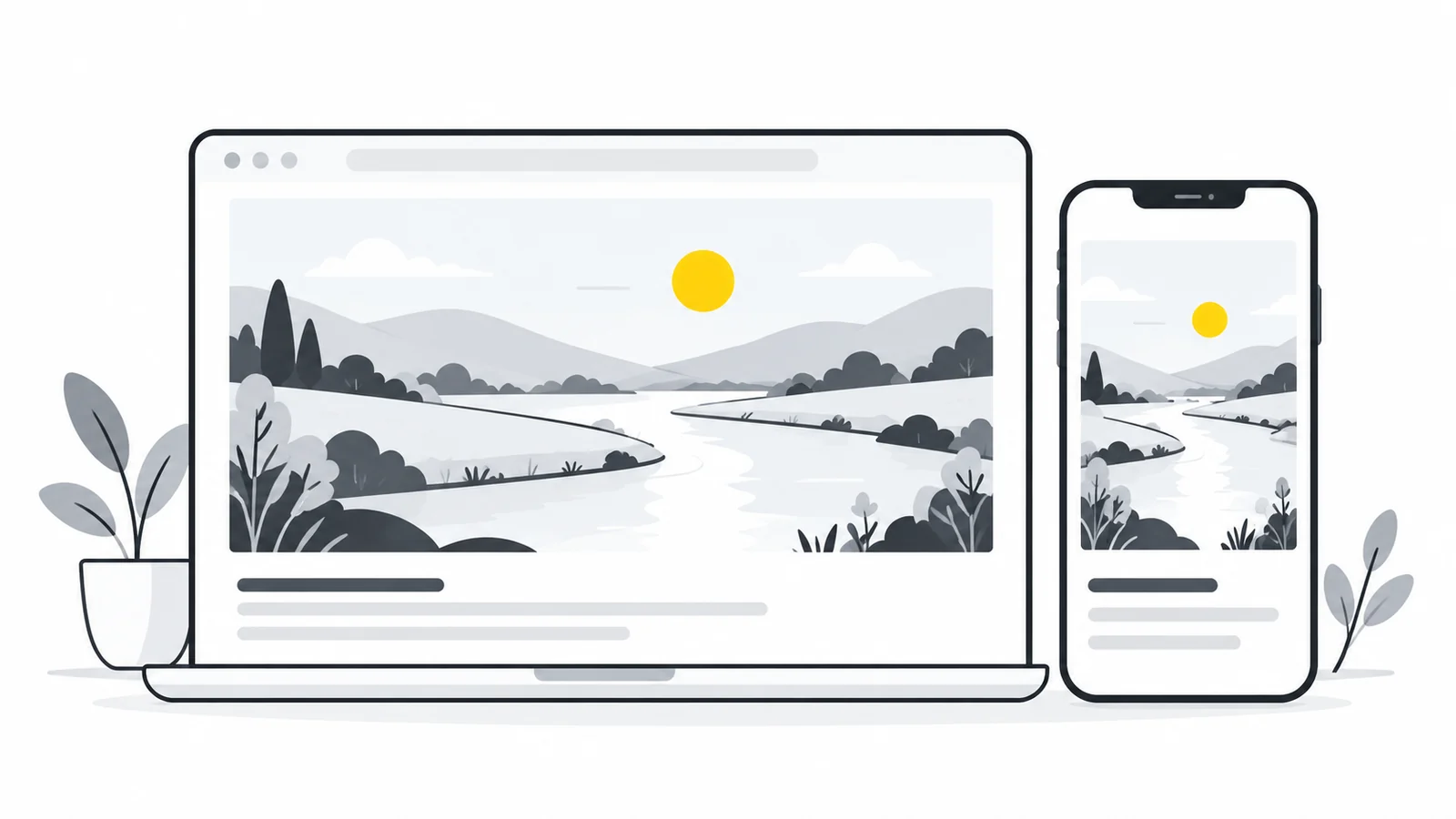
Créer des dimensions utiles
- Repérez la largeur maximale prévue. Examinez la colonne ou carte, pas tout l’écran.
- Choisissez quelques largeurs adaptées. Pour un article limité à 800 pixels CSS, 400, 800, 1200 et 1600 pixels sont un premier essai raisonnable, pas une obligation générale.
- Partez du même original. Utilisez le redimensionneur Pixilo en gardant les proportions pour changer la résolution. Conservez la source.
- Comparez format et qualité. Testez WebP ou JPG → AVIF / PNG → AVIF / WebP → AVIF si votre publication les gère. Une économie ne doit pas provenir de texte illisible ou de détails perdus.
- Publiez et reliez les fichiers. Pixilo crée les images mais ne configure pas le HTML, le CMS ou le CDN.
- Vérifiez la page publiée. Contrôlez fichier demandé, dimensions et apparence à plusieurs largeurs.
N’agrandissez pas un petit original uniquement pour atteindre un nombre. Cela ne retrouve aucun détail réel. Réduisez la présentation ou obtenez une meilleure source. Le guide redimensionner sans déformer explique les proportions.
Vérifier WordPress ou un autre CMS
Le CMS génère peut-être déjà plusieurs tailles et le HTML responsive. Examinez le résultat avant d’ajouter une solution manuelle parallèle. Vérifiez que les tailles correspondent au thème et que toute la chaîne gère le format choisi.
Une extension ou un CDN peut transformer à la demande. Contrôlez ce que le navigateur reçoit plutôt que le nom original. Après remplacement, des variantes anciennes peuvent rester en cache. Confirmez la nouvelle livraison avant d’évaluer.
Pour WordPress, consultez le guide d’optimisation des images. Visez une diffusion prévisible où chaque composant a un rôle clair.
Facultatif : utiliser srcset et sizes en HTML
Cet exemple décrit une image occupant la fenêtre moins 32 pixels de marges cumulées, jusqu’à 800 pixels CSS. Les noms sont illustratifs : publiez vos fichiers et indiquez leurs vrais chemins et dimensions.
<img
  src="/images/coast-800.webp"
  srcset="/images/coast-400.webp 400w,
          /images/coast-800.webp 800w,
          /images/coast-1200.webp 1200w,
          /images/coast-1600.webp 1600w"
  sizes="(max-width: 832px) calc(100vw - 32px), 800px"
  width="1600" height="1067"
  alt="Côte rocheuse bordant une mer bleue calme">
Les valeurs w doivent correspondre aux largeurs réelles. sizes décrit la largeur attendue pour aider la sélection ; il ne définit pas la largeur visible. Votre CSS doit correspondre à cette description.
Ici, un conteneur limité à 800 pixels et display: block; width: 100%; height: auto; conviennent. Ne copiez pas ce sizes dans une grille différente. Décrire une petite carte comme 100vw peut provoquer un téléchargement trop grand.
Le navigateur peut tenir compte de la densité et d’autres conditions : attendez une version adaptée, pas un nom garanti. Ne mélangez pas des descripteurs de largeur et de densité comme 2x dans la même liste. Voir la référence srcset de MDN.
Quand le téléphone demande un autre cadrage
Une bannière large peut devenir trop basse sur téléphone et son sujet minuscule. Plus de pixels ne corrige pas cette composition. Préparez un cadrage plus serré et sélectionnez-le avec une condition média dans picture.
Utilisez le recadrage de façon réfléchie. Gardez assez de contexte et vérifiez le texte superposé. Un cadrage agréable seul peut placer le sujet sous un titre ou un bouton.
Des compositions différentes ajoutent de la maintenance. Utilisez-les quand la page étroite en a besoin. Si les proportions diffèrent, réservez l’espace adéquat à chaque point de rupture. La référence picture explique la sélection.
Dimensions, chargement différé et image principale
Indiquez des attributs width et height exacts pour annoncer les proportions avant le téléchargement. Avec un CSS proportionnel, le navigateur peut réserver l’espace. Vérifiez cet espace si le CSS fixe les deux dimensions ou change le cadrage.
Les images bien sous la première vue peuvent utiliser loading="lazy". Une image importante immédiatement visible doit normalement charger sans report. Retarder l’image principale peut nuire même avec un petit fichier. Voir le guide de chargement de web.dev.
Si vos mesures identifient une image comme élément Largest Contentful Paint, envisagez fetchpriority="high" pour elle. Ne donnez pas cette priorité à toutes les images. Le responsive ne corrige pas une réponse serveur lente ou une image principale découverte tard.
Tester les images responsives
- Ouvrez la page publiée aux largeurs téléphone, tablette et ordinateur.
- Inspectez largeur affichée et URL choisie. La propriété
currentSrcindique la ressource sélectionnée. - Vérifiez le poids transféré dans la requête réseau. Désactivez le cache si nécessaire pour un test neuf.
- Examinez texte, contours et cadrage à la taille normale.
- Rechargez pour chaque largeur. Redimensionner une page déjà chargée ne reproduit pas fidèlement une nouvelle visite.
- Mesurez le chargement avant et après dans des conditions comparables.
Si le téléphone demande toujours un gros fichier, contrôlez le srcset final, les largeurs et le sizes. Si l’image manque de netteté, examinez la résolution source avant la qualité de compression. Si elle est déformée, corrigez les proportions plutôt que d’ajouter un fichier plus grand.
Images responsives et référencement
Le responsive évite des téléchargements inutiles sans garantir un classement. Gardez une image pertinente, un texte alternatif utile et un img avec src valide dans picture. La documentation Google traite découverte et HTML responsive.
Pour chargement, déplacements de mise en page et expérience utilisateur, consultez images et Core Web Vitals. Mesurez la page réelle : un export plus léger ne prouve pas l’amélioration de tous les indicateurs.
Questions fréquentes
width: 100% suffit-il ?
Il peut adapter l’affichage au conteneur, mais ne crée pas de versions plus légères. Il faut des fichiers appropriés et du HTML responsive.
Faut-il une image pour chaque téléphone ?
Non. Proposez un ensemble raisonnable de tailles adaptées. Le navigateur choisit sans que vous identifiiez chaque modèle.
Chaque image doit-elle faire deux fois sa largeur affichée ?
Non. Une version 2× est utile pour certains écrans, pas obligatoire partout. Équilibrez netteté et poids et conservez les versions plus petites.
Pixilo peut-il ajouter srcset à mon site ?
Pixilo prépare les fichiers redimensionnés. Votre site, modèle, CMS ou service d’images doit les publier et configurer leur diffusion.
Créez les tailles nécessaires à votre page
Créez plusieurs largeurs depuis le même original, puis configurez-les dans votre CMS ou avec des valeurs srcset et sizes adaptées. Vérifiez le fichier demandé lors d’un nouveau chargement sur téléphone et ordinateur. Les petits fichiers n’aident que si la page les utilise réellement.
Redimensionner une imagePréparer un autre cadrage → ChatGPT
 Grok
 Google
 Perplexity
 Claude