Convertir SVG en PNG
Convertissez un SVG en PNG sur votre appareil. Choisissez les dimensions en pixels et conservez la transparence ou ajoutez une couleur de fond.

Avec le verrou activé, modifier une dimension calcule l’autre. Désactivez-le seulement pour changer volontairement les proportions.
- Dans votre navigateur
- Aucune image envoyée
- Sans compte
(728 × 90)
Outils
Autres outils d’image
Compressez vos images
Compressez vos images dans le navigateur
OuvrirCompresser à une taille précise
Réduisez vos images à la taille souhaitée
OuvrirRedimensionneur d’images
Redimensionnez des images à des dimensions précises
OuvrirRogner l’image
Recadrez les images au cadrage idéal
OuvrirOptimiser les images de produits
Uniformisez vos images de produits
OuvrirConvertir les formats
HEIC, JPG, PNG, WebP, AVIF et SVG.
OuvrirAjouter un filigrane
Ajoutez du texte ou un logo à votre image
OuvrirSupprimer les métadonnées d’image
Supprimez les données EXIF, d’appareil et de localisation
OuvrirConvertir le format
Choisissez le format de sortie
Autres outils de retouche8
Pivoter et retourner une image
Pivoter de 90° ou retourner une image
OuvrirAssembler des images
Assembler des images en ligne ou en grille
OuvrirArrondir les coins d’une image
Arrondir les coins et choisir un fond
OuvrirPixelliser une image
Pixellisez ou masquez une zone sélectionnée
OuvrirAjouter un fond à une image transparente
Ajoutez un fond uni avant l’export JPG
OuvrirFormats pour les réseaux sociaux
Redimensionnez des images pour les réseaux sociaux
OuvrirVoir les métadonnées
Consulter les données EXIF, GPS et de l’appareil
OuvrirGénérateur de favicon
Créer des icônes ICO et PNG pour votre site
OuvrirGuides
Conseils avant l’export
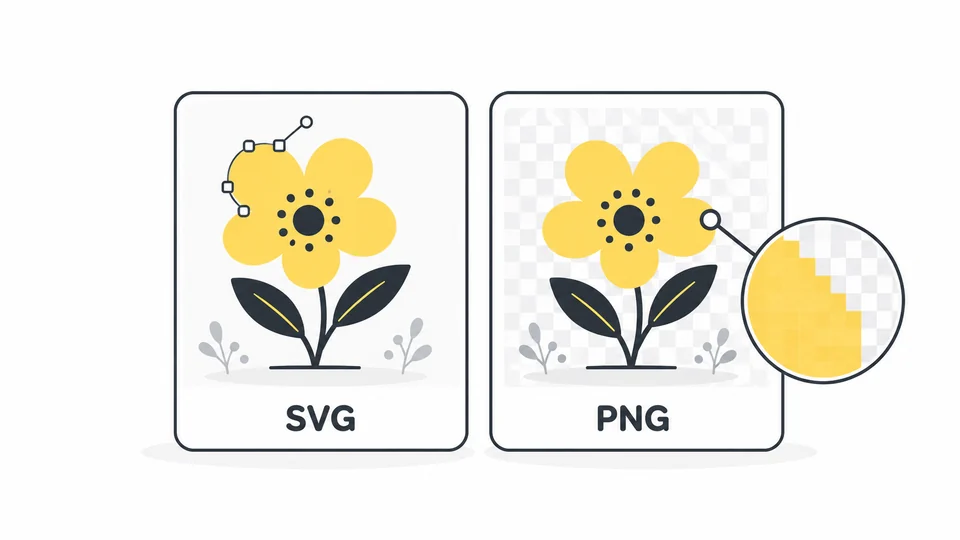
Qu’est-ce que le SVG ? Quand choisir SVG ou PNG ?
Comprenez le SVG et ses différences avec le PNG.
Lire le guide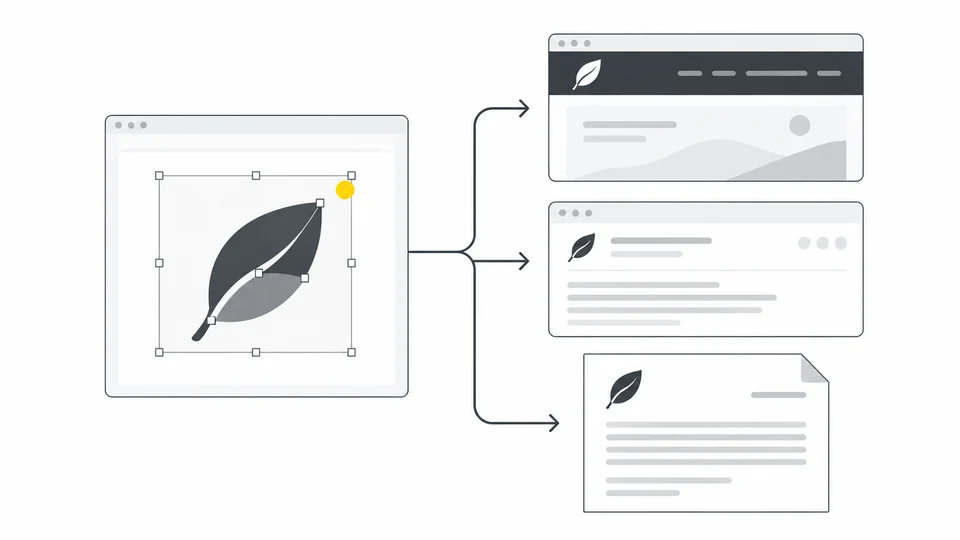
Exporter un logo pour un site web, un e-mail et un document
Préparez les bonnes versions SVG, PNG et JPG de votre logo.
Lire le guide
Pourquoi mon image transparente a-t-elle un fond noir ou blanc ?
Distinguez le fond de prévisualisation du fond intégré, corrigez les problèmes de transparence et choisissez une couleur pour l’export JPEG.
Lire le guideQuestions fréquentes
Réponses aux questions fréquentes sur cet outil, les formats et la confidentialité.
Quand faut-il convertir un SVG en PNG ?
Utilisez le PNG lorsqu’une application, un formulaire d’importation ou une plateforme de publication n’accepte pas le SVG, ou si vous avez besoin d’une image avec des dimensions fixes en pixels. Si votre site accepte le SVG, conserver un logo ou une icône dans ce format permet de garder des contours nets à différentes tailles. Gardez le SVG d’origine pour pouvoir exporter d’autres tailles par la suite.
Quelle taille choisir pour mon PNG ?
Commencez par les dimensions demandées par l’application ou la plateforme. Pour un logo affiché sur votre site avec une largeur de 300 pixels, un PNG de 600 pixels de large peut paraître plus net sur un écran dont la densité de pixels est deux fois plus élevée, à condition que le site l’affiche toujours avec une largeur de 300 pixels. Conservez les proportions pour que la hauteur s’ajuste automatiquement. Évitez une taille d’exportation bien supérieure à vos besoins, car elle peut alourdir le fichier.
Comment conserver un fond transparent ?
Laissez Fond transparent activé pour préserver les zones transparentes du SVG. Pour ajouter un fond uni, désactivez cette option et choisissez une couleur. Ce réglage ne supprime pas un rectangle blanc ou un autre fond faisant partie du dessin : retirez cet élément dans votre logiciel de création avant d’exporter le SVG.
Pourquoi mon PNG est-il flou ?
Un PNG contient un nombre fixe de pixels et peut devenir flou s’il est affiché à une taille supérieure à celle de l’exportation. Exportez à nouveau le SVG d’origine aux dimensions nécessaires au lieu d’agrandir le PNG. Les formes vectorielles peuvent être rendues à une plus grande taille, mais agrandir des photos ou d’autres images en pixels intégrées au SVG ne restitue pas les détails manquants. Vérifiez les petits textes et les traits fins à la taille réelle d’utilisation.
Puis-je convertir plusieurs fichiers SVG à la fois ?
Cet outil traite un SVG à la fois, jusqu’à 25 Mo. Choisissez une autre image pour le fichier suivant. Chaque téléchargement est une copie distincte ; le fichier original reste inchangé.
Quelles dimensions puis-je utiliser ?
La taille initiale provient de la largeur et de la hauteur du SVG ou de sa viewBox. La source et le PNG final sont limités à 8 000 pixels par côté et à 32 millions de pixels au total.
Tous les SVG auront-ils exactement le même rendu ?
Utilisez un SVG qui contient tous les éléments nécessaires. Les images externes, les feuilles de style et le HTML intégré ne sont pas pris en charge. Les animations sont exportées sous forme d’image fixe et les scripts ne s’exécutent pas. Les polices peuvent varier d’un appareil à l’autre ; convertissez le texte en tracés dans votre logiciel de dessin si le rendu exact est important.
Que faire si mon SVG ne se convertit pas ?
Lisez d’abord le message d’erreur. Le fichier doit être un SVG valide de 25 Mo maximum, avec une largeur et une hauteur ou un viewBox définissant sa taille. S’il utilise des images ou des feuilles de style liées, exportez-le à nouveau depuis votre logiciel de création en intégrant ces ressources au fichier. Le HTML intégré n’est pas pris en charge. Si les dimensions sont trop grandes, réduisez les dimensions d’exportation du SVG avant de l’importer. Si l’erreur survient lors du traitement, réduisez les dimensions du PNG. Renommer un autre fichier avec l’extension .svg ne le transforme pas en SVG.
Mes images sont-elles envoyées ?
Non. Le traitement se fait localement dans votre navigateur.