Formats d’image
Pourquoi mon fichier WebP est-il plus lourd que l’original ?
Comprenez pourquoi un WebP peut être plus lourd que le JPG ou PNG d’origine. Comparez les fichiers, leurs dimensions et les réglages de qualité.
Vous convertissez une image en WebP pour l’alléger, mais le fichier obtenu est plus lourd. Cela ne signifie pas forcément que le convertisseur fonctionne mal. Un format offre à l’encodeur différentes façons de stocker l’image, sans garantir un poids précis.
Ce guide aide à comprendre cette augmentation et à choisir quoi modifier. Pour comparer les formats plus largement, consultez WebP ou JPG et PNG ou WebP.
Vérifiez d’abord que vous comparez les bons fichiers
Comparez la source réellement sélectionnée au WebP téléchargé, et non à une miniature, à une capture de l’aperçu ou à un autre export au nom similaire. Placez les deux fichiers dans un même dossier et vérifiez leur poids et leurs dimensions.
- Le poids du fichier correspond au nombre d’octets enregistrés. Utilisez sa taille réelle, pas l’espace occupé sur le disque, qui dépend aussi du système de stockage.
- Les dimensions en pixels correspondent à la largeur × la hauteur, par exemple 1200 × 800. Une augmentation du nombre de pixels peut annuler le bénéfice d’un autre format.
- Le fichier sélectionné est peut-être déjà une version réduite provenant d’un site ou d’une messagerie. Retrouvez l’original de l’appareil ou le fichier de création si vous l’avez.
Passer de 800 × 600 à 1600 × 1200 multiplie le nombre de pixels par quatre. Ce n’est pas la même comparaison qu’un simple changement de format. Inversement, une partie du gain d’un WebP peut venir de dimensions réduites.
Renommer photo.jpg en photo.webp ne convertit pas le fichier. Effectuez une véritable conversion ou un export, puis ouvrez le résultat enregistré pour le vérifier.
Pourquoi un WebP peut être plus lourd qu’un JPG ou un PNG
Une qualité élevée consacre davantage d’octets à une image déjà compressée
Un convertisseur décode généralement la source en pixels, puis les encode à nouveau. Les textures adoucies et les traces de compression d’un petit JPG font alors partie de l’image à enregistrer. Une qualité WebP élevée peut employer des octets supplémentaires pour les préserver.
Le fichier plus lourd ne restitue pas les détails perdus dans le JPG précédent. Si vous n’avez que cette source, comparez quelques réglages modérés. Les mesures ci-dessous montrent l’effet d’une baisse du réglage sur une même image.
Un PNG simple peut déjà être très compact
Le PNG peut stocker un graphisme avec une petite palette de couleurs. Des aplats répétés et un motif régulier prennent alors très peu de place. Le WebP avec perte peut mal convenir à ce fichier précis, même s’il fonctionne bien sur de nombreuses photos.
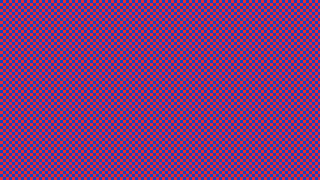
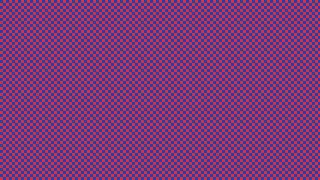
Autre raison moins évidente : le WebP avec perte conserve moins de détails de couleur que de luminosité. La reconstruction de limites nettes rouges et bleues peut créer des teintes intermédiaires dans les pixels voisins. Un graphisme initialement bicolore peut devenir plus complexe à décrire, alors que ses contours semblent moins précis. Le motif répétitif ci-dessous l’illustre particulièrement.
La FAQ WebP de Google décrit ces augmentations avec des PNG contenant peu de couleurs et certaines conversions entre modes de compression. Testez donc votre image plutôt que d’appliquer un gain moyen à tous les fichiers.
Le WebP sans perte n’est pas du WebP avec perte réglé sur une qualité élevée
WebP propose des encodages avec et sans perte. Le premier peut modifier les détails visibles ; le second vise à préserver l’image sans cette perte. Les possibilités du format sont présentées dans la documentation de Google sur la compression.
Un curseur de qualité ne bascule pas forcément entre ces modes. Les outils JPG vers WebP et PNG vers WebP de Pixilo utilisent l’encodeur WebP du navigateur avec un réglage de qualité. Ils ne proposent pas de mode explicitement sans perte. Une qualité de 100 ne garantit donc pas une copie identique pixel par pixel.
La transparence et les détails complexes prennent aussi de la place
La transparence ne rend pas automatiquement un fichier léger. Ombres douces, contours fins, bruit et textures peuvent compliquer la compression. Si le fond doit rester transparent, comparez des versions PNG et WebP adaptées. Le JPG nécessiterait un fond uni et répondrait à un autre besoin.
Exemples mesurés : photo, capture d’écran et graphismes de test
Le 18 octobre 2026, nous avons téléchargé ces exports depuis les véritables outils PNG vers WebP et JPG vers WebP de Pixilo, dans Microsoft Edge 155.0.4283.62. Toutes les versions ont conservé les dimensions de la source. Photo et capture représentent des cas courants ; les graphismes éclairent des causes précises d’augmentation. Ce petit ensemble n’est ni un test représentatif ni une comparaison à qualité visuelle égale.
| Source (télécharger) | Source en ko | Réglage WebP | WebP en ko (télécharger) | Variation |
|---|---|---|---|---|
| Motif bicolore | 0,171 | 80 | 25,0 | +14 501,2 % |
| Illustration PNG | 659,4 | 80 | 23,7 | -96,4 % |
| JPG déjà compressé | 27,8 | 95 | 53,0 | +91,0 % |
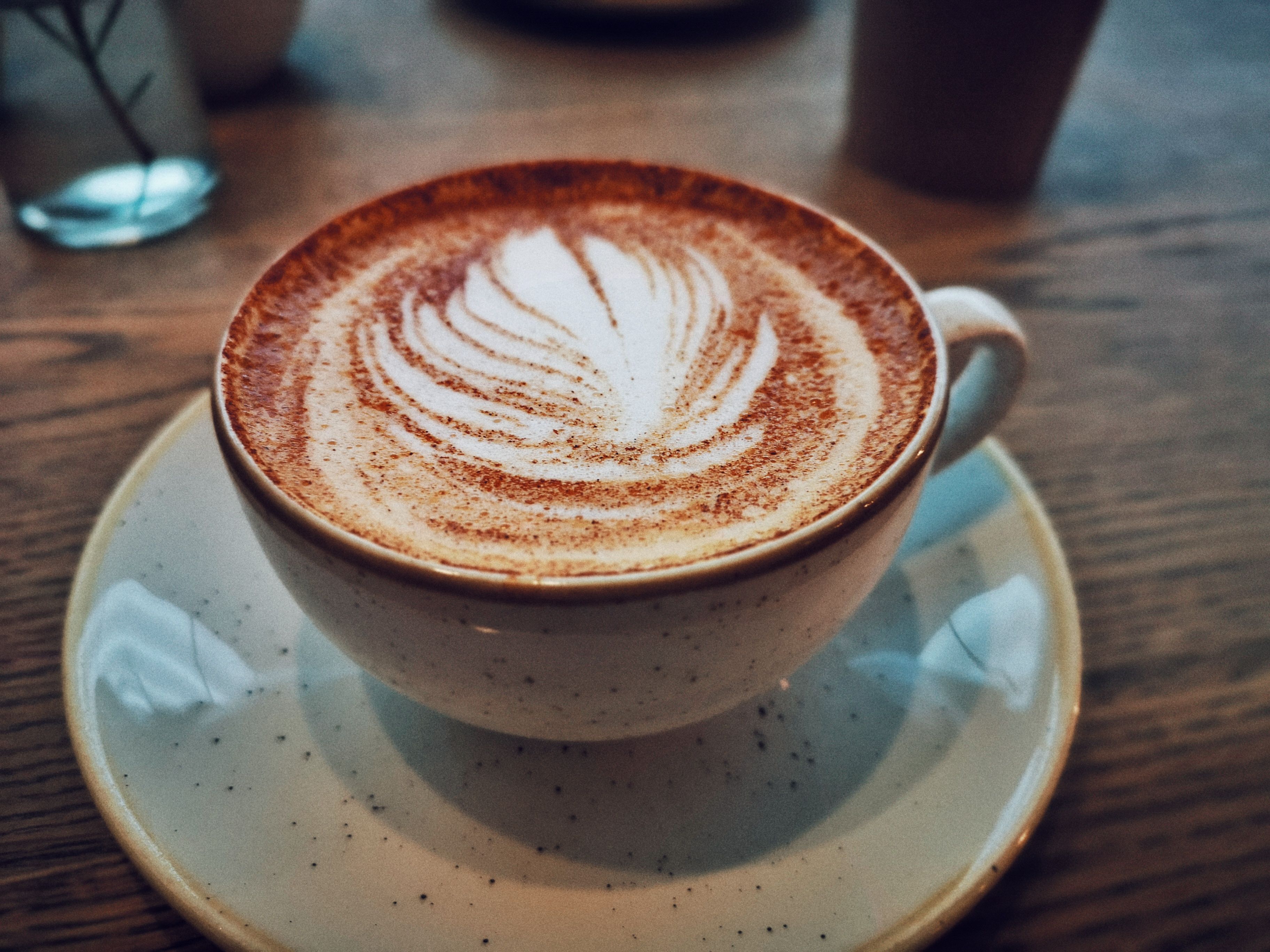
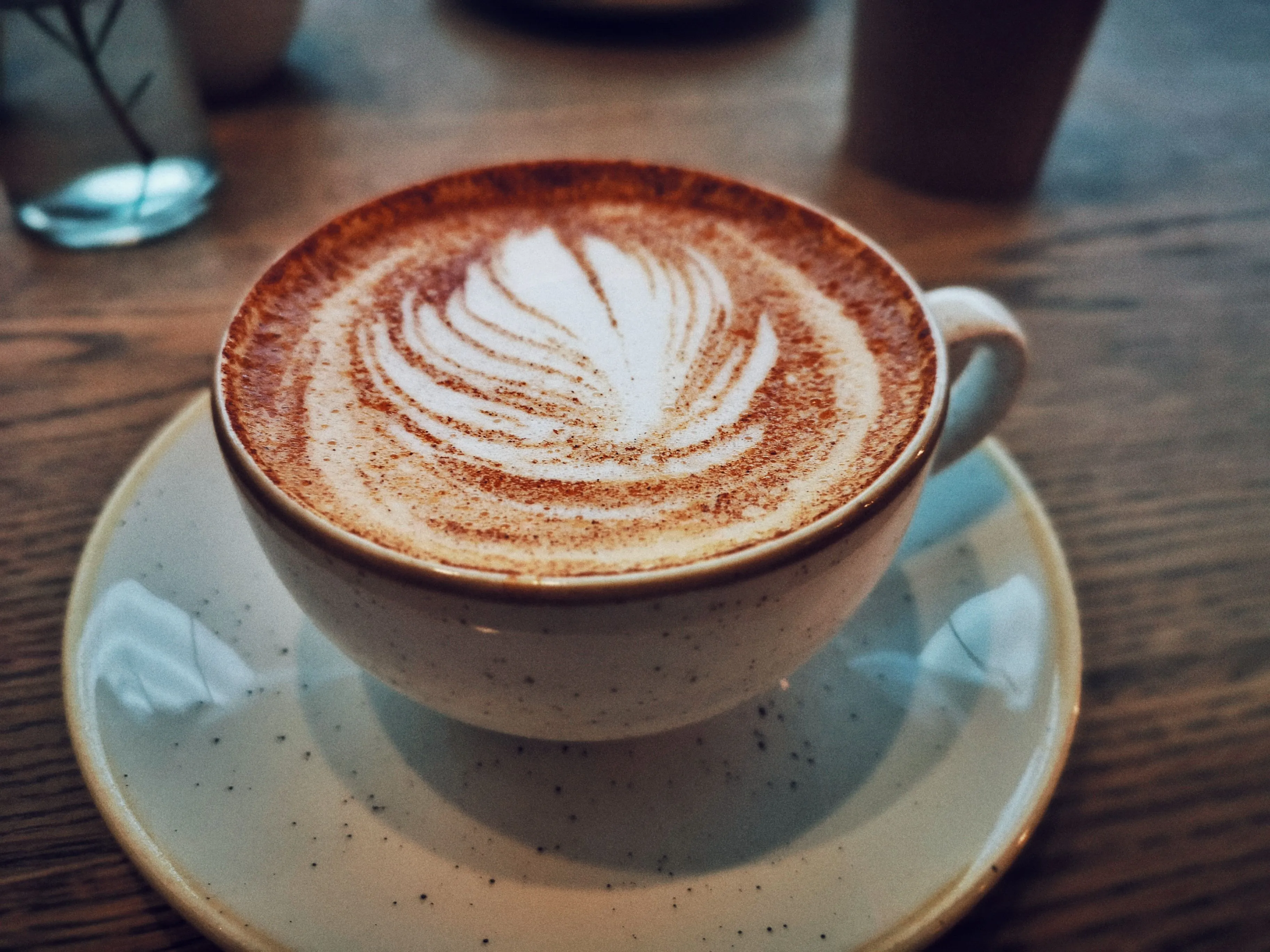
| Photo de café | 1 318,7 | 80 | 791,5 | -40,0 % |
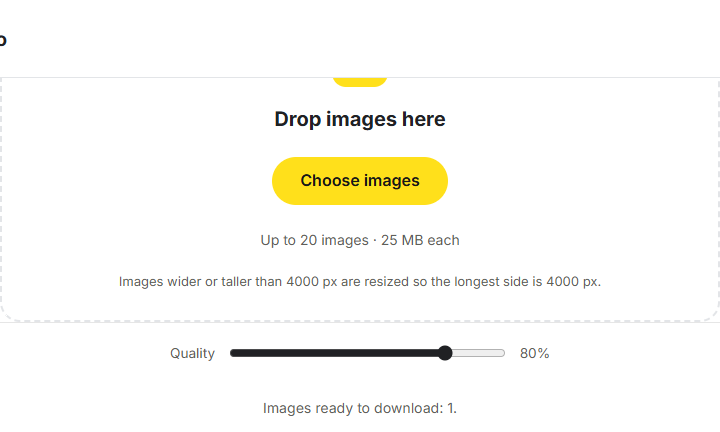
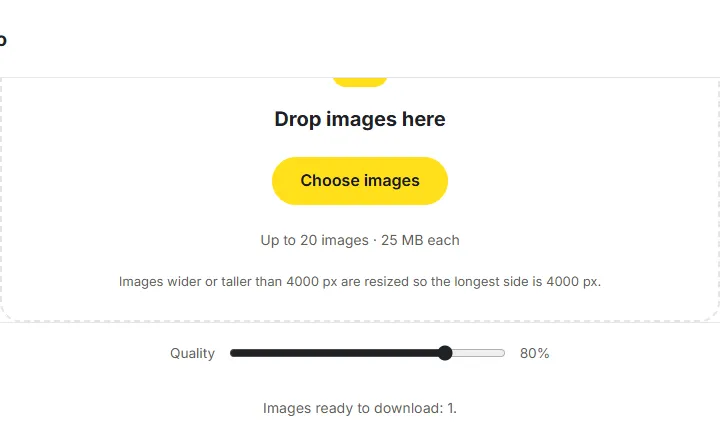
| Capture du convertisseur Pixilo | 23,1 | 80 | 11,8 | -49,0 % |
Les unités sont décimales : 1 ko = 1 000 octets. La variation est calculée par rapport à la source ; un signe moins indique une sortie plus légère. Les liens permettent de télécharger les sources et les WebP ; leurs infobulles donnent les nombres exacts d’octets.
La photo de café fournie pour ce test vient de Pexels ; consultez la licence Pexels. La source était déjà un JPG, pas un fichier RAW d’appareil photo. Examinez la texture de la mousse et l’ombre sur la tasse. La capture est une vraie image de l’interface Pixilo en 720 × 432 avec un exemple public ; comparez caractères et icônes. Aucun de ces cas ne prédit les résultats de toutes les photos ou interfaces.
Le motif bicolore est volontairement artificiel. Un PNG indexé répète des blocs rouges et bleus de trois pixels. Sa source de 171 octets est exceptionnellement compacte : même un résultat léger en valeur absolue peut représenter une hausse énorme en pourcentage. C’est un cas limite, pas le résultat attendu pour des photos ordinaires.
Les cas de l’illustration et du JPG compressé reposent sur une même image. Nous avons exporté le PNG via l’outil PNG vers JPG de Pixilo à la qualité 40 pour créer la source compressée. Le WebP à 95 pesait presque deux fois plus que ce JPG. La comparaison suivante vérifie si baisser le réglage aide.
Qu’a changé la baisse du réglage WebP ?
Nous avons converti séparément le même JPG de 27 761 octets avec chaque réglage ci-dessous. Chaque version partait de ce JPG, jamais du WebP précédent. Les dimensions sont restées à 960 × 505.
| Réglage WebP | Sortie en ko (télécharger) | Variation par rapport au JPG |
|---|---|---|
| 95 | 53,0 | +91,0 % |
| 80 | 29,1 | +4,9 % |
| 70 | 24,2 | -12,7 % |
À 80, la sortie était encore un peu plus lourde que le JPG. À 70, elle était environ 13 % plus légère. Baisser le réglage a donc corrigé l’augmentation dans cet exemple, sans restaurer les détails perdus lors du précédent export JPG ni prouver que la qualité visuelle était acceptable.
Ouvrez source et variantes pour comparer les mêmes contours et détails. Si la version légère paraît moins bonne à l’endroit où elle sera utilisée, conservez le JPG ou repartez d’un meilleur original. L’objectif de poids et le jugement de qualité sont deux décisions distinctes.
Trouvez un réglage utile sans dégrader l’image à chaque essai
- Gardez une référence. Conservez l’original et choisissez une zone sensible : petits caractères, visage, tissu fin ou ombre douce.
- Gardez les mêmes dimensions pour comparer. Utilisez la même source à chaque essai et notez les dimensions exportées.
- Créez une version de qualité modérée. Dans JPG vers WebP ou PNG vers WebP, choisissez la source et testez le réglage initial. Après avoir déplacé le curseur, relancez la conversion avant de télécharger le nouveau résultat.
- Examinez l’image avant de réduire davantage la qualité. Comparez le fichier à sa taille d’affichage prévue, puis les détails importants à sa taille réelle en pixels. Contrôlez les contours transparents sur des fonds clairs et foncés.
- Essayez un autre réglage depuis la source. Comparez par exemple 80 et 70, puis affinez si nécessaire. Ce sont des valeurs de test, pas des recommandations universelles.
- Gardez le résultat utile. Si le fichier léger abîme des détails nécessaires, choisissez une meilleure qualité ou conservez le format d’origine.
Ne prenez pas chaque nouveau WebP comme source de l’essai suivant. Repartez du même original pour ne pas cumuler les pertes. Le nombre de qualité commande l’encodeur : ce n’est pas un pourcentage de détails conservés. Des valeurs identiques dans différents formats ne garantissent pas la même qualité.
Les convertisseurs JPG/PNG vers WebP de Pixilo limitent actuellement le plus grand côté à 4000 pixels en conservant les proportions. Tenez-en compte pour comparer uniquement les formats. L’encodage peut aussi varier selon la version du navigateur ; MDN explique l’API d’export du navigateur utilisée pour ces conversions.
Choisissez la suite selon le résultat
| Constat | Étape utile |
|---|---|
| Le WebP est plus lourd, mais les deux versions conviennent | Testez une qualité plus basse une fois, puis gardez le plus léger des fichiers acceptables. La conversion reste facultative si la source est acceptée. |
| Le texte ou les contours d’aplats du PNG se dégradent en WebP | Gardez le PNG ou testez un encodeur proposant explicitement le WebP sans perte. |
| Seul un réglage WebP élevé donne un résultat acceptable | Demandez-vous si toutes les dimensions sont nécessaires ou si le format initial est déjà plus adapté. |
| Un formulaire impose une limite de poids précise | Exportez vers ce poids dans un format accepté par le formulaire. Ne supposez pas que le WebP est autorisé. |
| Le site charge toujours l’ancien fichier | Vérifiez la requête d’image de la page publiée et le cache. Une conversion locale ne remplace pas l’image du site. |
Si les dimensions sont le vrai problème, utilisez Redimensionner une image pour créer une copie plus petite sans la déformer. Si une limite stricte en octets s’applique, utilisez Compresser à une taille cible et vérifiez le téléchargement. Un site qui génère automatiquement des variantes optimisées peut avoir besoin d’une bonne source plutôt que d’un WebP préparé manuellement.
Questions fréquentes
Un WebP plus lourd signifie-t-il une meilleure qualité ?
Non. Un export plus lourd peut préserver des traces de compression existantes ou encoder inefficacement une image mal adaptée. Jugez les détails nécessaires, pas seulement le poids.
Faut-il convertir tous les JPG de mon site en WebP ?
Non. Comparez le gain utile et l’apparence de vos images. Vérifiez aussi si le site génère et diffuse déjà du WebP automatiquement. Gardez les originaux pour les retouches futures.
Supprimer les métadonnées peut-il suffire ?
Cela peut aider si les données intégrées sont volumineuses, mais ne change pas l’efficacité de l’encodage de l’image. Une forte augmentation justifie aussi de vérifier dimensions, encodage et contenu source. Le guide des métadonnées explique les points à examiner.
Une minuscule économie justifie-t-elle une nouvelle conversion ?
Tenez compte de l’emplacement et du nombre d’images, des dégradations visibles et des versions supplémentaires à maintenir. Un petit gain sur une icône peut être négligeable, mais devenir utile sur de nombreuses requêtes répétées. Gardez les changements qui ont un but clair.
Comparez une source avant de convertir un lot
Créez une copie WebP, vérifiez ses détails importants et comparez le poids des fichiers téléchargés. Gardez la version adaptée à votre destination.
Comparer un JPG en WebPCommencer par un PNG → ChatGPT
 Grok
 Google
 Perplexity
 Claude