Afbeeldingsformaten
Waarom is mijn WebP-bestand groter dan het origineel?
Ontdek waarom WebP groter kan uitvallen dan de JPG- of PNG-bron. Vergelijk downloads, pixelafmetingen en kwaliteitsinstellingen en kies een oplossing.
Je zet een afbeelding om naar WebP om ruimte te besparen, maar de download wordt groter. Dat hoeft geen fout van de converter te zijn. Een formaat biedt een encoder verschillende manieren om een beeld op te slaan, maar garandeert geen vaste bestandsgrootte.
Deze gids helpt de oorzaak te vinden en een vervolgstap te kiezen. Voor een bredere vergelijking zijn er WebP versus JPG en PNG versus WebP.
Controleer eerst of je de juiste bestanden vergelijkt
Vergelijk de daadwerkelijk gekozen bron met het gedownloade WebP, niet met een miniatuur, een screenshot van de voorvertoning of een eerdere export met bijna dezelfde naam. Zet beide bestanden in één map en bekijk hun grootte en pixelafmetingen.
- Bestandsgrootte is het aantal opgeslagen bytes. Gebruik de echte grootte, niet de toegewezen ruimte op schijf: die hangt ook af van het bestandssysteem.
- Pixelafmetingen zijn breedte × hoogte, zoals 1200 × 800. Een hoger aantal pixels kan het voordeel van een ander formaat tenietdoen.
- Het gekozen bestand kan al een verkleinde versie van een website of berichtenapp zijn. Zoek het cameraorigineel of ontwerpbestand als je dat hebt.
Van 800 × 600 naar 1600 × 1200 betekent viermaal zoveel pixels. Dat is een andere vergelijking dan alleen het formaat veranderen. Omgekeerd kan een kleiner WebP een deel van de besparing danken aan kleinere afmetingen.
Hernoemen van photo.jpg naar photo.webp zet het bestand niet om. Exporteer of converteer het echt en open daarna het opgeslagen resultaat om het te controleren.
Waarom WebP groter kan zijn dan JPG of PNG
Een hoge kwaliteit gebruikt meer bytes voor een al gecomprimeerd beeld
Een converter decodeert de bron meestal naar pixels en codeert die opnieuw. Zachtere texturen of compressiesporen in een kleine JPG worden zo onderdeel van het nieuwe beeld. Een hoge WebP-kwaliteit kan extra bytes besteden aan het behouden ervan.
De grotere download herstelt geen detail dat de eerdere JPG verloor. Heb je alleen die JPG, vergelijk dan enkele gematigde WebP-instellingen. De metingen hieronder laten zien wat een lagere instelling met dezelfde bron deed.
Een eenvoudige PNG kan al bijzonder compact zijn
PNG kan een afbeelding met een klein kleurenpalet opslaan. Herhaalde egale vlakken en regelmatige patronen nemen dan weinig ruimte in. WebP met verlies kan bij zo’n bestand slecht passen, ook al werkt het goed voor veel foto’s.
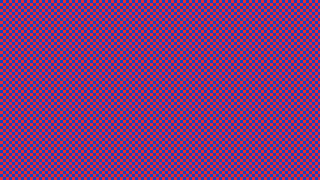
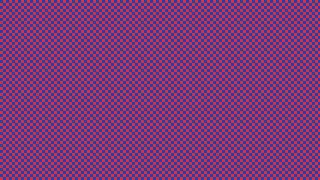
Er is ook een minder zichtbare oorzaak. WebP met verlies bewaart minder kleurdetail dan helderheidsdetail. Bij het reconstrueren van scherpe rode en blauwe grenzen kunnen nabijgelegen pixels tussentinten krijgen. Een oorspronkelijk tweekleurig patroon kan daardoor ingewikkelder worden om op te slaan, terwijl de randen minder precies lijken. Dat valt vooral op in het herhalende patroon hieronder.
Googles WebP-FAQ beschrijft bestandsgroei bij PNG’s met weinig kleuren en sommige omzettingen tussen compressiemethoden. Test daarom je eigen beeld in plaats van een gemiddelde besparing voor elk bestand te verwachten.
Verliesvrij WebP is niet hetzelfde als WebP met verlies op hoge kwaliteit
WebP ondersteunt codering met en zonder verlies. Codering met verlies kan zichtbare details wijzigen; verliesvrije codering is bedoeld om het beeld zonder dat verlies te bewaren. De mogelijkheden staan in Googles documentatie over compressie.
Een kwaliteitsschuif schakelt niet noodzakelijk tussen die methoden. Pixilo’s JPG- en PNG-naar-WebP-tools gebruiken de WebP-encoder van de browser met een kwaliteitsinstelling. Ze bieden geen expliciet verliesvrije modus. Kwaliteit 100 garandeert dus geen pixelidentieke kopie.
Transparante randen en drukke details kosten ook ruimte
Transparantie maakt een bestand niet vanzelf klein. Zachte schaduwen, fijne randen, ruis en texturen kunnen compressie bemoeilijken. Moet de achtergrond transparant blijven, vergelijk dan geschikte PNG- en WebP-versies. JPG zou een egale achtergrond vereisen en een ander probleem oplossen.
Gemeten voorbeelden: een foto, een screenshot en testafbeeldingen
Op 18 oktober 2026 downloadden we deze exports met Pixilo’s echte PNG- en JPG-naar-WebP-tools in Microsoft Edge 155.0.4283.62. Alle resultaten behielden de bronafmetingen. Foto en screenshot tonen alledaagse invoer; de testafbeeldingen verduidelijken specifieke oorzaken van groei. Deze kleine verzameling is geen representatieve benchmark of vergelijking bij gelijke zichtbare kwaliteit.
| Bron (download) | Bron in kB | WebP-instelling | WebP in kB (download) | Verandering |
|---|---|---|---|---|
| Tweekleurig patroon | 0,171 | 80 | 25,0 | +14.501,2% |
| PNG-illustratie | 659,4 | 80 | 23,7 | -96,4% |
| Eerder gecomprimeerde JPG | 27,8 | 95 | 53,0 | +91,0% |
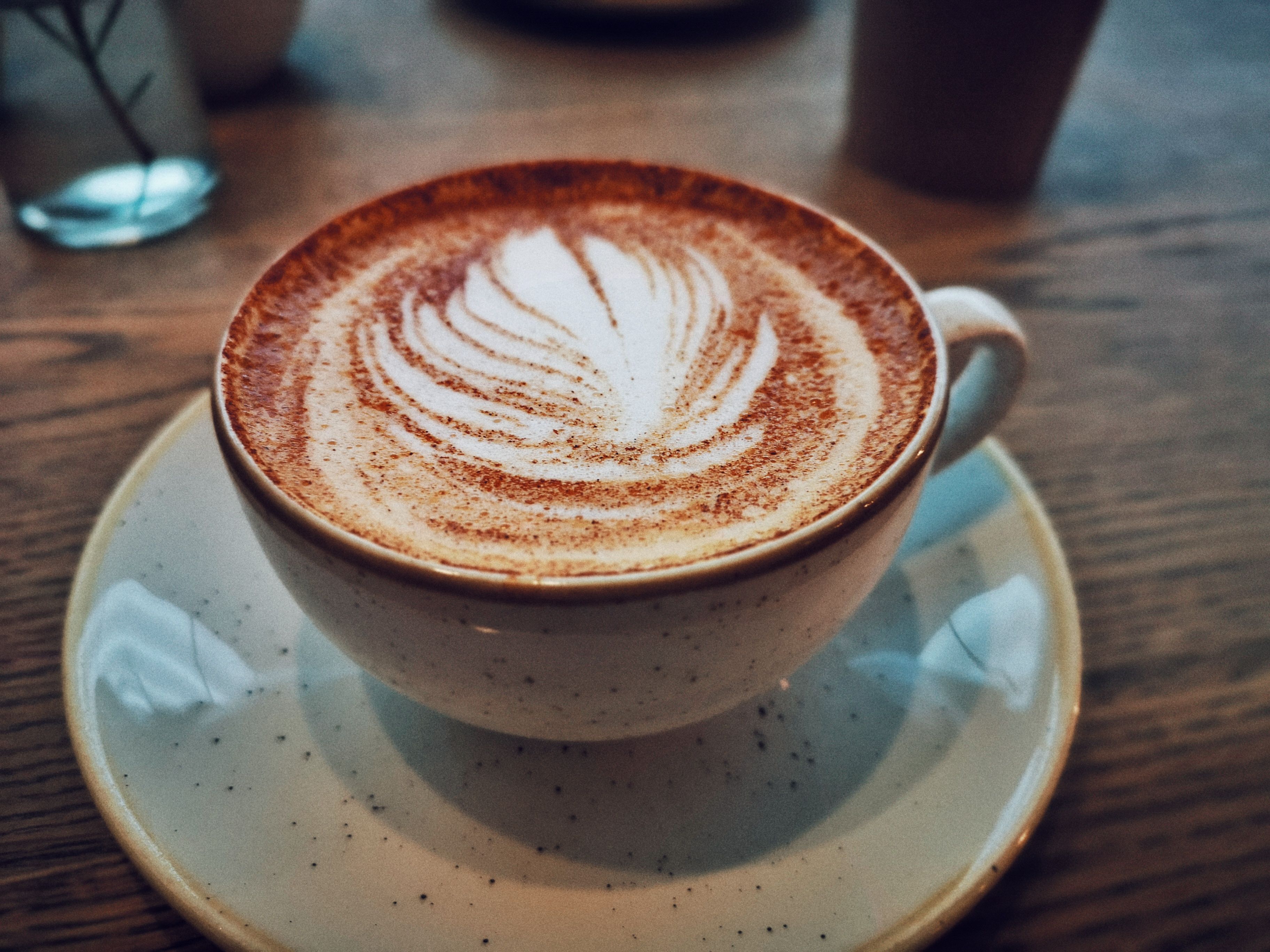
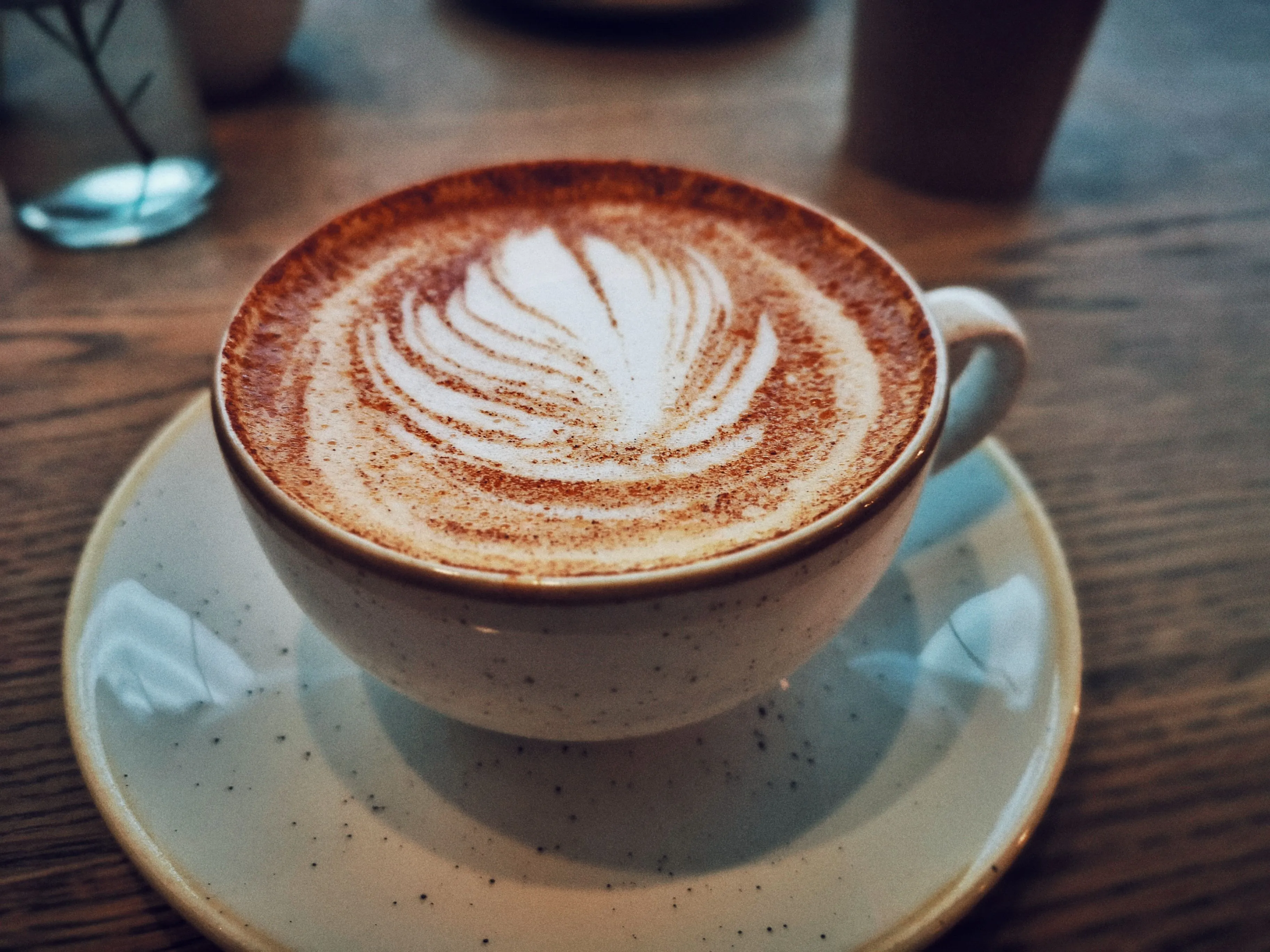
| Koffiefoto | 1.318,7 | 80 | 791,5 | -40,0% |
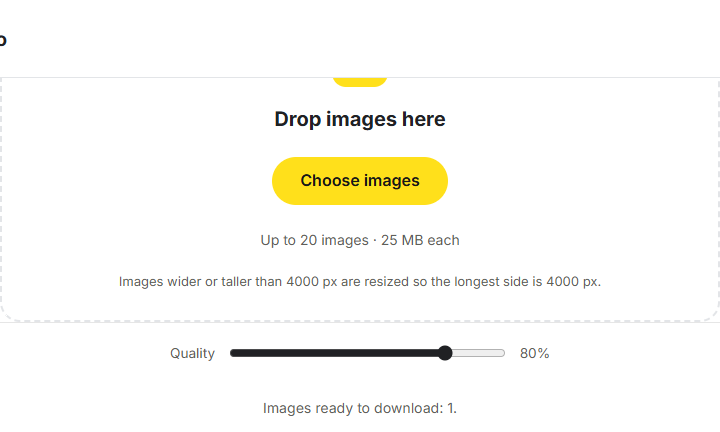
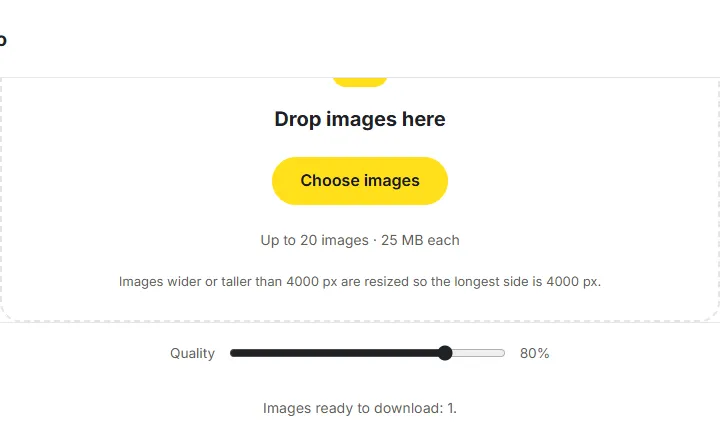
| Screenshot van de Pixilo-converter | 23,1 | 80 | 11,8 | -49,0% |
De groottes gebruiken decimale eenheden: 1 kB = 1.000 bytes. De verandering is ten opzichte van de bron; een minteken betekent een kleiner resultaat. De links downloaden de bron- en WebP-bestanden. Hun tooltips vermelden de exacte aantallen bytes.
De koffiefoto voor deze test is afkomstig van Pexels; zie de Pexels-licentie. De bron was al een JPG, geen camera-RAW. Bekijk de fijne schuimtextuur en de schaduw op het kopje. Het screenshot is een echte opname van 720 × 432 van Pixilo’s interface met een openbare voorbeeldafbeelding; vergelijk letters en pictogrammen. Geen van beide voorspelt het resultaat voor alle foto’s of interfaces.
Het tweekleurige patroon is bewust kunstmatig. Een geïndexeerde PNG herhaalt rode en blauwe blokken van drie pixels. De bron van 171 bytes is uitzonderlijk compact, zodat een absoluut kleine uitvoer procentueel enorm kan groeien. Zie dit als een uitzonderingsgeval, niet als het verwachte resultaat voor gewone foto’s.
De illustratie en gecomprimeerde JPG zijn gebaseerd op hetzelfde beeld. We maakten de gecomprimeerde bron via Pixilo’s PNG-naar-JPG-tool op kwaliteit 40. Het WebP op 95 was bijna tweemaal zo groot als die JPG. De volgende vergelijking onderzoekt of een lagere instelling helpt.
Wat veranderde toen we de WebP-instelling verlaagden?
We converteerden dezelfde JPG van 27.761 bytes apart op elke onderstaande instelling. Elke poging begon bij die JPG, niet bij de vorige WebP. De afmetingen bleven 960 × 505.
| WebP-instelling | Uitvoer in kB (download) | Verandering ten opzichte van JPG |
|---|---|---|
| 95 | 53,0 | +91,0% |
| 80 | 29,1 | +4,9% |
| 70 | 24,2 | -12,7% |
Op 80 bleef het resultaat iets groter dan de JPG. Op 70 was het ongeveer 13% kleiner. Een lagere instelling verhielp hier dus de groei, maar herstelde geen verloren JPG-detail en bewees niet dat de zichtbare kwaliteit voldeed.
Open de bron en varianten en vergelijk dezelfde randen en details. Ziet de kleinere versie er op de gebruiksplek slechter uit, bewaar dan de JPG of neem een beter origineel. Een groottedoel en een kwaliteitsoordeel zijn aparte beslissingen.
Vind een bruikbare instelling zonder steeds meer kwaliteitsverlies
- Bewaar een referentie. Houd het origineel en kies een belangrijk detail: kleine letters, een gezicht, fijne stof of een zachte schaduw.
- Houd de afmetingen gelijk tijdens het vergelijken. Gebruik steeds dezelfde bron en noteer de geëxporteerde afmetingen.
- Maak een versie met gematigde kwaliteit. Kies in JPG naar WebP of PNG naar WebP de bron en probeer de begininstelling. Na het verplaatsen van de kwaliteitsschuif moet je opnieuw converteren voordat je het aangepaste resultaat downloadt.
- Controleer voordat je de kwaliteit verder verlaagt. Vergelijk het bestand op de bedoelde weergavegrootte en belangrijke details op werkelijke pixelgrootte. Controleer transparante randen op lichte en donkere achtergronden.
- Probeer een andere instelling vanaf de bron. Vergelijk bijvoorbeeld 80 en 70 en verfijn zo nodig het bereik. Dit zijn testwaarden, geen universele aanbevelingen.
- Bewaar het bruikbare resultaat. Beschadigt het kleinere bestand noodzakelijke details, kies dan betere kwaliteit of behoud het oorspronkelijke formaat.
Gebruik niet elk nieuw WebP als invoer voor de volgende poging. Werk vanaf hetzelfde origineel zodat verliezen zich niet opstapelen. Het kwaliteitsgetal stuurt de encoder; het is geen percentage behouden detail. Gelijke getallen bij verschillende formaten beloven geen gelijke kwaliteit.
Pixilo’s JPG/PNG-naar-WebP-converters beperken de langste zijde momenteel tot 4000 pixels, met behoud van verhoudingen. Houd daar rekening mee bij een zuivere formaatvergelijking. Ook browserversies kunnen anders coderen; MDN legt de export-API van de browser uit die voor deze omzettingen wordt gebruikt.
Kies de vervolgstap op basis van het resultaat
| Wat je ziet | Nuttige vervolgstap |
|---|---|
| WebP is groter, maar beide versies zien er geschikt uit | Probeer eenmaal een lagere instelling en bewaar het kleinste acceptabele bestand. Omzetten is optioneel als de bestemming de bron accepteert. |
| PNG-tekst of egale kleurranden zien er slechter uit in WebP | Behoud PNG of test een encoder met een expliciet verliesvrije WebP-modus. |
| Alleen een hoge WebP-instelling is acceptabel | Bedenk of de afmetingen nodig zijn of dat het oorspronkelijke formaat al beter past. |
| Een formulier heeft een exacte maximale bestandsgrootte | Exporteer gericht naar die grootte in een toegestaan formaat. Ga er niet van uit dat WebP wordt geaccepteerd. |
| De website laadt nog de oude afbeelding | Controleer het afbeeldingsverzoek en de cache van de gepubliceerde pagina. Een lokale omzetting vervangt het websitebeeld niet. |
Zijn de afmetingen het echte probleem, gebruik dan Afbeelding verkleinen of vergroten voor een kleinere kopie zonder vervorming. Geldt een strikte grens in bytes, gebruik dan Comprimeren naar bestandsgrootte en controleer de echte download. Een website die automatisch geoptimaliseerde varianten levert, kan een goede bron nodig hebben in plaats van een handmatig gemaakt WebP.
Veelgestelde vragen
Betekent een groter WebP een betere kwaliteit?
Nee. Een grotere export kan bestaande compressiesporen behouden of een ongeschikt beeld inefficiënt coderen. Beoordeel de details die je nodig hebt, niet alleen de grootte.
Moet elke JPG op mijn website WebP worden?
Nee. Vergelijk bruikbare besparing en uiterlijk voor je eigen beelden. Controleer ook of de website al automatisch WebP maakt en levert. Bewaar originelen voor latere bewerkingen.
Maakt het verwijderen van metadata het verschil?
Dat kan helpen bij veel ingesloten gegevens, maar verandert niet hoe efficiënt het beeld zelf wordt gecodeerd. Bij sterke groei moet je ook afmetingen, codering en broninhoud controleren. De metadatagids legt uit wat je moet bekijken.
Is een heel kleine besparing nog een omzetting waard?
Denk aan plaatsing en aantal afbeeldingen, zichtbare schade en extra te onderhouden varianten. Een kleine besparing op één pictogram is misschien onbelangrijk, maar kan bij veel herhaalde verzoeken nuttig zijn. Bewaar alleen veranderingen met een duidelijk doel.
Vergelijk één bron voordat je een hele reeks omzet
Maak een WebP-kopie, inspecteer belangrijke details en vergelijk de downloadgroottes. Bewaar de versie die bij je bestemming past.
Een JPG als WebP vergelijkenBegin met een PNG → ChatGPT
 Grok
 Google
 Perplexity
 Claude