Bildformat
Varför blir min WebP-fil större än originalet?
Ta reda på varför WebP kan bli större än JPG- eller PNG-originalet. Jämför nedladdade filer, pixelmått och kvalitetsinställningar och välj rätt åtgärd.
Du konverterar en bild till WebP för att få en mindre fil, men nedladdningen blir större. Det behöver inte betyda att konverteraren har gjort fel. Ett format ger kodaren olika sätt att lagra bilden, men garanterar ingen viss filstorlek.
Guiden hjälper dig att hitta orsaken och välja vad du ska ändra. För en bredare jämförelse finns WebP eller JPG och PNG eller WebP.
Kontrollera först att du jämför rätt filer
Jämför den källa du faktiskt valde med den nedladdade WebP-filen, inte med en miniatyr, en skärmbild av förhandsvisningen eller en tidigare export med liknande namn. Lägg filerna i samma mapp och kontrollera filstorlek och pixelmått.
- Filstorlek är antalet lagrade byte. Använd filens verkliga storlek, inte det tilldelade utrymmet på disken, som också beror på lagringssystemet.
- Pixelmått är bredd × höjd, till exempel 1200 × 800. Fler pixlar kan väga tyngre än fördelen med ett annat format.
- Den valda filen kan redan vara en nedskalad version från en webbplats eller meddelandeapp. Leta upp kamerans original eller designfilen om du har den.
Att gå från 800 × 600 till 1600 × 1200 ger fyra gånger så många pixlar. Det är en annan jämförelse än att bara byta format. Omvänt kan en del av en mindre WebP-fils besparing bero på minskade mått.
Att byta namn från photo.jpg till photo.webp konverterar inte filen. Gör en riktig export eller konvertering och öppna det sparade resultatet för att kontrollera det.
Varför WebP kan bli större än JPG eller PNG
Hög kvalitet använder fler byte för en redan komprimerad bild
En konverterare avkodar vanligtvis källan till pixlar och kodar dem på nytt. Utslätade texturer och komprimeringsartefakter i en liten JPG blir då en del av bilden som ska sparas. En hög WebP-inställning kan använda fler byte för att bevara dem.
Den större filen återskapar inte detaljer som försvann i den tidigare JPG-komprimeringen. Om det är din enda källa, jämför några måttliga WebP-inställningar. Mätningen nedan visar vad en lägre inställning gjorde med samma indata.
En enkel PNG kan redan vara mycket kompakt
PNG kan lagra grafik med en liten färgpalett. Upprepade enfärgade ytor och regelbundna mönster kan då kräva mycket lite utrymme. WebP med kvalitetsförlust kan passa just den filen dåligt, även om det fungerar bra för många foton.
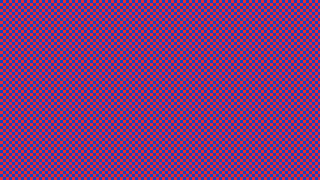
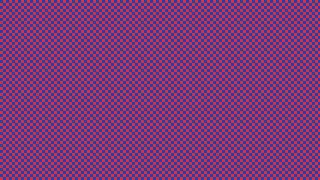
En mindre uppenbar orsak är hur färg lagras. WebP med kvalitetsförlust lagrar färg mindre detaljerat än ljusstyrka. När skarpa röda och blå gränser återskapas kan närliggande pixlar få mellantoner. Ett ursprungligen tvåfärgat mönster kan därmed bli mer komplicerat att beskriva, trots mindre precisa kanter. Det syns särskilt i mönstret nedan.
Googles WebP-frågor och svar beskriver växande filer för PNG med få färger och vissa byten mellan komprimeringsmetoder. Testa därför din bild i stället för att räkna med en genomsnittlig besparing för varje fil.
Förlustfri WebP är inte samma sak som hög kvalitet med kvalitetsförlust
WebP stöder både förstörande och förlustfri kodning. Förstörande kodning kan ändra synliga detaljer; förlustfri kodning ska bevara bilden utan den förlusten. Formatets möjligheter beskrivs i Googles dokumentation om komprimering.
Ett kvalitetsreglage växlar inte nödvändigtvis mellan metoderna. Pixilos JPG- och PNG-till-WebP-verktyg använder webbläsarens WebP-kodare med en kvalitetsinställning. De har inget uttryckligt förlustfritt läge. Kvalitet 100 garanterar därför ingen pixelidentisk kopia.
Genomskinliga kanter och många detaljer kräver också utrymme
Genomskinlighet gör inte en fil automatiskt liten. Mjuka skuggor, tunna kanter, brus och texturer kan försvåra komprimeringen. Om bakgrunden måste förbli genomskinlig, jämför lämpliga PNG- och WebP-versioner. JPG skulle kräva en enfärgad bakgrund och lösa ett annat problem.
Uppmätta exempel: foto, skärmbild och testgrafik
Den 18 oktober 2026 hämtade vi dessa exporter från Pixilos riktiga PNG- och JPG-till-WebP-verktyg i Microsoft Edge 155.0.4283.62. Alla resultat behöll källans mått. Fotot och skärmbilden visar vanliga indata; grafiken förklarar vissa orsaker till tillväxt. Det lilla urvalet är inget representativt prestandatest eller en jämförelse vid samma synliga kvalitet.
| Källa (ladda ner) | Källa i kB | WebP-inställning | WebP i kB (ladda ner) | Förändring |
|---|---|---|---|---|
| Tvåfärgat mönster | 0,171 | 80 | 25,0 | +14 501,2 % |
| PNG-illustration | 659,4 | 80 | 23,7 | −96,4 % |
| Tidigare komprimerad JPG | 27,8 | 95 | 53,0 | +91,0 % |
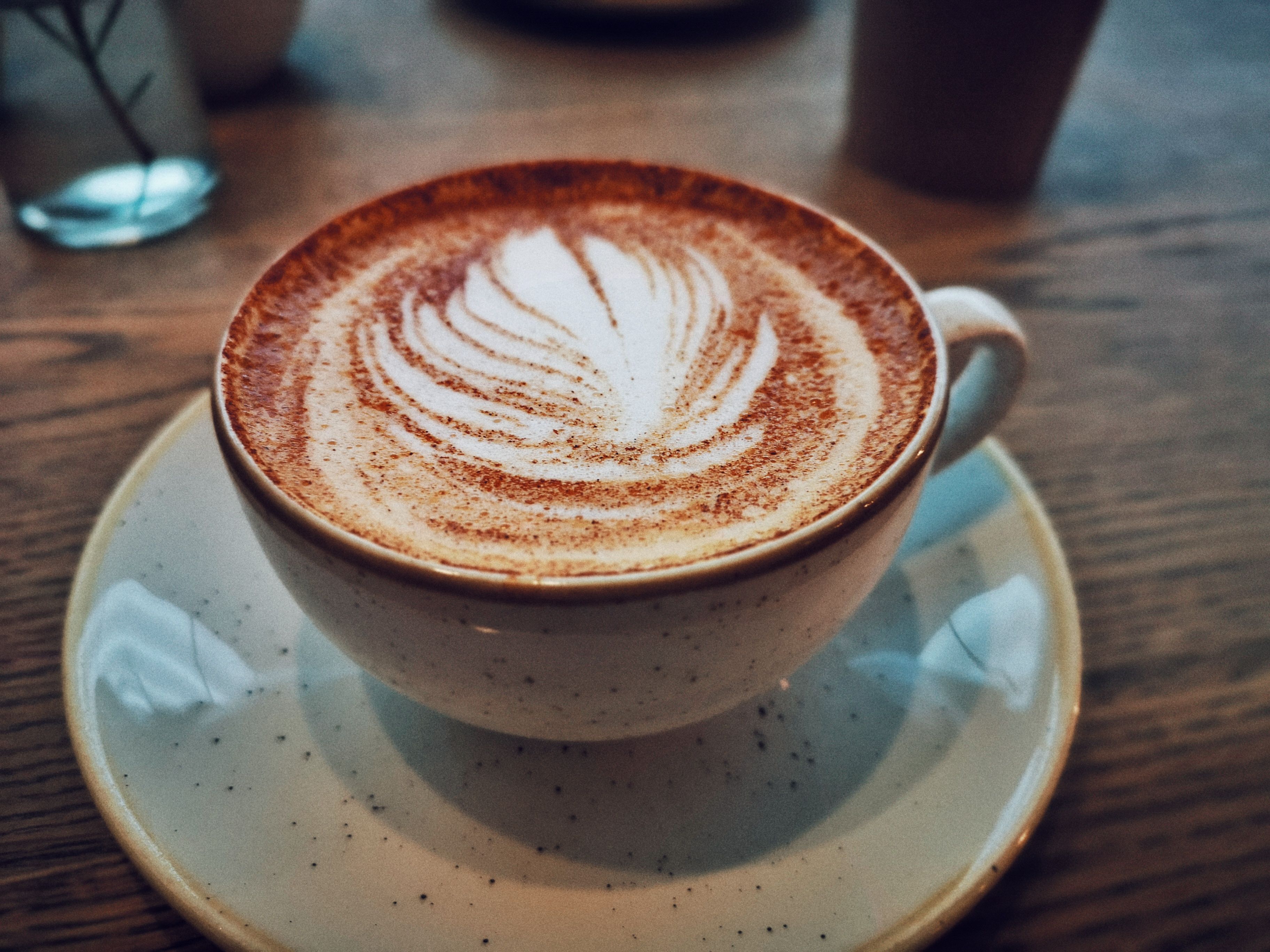
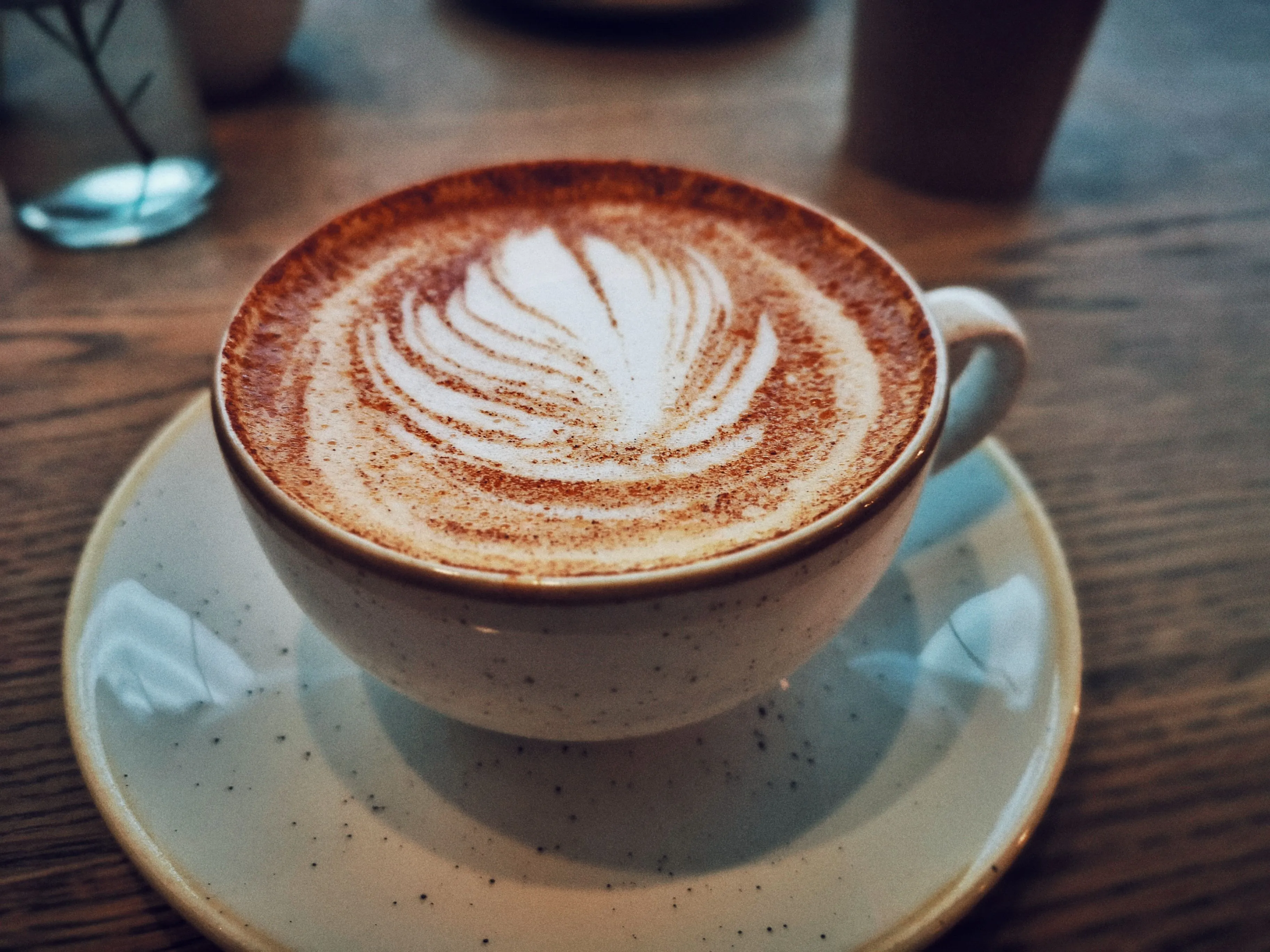
| Kaffefoto | 1 318,7 | 80 | 791,5 | −40,0 % |
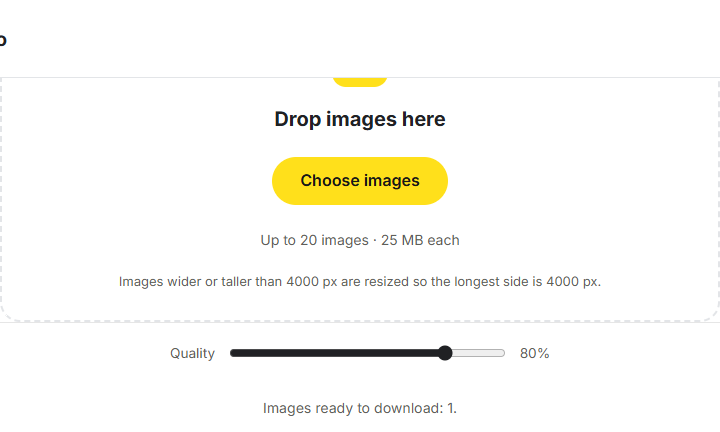
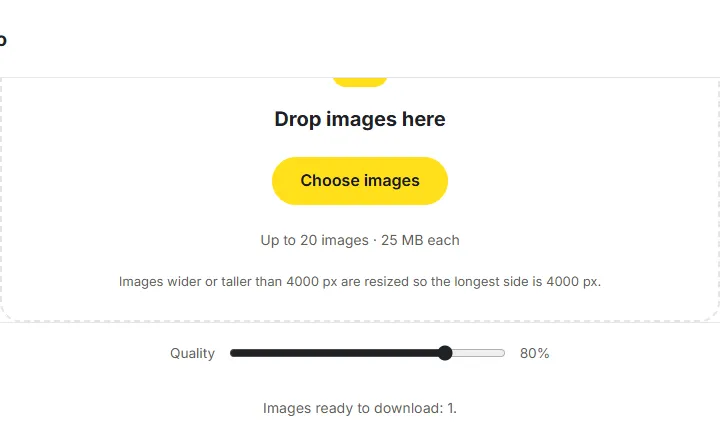
| Skärmbild av Pixilos konverterare | 23,1 | 80 | 11,8 | −49,0 % |
Storlekarna använder decimalenheter: 1 kB = 1 000 byte. Förändringen jämförs med källan; minustecken betyder mindre utdata. Länkarna laddar ner käll- och WebP-filer, och verktygstipsen visar exakta antal byte.
Kaffefotot till testet kommer från Pexels; se Pexels-licensen. Källan var redan JPG, inte en RAW-fil från kameran. Granska skummets fina struktur och skuggan på koppen. Skärmbilden är en verklig 720 × 432-bild av Pixilos gränssnitt med en offentlig exempelbild; jämför text och ikoner. Inget av fallen fastställer resultat för alla foton eller gränssnitt.
Det tvåfärgade mönstret är avsiktligt konstgjort. En indexerad PNG upprepar röda och blå block om tre pixlar. Källan på 171 byte är ovanligt kompakt, så även små utdata i absoluta tal kan ge en enorm procentuell ökning. Det är ett extremfall, inte det förväntade resultatet för vanliga foton.
Illustrationen och det komprimerade JPG-exemplet bygger på samma bild. Vi skapade den komprimerade källan med Pixilos PNG-till-JPG-verktyg vid kvalitet 40. WebP vid 95 blev nästan dubbelt så stor som JPG-filen. Nästa jämförelse prövar om lägre kvalitet hjälper.
Vad hände när vi sänkte WebP-inställningen?
Vi konverterade samma JPG på 27 761 byte separat med varje inställning nedan. Varje version utgick från JPG-filen, inte från föregående WebP. Måtten förblev 960 × 505.
| WebP-inställning | Utdata i kB (ladda ner) | Förändring från JPG |
|---|---|---|
| 95 | 53,0 | +91,0 % |
| 80 | 29,1 | +4,9 % |
| 70 | 24,2 | −12,7 % |
Vid 80 var resultatet fortfarande något större än JPG-filen. Vid 70 var det ungefär 13 % mindre. Den lägre inställningen löste alltså storleksökningen här, men återställde inga förlorade JPG-detaljer och bevisade inte att den synliga kvaliteten var tillräcklig.
Öppna källan och versionerna och jämför samma kanter och detaljer. Ser den mindre versionen sämre ut där den ska användas, behåll JPG eller välj ett bättre original. Storleksmål och kvalitetsbedömning är skilda beslut.
Hitta en lämplig inställning utan upprepade kvalitetsförluster
- Spara en referens. Behåll originalet och välj ett känsligt område: liten text, ett ansikte, fint tyg eller en mjuk skugga.
- Behåll samma mått under jämförelsen. Använd samma källa för varje version och anteckna exportens mått.
- Gör en version med måttlig kvalitet. I JPG till WebP eller PNG till WebP väljer du källan och provar startinställningen. När du flyttar kvalitetsreglaget behöver du konvertera igen innan du hämtar det ändrade resultatet.
- Granska innan du sänker kvaliteten mer. Jämför filen i avsedd visningsstorlek och viktiga detaljer i verklig pixelstorlek. Kontrollera genomskinliga kanter mot ljusa och mörka bakgrunder.
- Prova en annan inställning från källan. Jämför exempelvis 80 och 70 och avgränsa vid behov. Det är testvärden, inte rekommendationer för alla bilder.
- Behåll det användbara resultatet. Om den mindre filen skadar viktiga detaljer, välj en bättre version eller behåll originalformatet.
Använd inte varje ny WebP som källa för nästa försök. Arbeta från samma original så att förluster inte läggs på varandra. Kvalitetstalet styr kodaren; det är inte andelen bevarade detaljer. Samma tal i olika format garanterar inte samma kvalitet.
Pixilos JPG/PNG-till-WebP-konverterare begränsar för närvarande den längsta sidan till 4000 pixlar med bibehållna proportioner. Tänk på det när du bara vill jämföra format. Kodningen kan även skilja sig mellan webbläsarversioner; MDN förklarar webbläsarens export-API som används för konverteringarna.
Välj nästa steg utifrån resultatet
| Det du ser | Lämpligt nästa steg |
|---|---|
| WebP är större, men båda versionerna ser bra ut | Prova en lägre inställning en gång och behåll den minsta godtagbara filen. Konvertering är frivillig om källformatet accepteras. |
| PNG-text eller enfärgade kanter blir sämre i WebP | Behåll PNG eller testa en kodare med ett uttryckligt förlustfritt WebP-läge. |
| Bara en hög WebP-inställning ger godtagbart resultat | Överväg om måtten behövs eller om originalformatet redan är lämpligare. |
| Ett formulär kräver en exakt filstorleksgräns | Exportera mot en målstorlek i ett format formuläret accepterar. Utgå inte från att WebP tillåts. |
| Webbplatsen laddar fortfarande den gamla filen | Kontrollera bildförfrågan och cache på den publicerade sidan. En lokal konvertering byter inte webbplatsens bild. |
Om måtten är det verkliga problemet, använd Ändra bildstorlek för en mindre kopia utan att förvränga bilden. Vid en strikt bytegräns använder du Komprimera till filstorlek och kontrollerar den faktiska nedladdningen. En webbplats som automatiskt levererar optimerade varianter kan behöva en bra källbild i stället för en manuellt konverterad WebP.
Vanliga frågor
Betyder en större WebP bättre kvalitet?
Nej. En större export kan bevara gamla komprimeringsartefakter eller koda en olämplig bild ineffektivt. Bedöm detaljerna som behövs, inte bara filstorleken.
Bör varje JPG på min webbplats bli WebP?
Nej. Jämför verklig besparing och utseende för dina bilder. Kontrollera även om webbplatsen redan skapar och levererar WebP automatiskt. Spara originalen för framtida redigering.
Kan borttagning av metadata göra skillnaden?
Det kan hjälpa om filen innehåller mycket inbäddad information, men ändrar inte själva bildens kodningseffektivitet. Om filstorleken ökar kraftigt behöver du också kontrollera mått, kodning och källinnehåll. Metadataguiden förklarar vad du ska undersöka.
Är en mycket liten besparing värd ännu en konvertering?
Tänk på placering och antal bilder, synliga skador och fler versioner att underhålla. En liten besparing på en ikon kan vara oviktig men bli användbar vid många upprepade bildförfrågningar. Behåll bara ändringar med ett tydligt syfte.
Jämför en källa innan du konverterar en hel omgång
Gör en WebP-kopia, granska viktiga detaljer och jämför nedladdade filstorlekar. Behåll versionen som passar målet.
Jämför JPG som WebPBörja med PNG → ChatGPT
 Grok
 Google
 Perplexity
 Claude