Formaty obrazów
Dlaczego mój plik WebP jest większy od oryginału?
Sprawdź, dlaczego WebP może być większy niż źródłowy JPG lub PNG. Porównaj pobrane pliki, wymiary i ustawienia jakości, aby wybrać rozwiązanie.
Zamieniasz obraz na WebP, oczekując mniejszego pliku, ale pobrany wynik jest większy. Niekoniecznie oznacza to błąd konwertera. Format daje koderowi różne sposoby zapisu obrazu, ale nie gwarantuje konkretnego rozmiaru pliku.
Ten poradnik pomaga ustalić przyczynę wzrostu i wybrać dalszy krok. Szersze porównania formatów znajdziesz w poradnikach WebP czy JPG oraz PNG czy WebP.
Najpierw sprawdź, czy porównujesz właściwe pliki
Porównaj faktycznie wybrane źródło z pobranym WebP, a nie miniaturą, zrzutem podglądu czy innym eksportem o podobnej nazwie. Umieść oba pliki w jednym folderze i sprawdź ich rozmiary oraz wymiary w pikselach.
- Rozmiar pliku to liczba zapisanych bajtów. Używaj rzeczywistej wielkości pliku, nie przydzielonego miejsca na dysku, które zależy też od sposobu przechowywania danych.
- Wymiary w pikselach to szerokość × wysokość, na przykład 1200 × 800. Większa liczba pikseli może zniwelować korzyść z innego formatu.
- Wybrany plik może już być pomniejszoną wersją ze strony lub komunikatora. Poszukaj oryginału z aparatu albo źródłowego projektu, jeśli go masz.
Zmiana z 800 × 600 na 1600 × 1200 daje cztery razy więcej pikseli. To inny test niż sama zmiana formatu. Z kolei część oszczędności mniejszego WebP może wynikać z pomniejszenia wymiarów.
Zmiana nazwy photo.jpg na photo.webp nie konwertuje pliku. Wykonaj prawdziwy eksport lub konwersję i otwórz zapisany wynik, aby go sprawdzić.
Dlaczego WebP może być większy niż JPG lub PNG
Wysoka jakość zużywa więcej bajtów na już skompresowany obraz
Konwerter zwykle dekoduje źródło do pikseli, a następnie koduje je ponownie. Wygładzone tekstury i ślady kompresji małego JPG stają się częścią zapisywanego obrazu. Wysoka jakość WebP może poświęcić dodatkowe bajty na ich zachowanie.
Większy plik nie odzyska szczegółów utraconych w poprzednim JPG. Jeśli to jedyne źródło, porównaj kilka umiarkowanych ustawień WebP. Pomiary poniżej pokazują efekt obniżenia ustawienia dla tego samego pliku.
Prosty PNG może już być bardzo mały
PNG może zapisywać grafikę za pomocą niewielkiej palety kolorów. Powtarzalne jednolite obszary i regularny wzór zajmują wtedy mało miejsca. Stratny WebP może nie pasować do takiego pliku, choć dobrze sprawdza się w wielu zdjęciach.
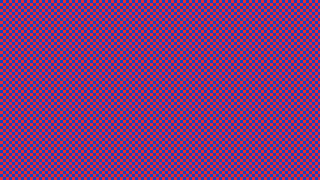
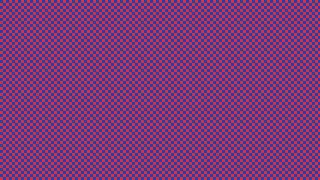
Istnieje też mniej oczywista przyczyna. Stratny WebP zapisuje mniej szczegółów koloru niż jasności. Podczas odtwarzania ostrych czerwonych i niebieskich granic sąsiednie piksele mogą otrzymać odcienie pośrednie. Grafika początkowo dwukolorowa może więc stać się trudniejsza do opisania, mimo mniej precyzyjnych krawędzi. Widać to szczególnie w poniższym wzorze.
Google w FAQ dotyczącym WebP opisuje wzrost plików PNG z małą liczbą kolorów i niektóre konwersje między trybami kompresji. Dlatego testuj własny obraz zamiast zakładać średnią oszczędność dla każdego pliku.
Bezstratny WebP to nie stratny WebP o wysokiej jakości
WebP obsługuje kodowanie stratne i bezstratne. Stratne może zmieniać widoczne szczegóły, a bezstratne ma zachować obraz bez tej straty. Możliwości formatu przedstawia dokumentacja Google dotycząca kompresji.
Suwak jakości nie musi przełączać między tymi trybami. Narzędzia JPG i PNG na WebP w Pixilo używają kodera WebP przeglądarki z ustawieniem jakości. Nie oferują oddzielnego trybu bezstratnego. Wartość 100 nie gwarantuje więc kopii identycznej piksel po pikselu.
Przezroczyste krawędzie i liczne szczegóły też zajmują miejsce
Przezroczystość nie zmniejsza automatycznie pliku. Miękkie cienie, cienkie krawędzie, szum i tekstury mogą utrudnić kompresję. Jeśli tło ma pozostać przezroczyste, porównaj odpowiednie kopie PNG i WebP. JPG wymagałby jednolitego tła i rozwiązywałby inny problem.
Zmierzone przykłady: zdjęcie, zrzut ekranu i grafiki testowe
18 października 2026 r. pobraliśmy te wyniki z rzeczywistych konwerterów PNG i JPG na WebP w Pixilo, w Microsoft Edge 155.0.4283.62. Każdy wynik zachował wymiary źródła. Zdjęcie i zrzut pokazują codzienne zastosowania, a grafiki objaśniają konkretne przyczyny wzrostu. To mała próba, nie reprezentatywny benchmark ani porównanie przy identycznej jakości wizualnej.
| Źródło (pobierz) | Źródło w kB | Ustawienie WebP | WebP w kB (pobierz) | Zmiana |
|---|---|---|---|---|
| Wzór dwukolorowy | 0,171 | 80 | 25,0 | +14 501,2% |
| Ilustracja PNG | 659,4 | 80 | 23,7 | -96,4% |
| Wcześniej skompresowany JPG | 27,8 | 95 | 53,0 | +91,0% |
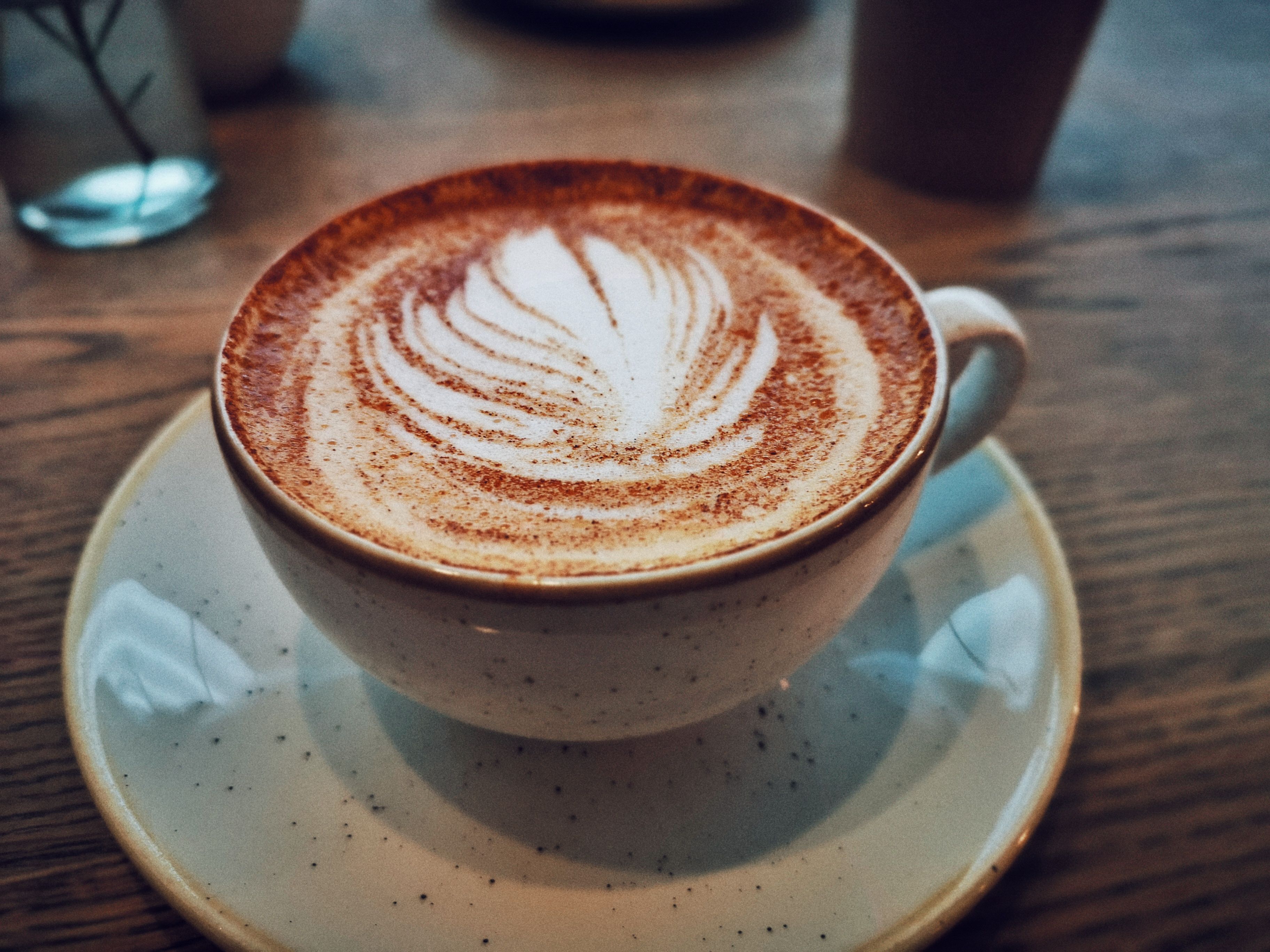
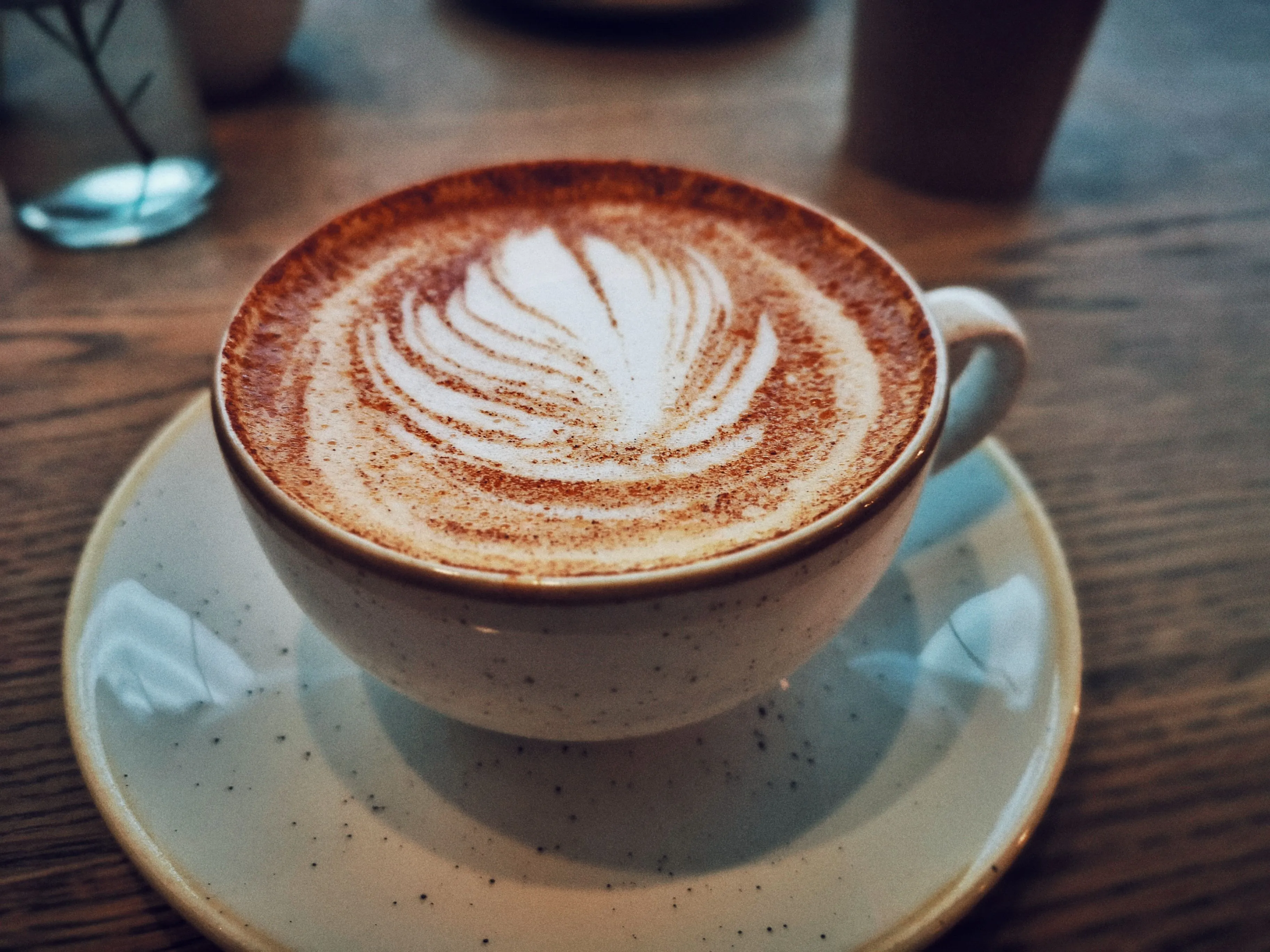
| Zdjęcie kawy | 1318,7 | 80 | 791,5 | -40,0% |
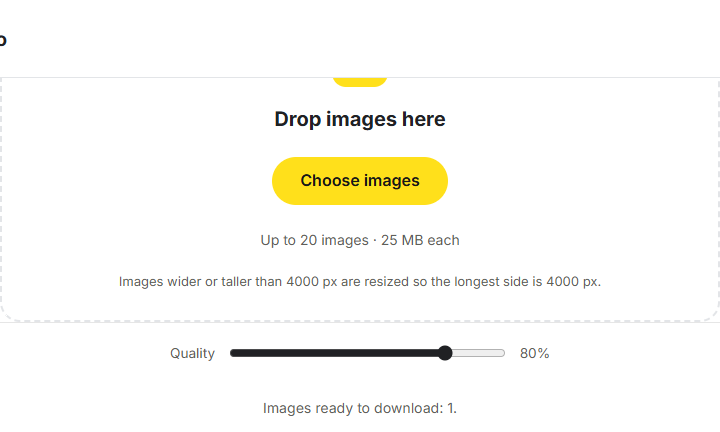
| Zrzut konwertera Pixilo | 23,1 | 80 | 11,8 | -49,0% |
Stosujemy jednostki dziesiętne: 1 kB = 1000 bajtów. Zmiana odnosi się do źródła; minus oznacza mniejszy wynik. Linki pobierają źródła i wersje WebP, a ich podpowiedzi podają dokładne liczby bajtów.
Zdjęcie kawy dostarczone do testu pochodzi z Pexels; zobacz licencję Pexels. Źródłem był już JPG, a nie plik RAW z aparatu. Przyjrzyj się strukturze pianki i cieniowi na filiżance. Zrzut to rzeczywisty obraz interfejsu Pixilo w 720 × 432 z publicznym przykładem; porównaj litery i ikony. Żaden przypadek nie określa wyników dla wszystkich zdjęć i interfejsów.
Dwukolorowy wzór jest celowo sztuczny. Indeksowany PNG powtarza czerwone i niebieskie bloki po trzy piksele. Źródło o wielkości 171 bajtów jest wyjątkowo zwarte, więc nawet mały wynik w ujęciu bezwzględnym może oznaczać ogromny wzrost procentowy. To przypadek skrajny, nie oczekiwany rezultat dla zwykłych zdjęć.
Ilustracja i skompresowany JPG pochodzą z tego samego obrazu. Skompresowane źródło utworzyliśmy narzędziem PNG na JPG w Pixilo przy jakości 40. WebP przy 95 był niemal dwukrotnie większy od tego JPG. Kolejne porównanie sprawdza, czy niższa wartość pomaga.
Co się stało po obniżeniu ustawienia WebP?
Ten sam JPG o wielkości 27 761 bajtów konwertowaliśmy osobno przy każdym ustawieniu. Każda wersja powstała z JPG, nie z poprzedniego WebP. Wymiary pozostały równe 960 × 505.
| Ustawienie WebP | Wynik w kB (pobierz) | Zmiana względem JPG |
|---|---|---|
| 95 | 53,0 | +91,0% |
| 80 | 29,1 | +4,9% |
| 70 | 24,2 | -12,7% |
Przy 80 wynik był nadal nieco większy niż JPG. Przy 70 był około 13% mniejszy. Obniżenie wartości usunęło wzrost w tym przykładzie, ale nie odzyskało szczegółów utraconych w JPG ani nie dowiodło wystarczającej jakości wizualnej.
Otwórz źródło i warianty, porównując te same krawędzie i szczegóły. Jeśli mniejsza wersja wygląda gorzej w docelowym użyciu, zachowaj JPG albo użyj lepszego oryginału. Docelowy rozmiar i ocena jakości to osobne decyzje.
Znajdź odpowiednie ustawienie bez kolejnych strat jakości
- Zachowaj punkt odniesienia. Zapisz oryginał i wybierz wrażliwy obszar: drobny tekst, twarz, delikatną tkaninę lub miękki cień.
- Utrzymuj jednakowe wymiary podczas porównania. Używaj tego samego źródła dla każdego wariantu i zapisuj wymiary eksportu.
- Utwórz wersję o umiarkowanej jakości. W narzędziu JPG na WebP lub PNG na WebP wybierz źródło i przetestuj ustawienie początkowe. Po przesunięciu suwaka jakości ponownie uruchom konwersję przed pobraniem nowego wyniku.
- Sprawdź obraz przed dalszym obniżeniem jakości. Porównaj zapisany wynik w docelowym rozmiarze wyświetlania, a ważne szczegóły w rzeczywistej wielkości pikselowej. Sprawdź przezroczyste krawędzie na jasnym i ciemnym tle.
- Wypróbuj inne ustawienie od źródła. Porównaj na przykład 80 i 70, a następnie zawęź zakres. To wartości testowe, nie zalecenia dla każdego obrazu.
- Zachowaj użyteczny wynik. Jeśli mniejszy plik psuje potrzebne szczegóły, wybierz lepszą jakość lub pozostań przy oryginalnym formacie.
Nie używaj każdego nowego WebP jako wejścia kolejnej próby. Pracuj z tego samego oryginału, aby nie kumulować strat. Liczba jakości steruje koderem; nie oznacza procentu zachowanych szczegółów. Te same wartości w różnych formatach nie gwarantują jednakowej jakości.
Konwertery JPG/PNG na WebP w Pixilo ograniczają obecnie dłuższy bok do 4000 pikseli, zachowując proporcje. Uwzględnij to przy porównaniu samych formatów. Kodowanie może też różnić się między wersjami przeglądarki; MDN wyjaśnia interfejs eksportu przeglądarki używany w tych konwersjach.
Wybierz dalszy krok na podstawie wyniku
| Co widzisz | Przydatny następny krok |
|---|---|
| WebP jest większy, ale obie wersje wyglądają odpowiednio | Raz wypróbuj niższą wartość i zachowaj najmniejszy akceptowalny plik. Konwersja jest opcjonalna, jeśli źródło jest obsługiwane. |
| Tekst PNG lub krawędzie jednolitych kolorów wyglądają gorzej w WebP | Zachowaj PNG lub przetestuj koder z wyraźnym trybem bezstratnego WebP. |
| Tylko wysoka jakość WebP jest akceptowalna | Zastanów się, czy potrzebujesz takich wymiarów, czy też oryginalny format już jest lepszy. |
| Formularz wymaga konkretnego limitu wielkości pliku | Eksportuj do docelowego rozmiaru w akceptowanym formacie. Nie zakładaj, że WebP jest dozwolony. |
| Strona wciąż ładuje stary plik | Sprawdź żądanie obrazu na opublikowanej stronie i pamięć podręczną. Lokalna konwersja nie zastępuje obrazu witryny. |
Jeśli problemem są wymiary, użyj narzędzia Zmień rozmiar obrazu do przygotowania mniejszej kopii bez zniekształceń. Przy ścisłym limicie bajtów wybierz Kompresuj do rozmiaru pliku i sprawdź pobrany plik. Witryna automatycznie udostępniająca zoptymalizowane warianty może potrzebować dobrej wersji źródłowej zamiast ręcznie utworzonego WebP.
Najczęstsze pytania
Czy większy WebP oznacza lepszą jakość?
Nie. Większy eksport może zachowywać stare artefakty kompresji lub nieefektywnie kodować nieodpowiedni obraz. Oceniaj potrzebne szczegóły, nie sam rozmiar.
Czy każdy JPG na mojej stronie powinien stać się WebP?
Nie. Porównaj rzeczywiste oszczędności i wygląd swoich obrazów. Sprawdź też, czy witryna już automatycznie tworzy i dostarcza WebP. Zachowaj oryginały do przyszłych zmian.
Czy usunięcie metadanych zrobi różnicę?
Może pomóc przy dużej ilości osadzonych danych, ale nie zmieni efektywności kodowania samego obrazu. Znaczny wzrost wymaga też sprawdzenia wymiarów, kodowania i zawartości źródła. Poradnik o metadanych wyjaśnia, co sprawdzić.
Czy minimalna oszczędność jest warta kolejnej konwersji?
Weź pod uwagę położenie i liczbę obrazów, widoczne uszkodzenia oraz dodatkowe warianty do utrzymania. Mała oszczędność przy jednej ikonie może nie mieć znaczenia, lecz być przydatna przy wielu powtarzanych żądaniach. Zachowuj zmiany z jasnym celem.
Porównaj jedno źródło przed konwersją całej partii
Utwórz kopię WebP, sprawdź ważne szczegóły i porównaj rozmiary pobranych plików. Zachowaj wersję odpowiednią do zastosowania.
Porównaj JPG jako WebPZacznij od PNG → ChatGPT
 Grok
 Google
 Perplexity
 Claude