Formats d’image
PNG ou WebP : quel format convient à votre image ?
Comparez PNG et WebP pour captures d’écran, transparence et photos. Vérifiez contours, réglages et compatibilité avant la conversion.
Quelle est la différence ?
PNG utilise une compression sans perte qui conserve les valeurs des pixels. WebP propose des modes avec et sans perte et peut préserver les zones transparentes. Un WebP transparent peut malgré tout perdre des détails de couleur lors d’une compression avec perte. Vérifiez donc les réglages d’export. La documentation WebP de Google explique les possibilités du format.
Vérifiez trois points : la destination ouvre-t-elle le fichier, l’image paraît-elle correcte et le poids diminue-t-il utilement ? Une seule réponse positive ne suffit pas.
Le terme « sans perte » décrit l’étape de compression. Redimensionner, réduire la palette ou modifier l’image avant l’enregistrement peut aussi changer un PNG. De même, convertir un WebP avec perte en PNG conserve les pixels actuels, sans restituer les pertes antérieures. Le guide de la compression avec et sans perte explique cette distinction.
Comparer les captures avec soin
Optimisez le PNG avant de changer de format. Notre graphique opaque de texte et de lignes pèse initialement 109,2 ko. Le compresseur de la page d’accueil de Pixilo le réduit à 20,6 ko en PNG, en préservant les pixels décodés et les dimensions de 960 × 640 pixels. Nous avons vérifié à nouveau ce résultat le 24 octobre 2026. Le convertisseur PNG vers WebP de Pixilo a produit le WebP de 18,3 ko à la qualité 80 le 1er octobre 2026, depuis le même original.
WebP économise environ 83 % par rapport au PNG initial, mais seulement 2,4 ko, soit 11,5 %, par rapport au PNG optimisé. Le comparateur oppose désormais ce PNG optimisé au WebP. Pour une capture dont les lettres doivent rester exactes, conserver le PNG sans perte malgré ce petit téléchargement supplémentaire peut être préférable. Ces résultats concernent un graphique, pas une prévision pour vos fichiers.
Commencez par le détail agrandi et déplacez le séparateur sur les mêmes lettres et contours colorés. Cherchez les traits adoucis, les légères franges et les modifications autour des lignes d’un pixel. La vue de détail agrandit les pixels deux fois pour faciliter l’inspection. Revenez à l’image entière pour juger la taille de lecture normale. N’acceptez ou ne rejetez pas un fichier uniquement à partir d’une vue agrandie.
Il s’agit d’un seul export WebP avec perte, pas d’un test WebP sans perte. La qualité 80 est un réglage d’encodage, pas « 80 % des détails d’origine ». Si une légende, un prix ou un trait devient ambigu, conservez le PNG ou adoptez un traitement explicitement sans perte. Un fort pourcentage de réduction ne suffit pas à rendre le résultat adapté.
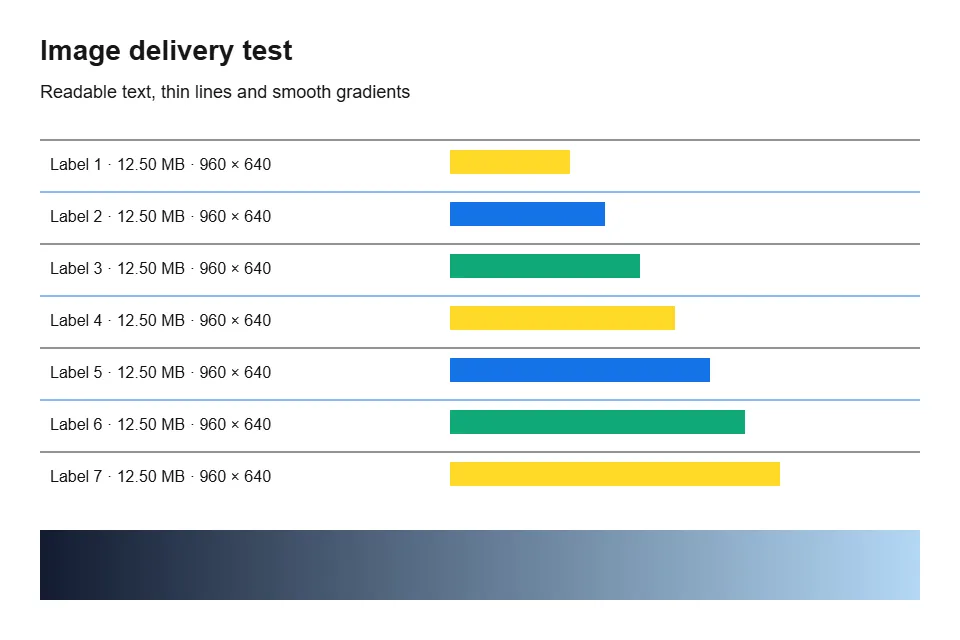

PNG optimisé sans perte. WebP exporté avec Pixilo à la qualité 80 ; les deux font 960 × 640 px. Déplacez le séparateur ou utilisez les flèches pour comparer.
Choisir la qualité WebP et savoir quand s’arrêter
- Préparez une référence PNG. Compressez une copie sans changer les dimensions et conservez le PNG plus petit si les pixels restent intacts.
- Essayez la qualité WebP par défaut. Exportez depuis l’original aux mêmes dimensions. Vérifiez le plus petit texte ou trait important à taille normale, puis utilisez la vue de détail pour examiner les points douteux.
- Ajustez uniquement si nécessaire. Si les détails souffrent, augmentez la qualité par petits paliers, par exemple de 80 à 85 ou 90. Si le réglage initial convient largement, vous pouvez essayer une valeur inférieure. Repartez toujours de l’original ; ces valeurs sont des exemples, pas des recommandations universelles.
- Comparez les versions finales. Arrêtez-vous lorsque le gain utile et la qualité visible du WebP répondent au besoin. Si un WebP acceptable atteint le poids du PNG optimisé, conservez le PNG. La qualité 100 ne sélectionne toujours pas le mode WebP sans perte.
Tester les contours sur deux fonds
La transparence et la fidélité des couleurs sont deux propriétés distinctes. Un WebP peut conserver les zones vides alors que l’encodage avec perte modifie la couleur des pixels visibles sur les bords. L’exemple opaque ci-dessus ne teste pas cet aspect. Comparez votre propre image transparente en PNG et WebP sur des fonds clairs et sombres, y compris les ombres douces et les contours partiellement transparents.
Un détourage propre sur fond blanc peut révéler un liseré pâle sur fond anthracite. Vérifiez si ce liseré existait déjà dans le PNG avant d’accuser la conversion. Jugez les deux fichiers sur leur fond d’utilisation réel : un simple damier peut masquer un défaut de contour.
Fond clair
 PNG
 WebP
Fond sombre
PNGWebPÉvitez JPEG si la transparence doit rester. Pour un fond uni, choisissez sa couleur avec l’outil de couleur de fond et vérifiez dans la mise en page finale.
Et si le PNG est une photographie ?
Une photo PNG mérite un essai : son stockage sans perte peut conserver plus de détails qu’une petite présentation Web n’en nécessite. Exportez WebP et jugez si le gain justifie l’écart visible. Graphismes simples, optimisation existante et réglages peuvent changer le résultat : tous les PNG ne rétrécissent pas.
Vérifiez aussi les dimensions. Le convertisseur PNG vers WebP de Pixilo propose une limite de 4000 pixels sur le côté le plus long, activée par défaut. Contrôlez cette option et les dimensions du fichier téléchargé avant de comparer. Pour isoler l’effet du format, utilisez les mêmes dimensions : une surface plus petite peut expliquer un gain important indépendamment de l’encodage WebP.
Choisir le fichier qui passe vos contrôles
- Conservez le PNG original.
- Exportez une version WebP depuis cet original pour la comparer.
- Inspectez textes, contours, ombres et cadrage final.
- Comparez poids et dimensions.
- Ouvrez le fichier dans l’application destinataire ou la page publiée.
Pour le Web, gardez le plus léger seulement s’il répond aux besoins visuels. Pour transmettre à un retoucheur, privilégiez ses exigences de format. Des usages différents peuvent justifier des choix différents.
Recommencez avec un original représentatif de votre travail. Notez le poids source et final, les dimensions, la qualité choisie et le détail inspecté. Ici, les poids utilisent des unités décimales : 1 ko vaut 1000 octets. Conservez la source même si WebP convient mieux à la diffusion et vérifiez la page publiée au cas où votre CMS réencoderait l’envoi.
Puis-je convertir un WebP en PNG ?
Oui. Utilisez WebP vers PNG pour créer une copie PNG qui conserve les zones transparentes de l’image WebP. La conversion ne restitue pas les détails supprimés par une compression avec perte antérieure.
Comparez un PNG avant toute série
Choisissez une image représentative des détails à conserver.
Convertir PNG en WebPComparer WebP et JPG → ChatGPT
 Grok
 Google
 Perplexity
 Claude