Formati immagine
Perché il mio file WebP è più grande dell’originale?
Scopri perché un WebP può pesare più del JPG o PNG di partenza. Confronta i file scaricati, le dimensioni in pixel e le impostazioni di qualità.
Converti un’immagine in WebP per ridurne il peso, ma il download è più grande. Non significa necessariamente che il convertitore abbia sbagliato. Il formato offre al codificatore diversi modi di salvare un’immagine, ma non garantisce un peso preciso.
Questa guida aiuta a capire l’aumento e a scegliere cosa modificare. Per un confronto più generale, leggi WebP o JPG e PNG o WebP.
Assicurati di confrontare i file giusti
Confronta la sorgente che hai selezionato con il WebP scaricato, non con una miniatura, uno screenshot dell’anteprima o un’altra esportazione dal nome simile. Metti entrambi in una cartella e controlla peso e dimensioni in pixel.
- Il peso del file è il numero di byte salvati. Usa la dimensione effettiva, non lo spazio occupato sul disco, che dipende anche dal sistema di archiviazione.
- Le dimensioni in pixel sono larghezza × altezza, per esempio 1200 × 800. Più pixel possono annullare il vantaggio di un altro formato.
- Il file selezionato potrebbe essere già una versione ridotta scaricata da un sito o da un’app di messaggistica. Cerca l’originale della fotocamera o il file di progetto, se disponibile.
Passare da 800 × 600 a 1600 × 1200 quadruplica i pixel. Non è lo stesso confronto di un semplice cambio di formato. Viceversa, parte del risparmio di un WebP può dipendere da dimensioni ridotte.
Rinominare photo.jpg in photo.webp non converte il file. Esegui una vera esportazione o conversione, poi apri il risultato salvato per verificarlo.
Perché WebP può pesare più di JPG o PNG
Una qualità elevata usa più byte per un’immagine già compressa
Un convertitore di solito decodifica la sorgente in pixel e li codifica di nuovo. Texture ammorbidite e artefatti di compressione di un piccolo JPG diventano parte dell’immagine da salvare. Una qualità WebP alta può impiegare byte aggiuntivi per conservarli.
Il file più grande non recupera i dettagli eliminati dal JPG precedente. Se hai soltanto quel JPG, confronta alcune impostazioni moderate. La misurazione seguente mostra cosa è cambiato abbassando il valore sulla stessa sorgente.
Un PNG semplice può essere già molto compatto
PNG può salvare un grafico con una piccola tavolozza di colori. Aree uniformi ripetute e motivi regolari possono così richiedere pochissimo spazio. WebP con perdita può adattarsi male a quel file specifico, pur funzionando bene con molte foto.
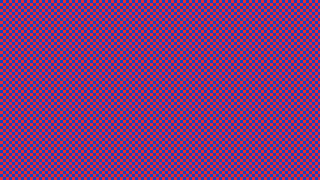
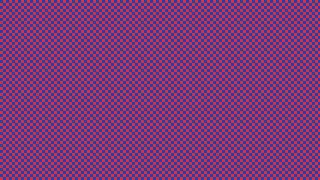
C’è anche un motivo meno evidente: WebP con perdita memorizza meno dettagli di colore che di luminosità. Ricostruendo confini netti rossi e blu, i pixel vicini possono assumere sfumature intermedie. Un motivo inizialmente a due colori può quindi diventare più complesso da descrivere, anche se i bordi sembrano meno precisi. Il motivo ripetuto qui sotto lo evidenzia.
Le domande frequenti su WebP di Google descrivono l’aumento di peso dei PNG con pochi colori e alcune conversioni tra modalità di compressione. Conviene quindi provare la propria immagine anziché applicare un risparmio medio a ogni file.
WebP senza perdita è diverso da WebP con perdita ad alta qualità
WebP supporta codifica con e senza perdita. La prima può modificare dettagli visibili; la seconda mira a conservare l’immagine senza tale perdita. Le capacità del formato sono descritte nella documentazione di Google sulla compressione.
Un cursore della qualità non passa necessariamente da una modalità all’altra. I convertitori JPG e PNG in WebP di Pixilo usano il codificatore WebP del browser con un’impostazione di qualità. Non offrono una modalità esplicitamente senza perdita. Il valore 100 non garantisce una copia identica pixel per pixel.
Anche bordi trasparenti e dettagli complessi occupano spazio
La trasparenza non rende automaticamente leggero un file. Ombre morbide, bordi sottili, rumore e texture possono complicare la compressione. Se lo sfondo deve restare trasparente, confronta copie PNG e WebP adatte. JPG richiederebbe uno sfondo uniforme e risolverebbe un altro problema.
Esempi misurati: foto, screenshot e grafici di prova
Il 18 ottobre 2026 abbiamo scaricato questi risultati dagli strumenti reali PNG e JPG in WebP di Pixilo con Microsoft Edge 155.0.4283.62. Tutte le uscite hanno mantenuto le dimensioni della sorgente. Foto e screenshot mostrano casi comuni; i grafici spiegano cause specifiche dell’aumento. Questo piccolo insieme non è un benchmark rappresentativo né un confronto a parità di qualità visiva.
| Sorgente (scarica) | Sorgente in kB | Impostazione WebP | WebP in kB (scarica) | Variazione |
|---|---|---|---|---|
| Motivo a due colori | 0,171 | 80 | 25,0 | +14.501,2% |
| Illustrazione PNG | 659,4 | 80 | 23,7 | -96,4% |
| JPG già compresso | 27,8 | 95 | 53,0 | +91,0% |
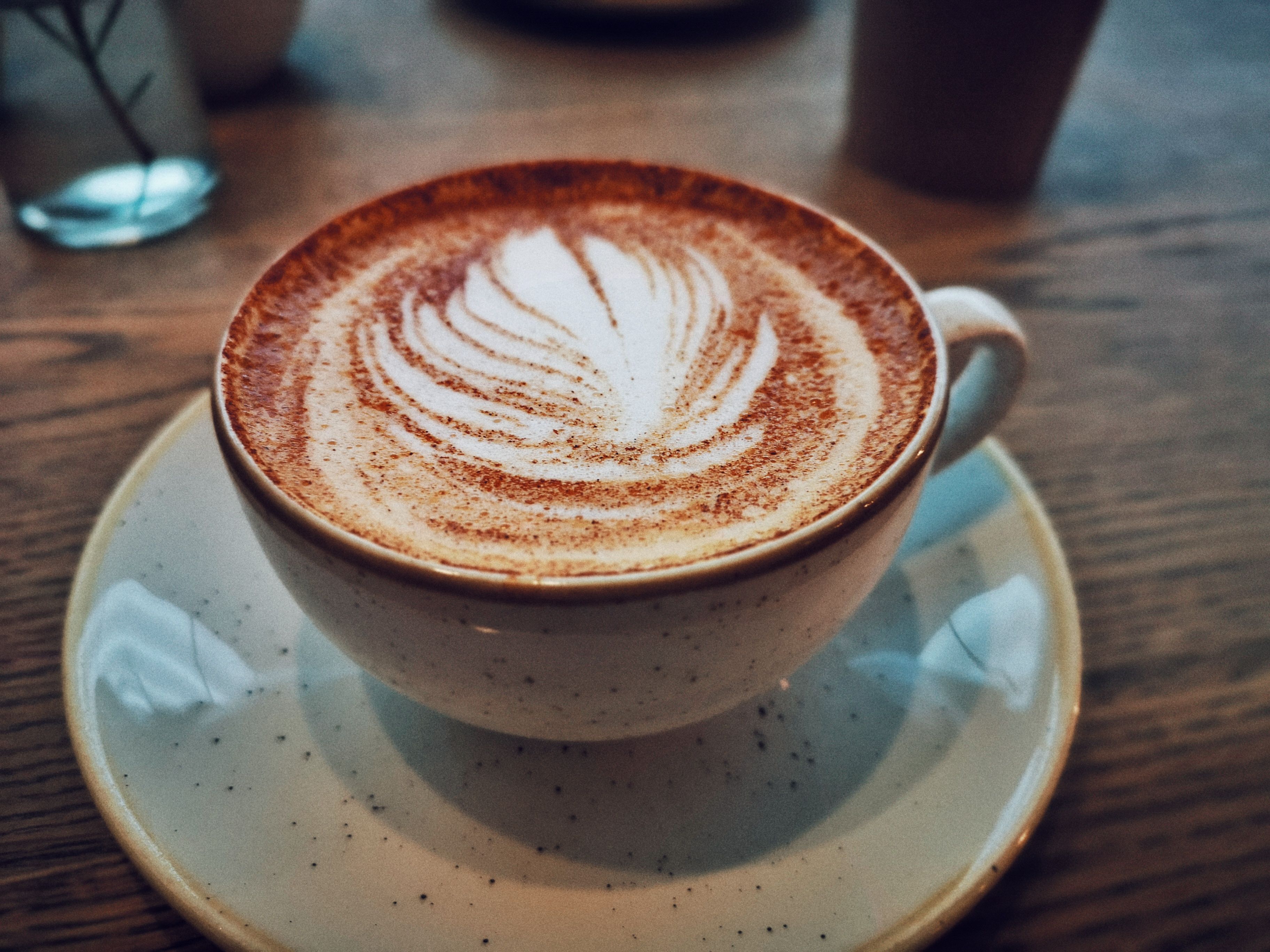
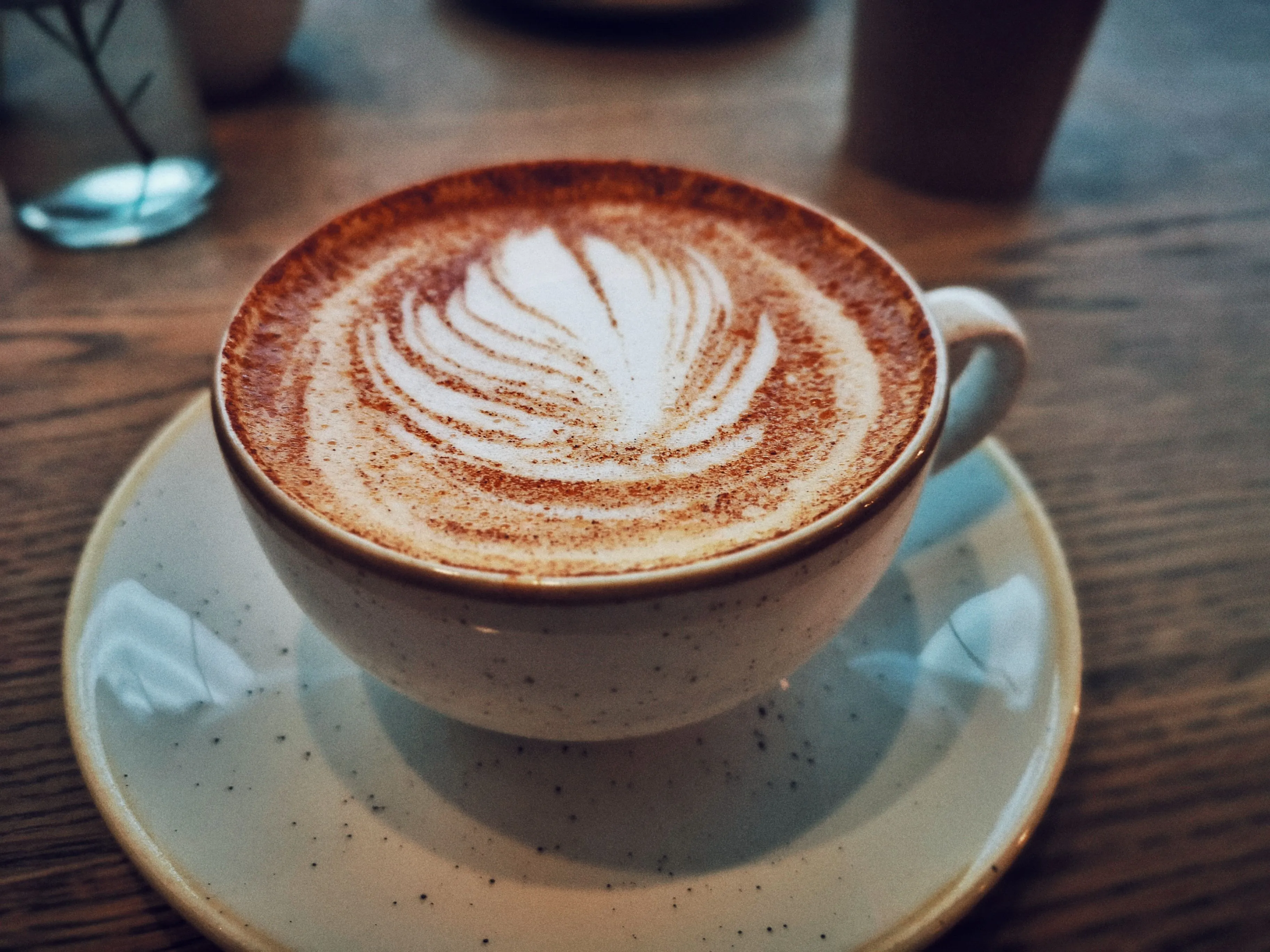
| Foto di un caffè | 1318,7 | 80 | 791,5 | -40,0% |
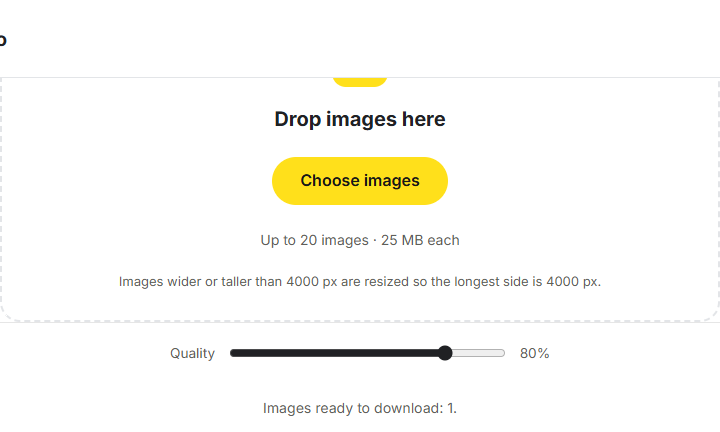
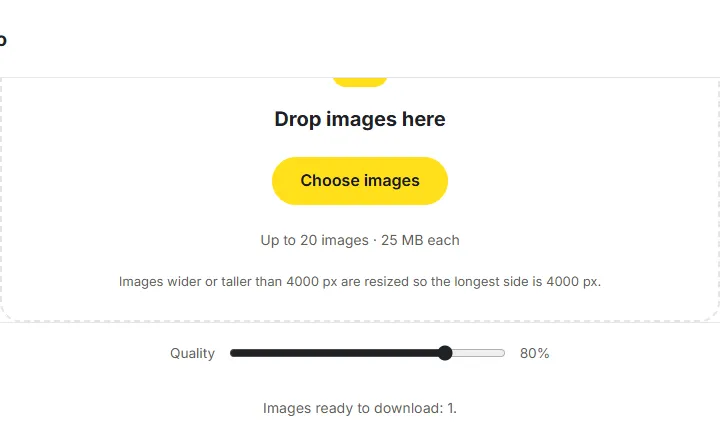
| Screenshot del convertitore Pixilo | 23,1 | 80 | 11,8 | -49,0% |
Le unità sono decimali: 1 kB = 1.000 byte. La variazione è rispetto alla sorgente; il segno meno indica un file più leggero. I link scaricano sorgenti e WebP, mentre i suggerimenti mostrano i byte esatti.
La foto del caffè fornita per il test proviene da Pexels; consulta la licenza Pexels. La sorgente era già un JPG, non un RAW della fotocamera. Osserva la trama della schiuma e l’ombra sulla tazza. Lo screenshot è una vera acquisizione di 720 × 432 dell’interfaccia Pixilo con un’immagine pubblica di esempio; confronta scritte e icone. Nessuno dei due casi determina i risultati per tutte le foto o interfacce.
Il motivo a due colori è volutamente artificiale. Un PNG indicizzato ripete blocchi rossi e blu di tre pixel. La sorgente di 171 byte è insolitamente compatta: anche un risultato piccolo in termini assoluti può produrre un aumento percentuale enorme. È un caso limite, non il risultato atteso per foto comuni.
L’illustrazione e il JPG compresso derivano dalla stessa immagine. Abbiamo creato la sorgente compressa con PNG in JPG di Pixilo a qualità 40. Il WebP a 95 pesava quasi il doppio di quel JPG. Il confronto successivo verifica se ridurre il valore aiuta.
Cosa è successo abbassando l’impostazione WebP?
Abbiamo convertito separatamente lo stesso JPG di 27.761 byte con ogni valore indicato. Ogni versione partiva dal JPG, mai dal WebP precedente. Le dimensioni sono rimaste 960 × 505.
| Impostazione WebP | Uscita in kB (scarica) | Variazione rispetto al JPG |
|---|---|---|
| 95 | 53,0 | +91,0% |
| 80 | 29,1 | +4,9% |
| 70 | 24,2 | -12,7% |
A 80 il risultato era ancora leggermente più grande del JPG; a 70 era circa il 13% più piccolo. Abbassare il valore ha quindi risolto l’aumento in questo esempio, senza recuperare i dettagli persi nel JPG precedente né dimostrare una qualità visiva accettabile.
Apri sorgente e varianti e confronta gli stessi bordi e dettagli. Se la copia più leggera appare peggiore nell’uso previsto, conserva JPG o parti da un originale migliore. Obiettivo di peso e valutazione della qualità sono decisioni distinte.
Trova un’impostazione utile senza degradare l’immagine a ogni tentativo
- Conserva un riferimento. Tieni l’originale e scegli una zona delicata: scritte piccole, un volto, tessuto fine o un’ombra morbida.
- Mantieni le stesse dimensioni nel confronto. Usa la stessa sorgente per ogni versione e annota le dimensioni esportate.
- Crea una versione con qualità moderata. In JPG in WebP oppure PNG in WebP, scegli la sorgente e prova il valore iniziale. Dopo aver spostato il cursore, ripeti la conversione prima di scaricare il risultato aggiornato.
- Controlla prima di ridurre ancora la qualità. Confronta l’esportazione alla dimensione di visualizzazione prevista e i dettagli importanti alla dimensione reale in pixel. Verifica i bordi trasparenti su sfondi chiari e scuri.
- Prova un altro valore dalla sorgente. Confronta per esempio 80 e 70, poi restringi l’intervallo se necessario. Sono valori di prova, non raccomandazioni universali.
- Conserva il risultato utile. Se il file minore rovina dettagli necessari, scegli qualità migliore o mantieni il formato originale.
Non usare ogni nuovo WebP come sorgente del tentativo seguente. Parti sempre dallo stesso originale per non accumulare perdite. Il numero di qualità controlla il codificatore, non indica una percentuale di dettagli conservati. Valori uguali in formati diversi non garantiscono la stessa qualità.
I convertitori JPG/PNG in WebP di Pixilo limitano attualmente il lato maggiore a 4000 pixel mantenendo le proporzioni. Consideralo quando confronti solo i formati. Anche le versioni del browser possono codificare in modo diverso; MDN spiega l’API di esportazione del browser utilizzata per queste conversioni.
Scegli il passo successivo dal risultato
| Cosa osservi | Passo utile |
|---|---|
| Il WebP è più grande, ma entrambe le copie vanno bene | Prova una volta un valore inferiore e conserva il file accettabile più leggero. La conversione è facoltativa se la destinazione accetta la sorgente. |
| Testo o bordi a tinta unita del PNG peggiorano in WebP | Conserva PNG o prova un codificatore con modalità WebP esplicitamente senza perdita. |
| Solo un’impostazione WebP alta è accettabile | Valuta se servono tutte quelle dimensioni o se il formato originale è già migliore. |
| Un modulo impone un limite preciso di peso | Esporta verso una dimensione obiettivo in un formato accettato dal modulo, senza presumere che WebP sia consentito. |
| Il sito carica ancora il vecchio file | Controlla la richiesta dell’immagine e la cache della pagina pubblicata. Una conversione locale non sostituisce l’immagine del sito. |
Se il problema sono le dimensioni, usa Ridimensiona immagine per creare una copia più piccola senza deformarla. Se c’è un limite rigido di byte, usa Comprimi a una dimensione e verifica il download reale. Un sito che serve varianti ottimizzate automaticamente può richiedere una buona sorgente anziché un WebP preparato manualmente.
Domande frequenti
Un WebP più grande significa qualità migliore?
No. Un’esportazione maggiore può preservare artefatti già presenti o codificare male un’immagine poco adatta. Valuta i dettagli necessari, non solo il peso.
Devo convertire tutti i JPG del sito in WebP?
No. Confronta risparmio utile e aspetto delle immagini reali. Controlla anche se il sito genera e serve già WebP automaticamente. Conserva gli originali per le modifiche future.
Eliminare i metadati può fare la differenza?
Può aiutare se i dati incorporati sono molti, ma non cambia l’efficienza della codifica dell’immagine. Un forte aumento richiede anche di controllare dimensioni, codifica e contenuto sorgente. La guida ai metadati spiega cosa esaminare.
Un risparmio minimo giustifica un’altra conversione?
Considera posizione e numero delle immagini, danni visibili e varianti aggiuntive da gestire. Un piccolo risparmio su un’icona può essere irrilevante, ma utile su molte richieste ripetute. Conserva solo modifiche con uno scopo chiaro.
Confronta una sorgente prima di convertire un intero gruppo
Crea una copia WebP, esamina i dettagli importanti e confronta il peso dei file scaricati. Conserva la versione adatta alla destinazione.
Confronta un JPG come WebPInizia con un PNG → ChatGPT
 Grok
 Google
 Perplexity
 Claude